- Te veel agtergronddienste kan Windows 11 aansienlik vertraag.
- Om te identifiseer watter dienste jy kan deaktiveer, hang af van hoe jy jou rekenaar gebruik.
- Sommige dienste is van kritieke belang vir die werking en sekuriteit van die stelsel en moet nie aangeraak word nie.
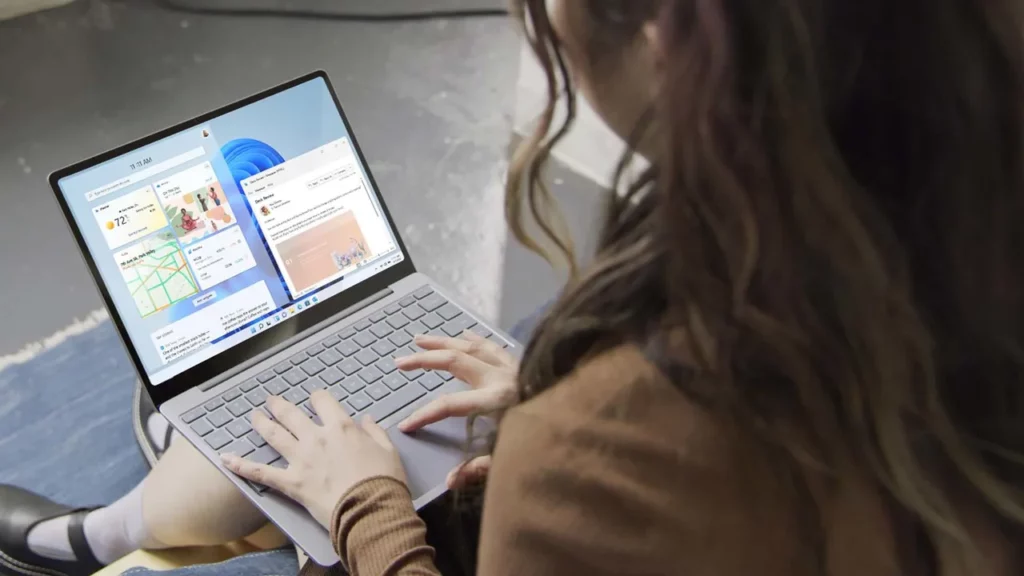
Het jy al opgemerk dat jou Windows-rekenaar stadiger as gewoonlik loop, lank neem om te begin, of stadig reageer op selfs die eenvoudigste aksies? Miskien het die tyd aangebreek Deaktiveer sommige onnodige Windows 11-dienste om prestasie te verbeter. Daardie dienste wat Hulle loop in die agtergrond en verbruik hulpbronne sonder dat jy dit besef.
Om te leer hoe om hierdie dienste te identifiseer en te deaktiveer, is een van die sleutels om spoed te herwin en die meeste uit jou rekenaar te kry sonder om jou stelsel of jou persoonlike inligting in gevaar te stel. In hierdie artikel verduidelik ons hoe om dit te doen.
Waarom is dit belangrik om onnodige dienste in Windows 11 af te skakel?
Windows 11, soos sy voorgangers, sluit 'n groot verskeidenheid dienste in wat van die begin af loop en loop voortdurend in die agtergrond. Baie van hierdie dienste is noodsaaklik vir die stelsel, maar ander maak slegs sin in baie spesifieke situasies of vir gebruikers wat spesifieke funksies gebruik.
Die hoofprobleem is dat Al hierdie dienste verbruik stelselbronne: RAM-geheue, verwerkergebruik en toegang tot die hardeskyf. Wanneer onnodige prosesse ophoop, kan selfs 'n moderne rekenaar verlangsaming, trae opstart en algehele trae reaksie ervaar. Om onnodige Windows 11-dienste te deaktiveer, sal jou help:
- Verbeter opstartspoed van Windows.
- Liberar memoria RAM en verwerkerhulpbronne.
- Reducir el consumo energético op skootrekenaars of laekragtoestelle.
- Verminder die risiko van kwesbaarhede en privaatheidskwessies vir dienste wat data insamel of aan die netwerk gekoppel is.

Hoe om Windows-dienste te bekyk en te bestuur?
Voordat jy haastig is om onnodige Windows 11-dienste te deaktiveer, is die eerste ding om te doen Leer hoe om dienste in Windows 11 te bekyk en te bestuur. Daar is verskeie gereedskap hiervoor, maar die twee eenvoudigste en kragtigste is msconfig en die Dienstekonsole.
Dra msconfig (Stelselkonfigurasie):
- Pers Windows + R en skryf msconfigKlik op Aanvaar.
- Gaan na die oortjie Dienste. Hier kan jy alle beskikbare dienste, hul vervaardiger, status (aktief of nie) sien, en besluit watter om te aktiveer of deaktiveer.
- As jy enige identifiseer wat jy as onnodig beskou (en jy is seker wat dit doen), kan jy desmarcarlo sodat dit nie die volgende keer as jy Windows begin, begin nie.
Dra dienste.msc (Dienstekonsole):
- Pers Windows + R, skryf dienste.msc en druk Voer in.
- Soek die diens wat jy wil wysig in die lys wat verskyn. Straal dubbelklik oor hom.
- En Begintipe Jy kan kies tussen Outomaties, Handmatig of Gedeaktiveer. As jy nie wil hê dat dit weer geaktiveer word nie, kies Gestremd en aanvaar die veranderinge.
Un consejo: Moenie Taakbestuurder met hierdie konsole verwar nie. In Taakbestuurder kan jy prosesse tydelik stop, maar hulle sal hervat word wanneer jy jou rekenaar herbegin. In plaas daarvan, aangesien dienste.msc o msconfig jy laat die diens buite werking totdat jy besluit om dit te heraktiveer.
Windows 11-dienste wat jy veilig kan deaktiveer

Noudat jy weet hoe om toegang tot onnodige Windows 11-dienste te verkry en dit te wysig, kom ons kyk watter jy sonder vrees kan deaktiveer as jy nie sy funksies gebruik nie. Ja inderdaad, Lees sorgvuldig deur sodat jy niks wat noodsaaklik is vir jou daaglikse gebruik, kan deaktiveer nie.:
- Soek in Windows: As jy selde die soekbalk gebruik of verkies om handmatig te soek, kan jy die diens wat lêers en toepassings indekseer, deaktiveer.
- BitLocker-skyf-enkripsiediens: Dit is slegs nodig as jy dit gebruik BitLocker. As jy nie jou skywe enkripteer nie, kan jy dit deaktiveer.
- Verbonde gebruikerservaring en telemetrie: Hierdie diens versamel inligting oor jou rekenaargebruik en stuur dit na Microsoft. As jy jou privaatheid waardeer, kan jy dit verwyder.
- Optimización de entrega: Laat jou toe om Windows-opdaterings tussen verskeie rekenaars op dieselfde netwerk te deel. As jy net een rekenaar by die huis het, kan jy daarsonder klaarkom.
- Servicio telefónico: Ontwerp om oproepe vanaf jou rekenaar te maak of slimfone te koppel. Indien nie, verwyder dit.
- Servicios de Escritorio Remoto: Sluit verskeie dienste in wat verband hou met afstandtoegang (soos Afstandslessenaarkonfigurasie en Afstandslessenaarpoortherleiding). As jy nooit van buite af toegang tot jou rekenaar kry nie, kan jy dit veilig verwyder.
- Slimkaart en gepaardgaande dienste: Slegs nuttig as jy met 'n slimkaart geverifieer het. As jy nie weet wat dit is nie, deaktiveer dit.
- Windows Biometrie Diens: As jou toestel nie 'n vingerafdrukleser of gesigsherkenning het nie, kan jy hierdie diens en die gepaardgaande kenmerke verwyder.
- Werklêers: Hulle maak slegs sin as jy in 'n korporatiewe omgewing is en lêers op 'n sentrale bediener deel.
- Xbox-dienste: Van profielbestuur tot spelberging. As jy nie 'n gamer is nie, kan jy hulle almal afskakel.
- Sensordiens: Dit word gebruik vir sensors soos GPS of omgewingslig. As jou toestel nie hierdie sensors het nie, het jy hulle nie nodig nie.
- Drukspoeler (Drukwaglys): Slegs noodsaaklik as jy 'n drukker het. As jy niks gebruik nie, deaktiveer dit.
- Ouerskapkontroles: As jy nie kinders het nie of toegang tot die toerusting moet beperk, moenie dit gebruik nie.
Onthou om jou rekenaar te herbegin nadat veranderinge aan die dienste aangebring is om te verseker dat die instellings in werking tree. As iets verkeerd loop of jy agterkom dat 'n belangrike kenmerk opgehou werk het, heraktiveer die diens eenvoudig deur dieselfde stappe te volg.
Windows 11-dienste wat jy NIE moet deaktiveer nie
Nie alles wat jy op die lys van dienste sien, is onnodig nie. Trouens, daar is kritieke dienste wat jy altyd aan die gang moet laat, andersins kan jou Windows onbruikbaar of vol foute word. Dit is die belangrikstes:
- RPC (Llamada a procedimiento remoto) en alles wat verband hou met DCOM, Plug and Play en eindpuntkarteerders. Sonder hulle sal Windows nie intern tussen toepassings en prosesse kan kommunikeer nie.
- Windows Firewall / Windows Defender: Noodsaaklik vir algehele stelselsekuriteit. Deaktiveer Defender slegs as jy 'n alternatiewe en betroubare antivirus het.
- Windows-opdatering: Noodsaaklik om sekuriteit op datum te hou. As jy nie outomatiese opdaterings wil hê nie, kan jy hul frekwensie instel, maar dit word sterk aanbeveel om dit aktief te laat.
- Taakskeduleerder, DHCP-kliënt en DNS: Hulle is die ruggraat van netwerkkonnektiwiteit en die uitvoering van noodsaaklike take.
- Windows Bestuursinstrumentasie (WMI), Gebeurtenislogboek, COM-gebeurtenisstelsel: Hulle is die sleutel tot die monitering van die stelsel en die oplos van probleme.
- Windows-klank, Windows-klank-eindpuntbouer: Sonder hulle sal jy nie klank op jou rekenaar hê nie.
- Windows-installeerder: Vereis om programme en stelselopdaterings te installeer/deïnstalleer.
- Kripto-dienste en Windows-tyd: Hulle is inherent aan die sekuriteit en stabiliteit van die stelsel.
In baie gevalle, Dit is nooit 'n goeie idee om onnodige Windows 11-dienste te deaktiveer as jy nie presies weet waarvoor hulle is nie. of verskyn nie eksplisiet in die lyste van aanbevole items om te deaktiveer nie. Wanneer jy twyfel, is dit die beste om dit te laat loop.
Ander maniere om Windows 11 te optimaliseer en hulpbronne vry te maak
Benewens die deaktivering van onnodige Windows 11-dienste, is daar ander Eenvoudige opsies om jou rekenaar se werkverrigting te verbeter. Hier is verskeie alternatiewe wat jy met diensbestuur kan kombineer:
- Maak skyfspasie vry: 'n Vol skyf vertraag die hele stelsel. Jy kan die Bergingsensor o el clásico Skyfspasie-skoonmaker om tydelike lêers te verwyder, programme wat jy nie gebruik nie, te verwyder en jou dokumente te organiseer.
- Deïnstalleer onnodige programme: Voer in Instellings > Programme > Programme en kenmerke, hersien die lys en verwyder alles wat nie noodsaaklik is nie.
- Skuif groot lêers na 'n ander skyf: As jy groot dokumente, foto's of video's het, dra dit oor na 'n eksterne skyf of USB. Jy sal spasie vrymaak en die stelsel sal gladder verloop.
- Kontroleer opstarttoepassings: Baie toepassings begin outomaties met Windows en verbruik geheue. Hersien hulle in Taakbestuurder > Opstart en deaktiveer enige wat jy nie daagliks gebruik nie.
Met hierdie stappe kan jy beduidende verbetering sien sonder om in nuwe hardeware te belê.
Waarskuwings en wenke voordat dienste gedeaktiveer word
Oog! Nie alles wat glinster is goud nie: Dit kan riskant wees om dienste te wysig as jy nie presies weet wat jy doen nie.. Hier is 'n paar belangrike aanbevelings voordat jy begin:
- Maak altyd 'n rugsteunkopie van jou belangrike dokumente voordat jy enigiets aanraak. Op dié manier, as jy 'n fout maak, sal jy nie waardevolle inligting verloor nie.
- Deaktiveer slegs een diens op 'n slag en voer 'n toets uit om seker te maak alles werk behoorlik. As iets ophou reageer, stel die diens terug na outomaties.
- Moenie tutoriale van onbetroubare bronne volg of dienste aanraak wat jy nie verstaan nie. Dit is beter om aan die kant van versigtigheid te wees as om jou Windows nutteloos te maak.
- Sommige dienste is afhanklik van ander. As jy hulle deaktiveer, kan ander ophou om behoorlik te werk.
En natuurlik, as jy nie selfversekerd voel nie, vra iemand met ervaring of soek professionele advies.
Deur hierdie riglyne te volg om onnodige Windows 11-dienste te deaktiveer, is dit binne jou bereik om jou stelsel rats en doeltreffend te hou. As jy verstandig optree en slegs die onnodige dinge deaktiveer, Jou rekenaar kan sy oorspronklike spoed sonder risiko herstel, wat lei tot baie beter werkverrigting en groter stabiliteit.


Redakteur spesialiseer in tegnologie en internetkwessies met meer as tien jaar ondervinding in verskillende digitale media. Ek het gewerk as 'n redakteur en inhoudskepper vir e-handel, kommunikasie, aanlyn bemarking en advertensiemaatskappye. Ek het ook op ekonomie, finansies en ander sektore se webwerwe geskryf. My werk is ook my passie. Nou, deur my artikels in Tecnobits, Ek probeer om al die nuus en nuwe geleenthede te verken wat die wêreld van tegnologie ons elke dag bied om ons lewens te verbeter.