- Oudio-desinchronisasie in OBS word gewoonlik veroorsaak deur verkeerde frekwensie-instellings, buffergrootte of oorlaaide hardeware.
- Daar is ingeboude oplossings in OBS soos klankverskuiwing en frekwensie-aanpassing om vertraging reg te stel.
- Dit is noodsaaklik om jou instellings te optimaliseer en botsende sagteware te sluit om mikrofoonvertragings te vermy.

Merk jy op dat jou mikrofoon se klank nie gesinchroniseer is met die video wanneer jy OBS Studio gebruik nie? Hierdie probleem, bekend as oudiovertraging of mikrofoonvertraging in OBS, is een van die frustrerendste probleme vir diegene wat aanlyn inhoud opneem, stroom of produseer. Of dit nou tydens spel, regstreekse stromings of video-oproepe is, Die vertraging tussen wat gehoor word en wat gesien word, kan die ervaring vir beide die skepper en die gehoor heeltemal bederf.
In hierdie artikel bied ons al die onfeilbare en omvattende oplossings om mikrofoonvertraging in OBS uit te skakel, gebaseer op die mees effektiewe en opgedateerde metodes. Ons sal die mees algemene oorsake analiseer, tegniese stappe vir beide Windows en Mac duidelik maak, en ons sal ook hersien wanneer dit 'n goeie idee is om eksterne gereedskap te gebruik. As jy alles probeer het en steeds dieselfde voel, is hier die beste hulpbron om jou klank perfek gesinchroniseer te kry. Kom ons begin. Mikrofoonvertraging in OBS: Hoe om vertraging te verwyder.
Waarom vind oudiovertraging in OBS plaas?
Voordat ons in die besonderhede van die oplossings duik, is dit 'n goeie idee om te verstaan wat die berugte klankvertraging in OBS veroorsaak. Die redes kan tegnies wees, verwant aan die konfigurasie, die hardeware of OBS self. Hieronder breek ons die mees algemene oorsake af:
- Steekproeftempo-wanverhoudingAs die steekproeftempo van jou oudiotoestel en die een wat in OBS gestel is nie ooreenstem nie (byvoorbeeld, een teen 44.1kHz en die ander teen 48kHz), sal jy vertragings ervaar.
- Inkonsekwente buffergrootte'n Buffer wat te groot of teenstrydig is tussen die hardeware en OBS kan latensie verhoog.
- Oorlaaide hardewareAs jou SVE of GPU onder te veel druk is, kan multimediaprosesse vertraging veroorsaak.
- Bestuurders of verouderde drywersVerouderde drywers vir die netwerkadapter, klankkaart of die moederbord self kan vertragings veroorsaak.
- Netwerkprobleme en onstabiele verbindings’n Stadige of onstabiele verbinding kan nadelig wees, veral wanneer jy regstreeks stroom.
- Botsende sagtewareAnder toepassings wat die klanktoestel gebruik (soos Discord, Skype of skermopnemers) kan inmeng.
- Beperkings van klankkaarte o lae-krag hardewareOuer of swak voorbereide toerusting kan oudiovertraging veroorsaak.
Om die oorsaak te identifiseer, sal jou baie tyd bespaar wanneer jy oplossings toepas.
Stap-vir-stap metodes om mikrofoonvertraging in OBS reg te stel

Noudat jy verstaan waarom die vertraging voorkom, is dit tyd om betroubare metodes te probeer om dit reg te stel. Hieronder is verskillende maniere om voort te gaan, georden van vinnigste tot mees gevorderd:
Aanpassing van klankverstelling in OBS Studio
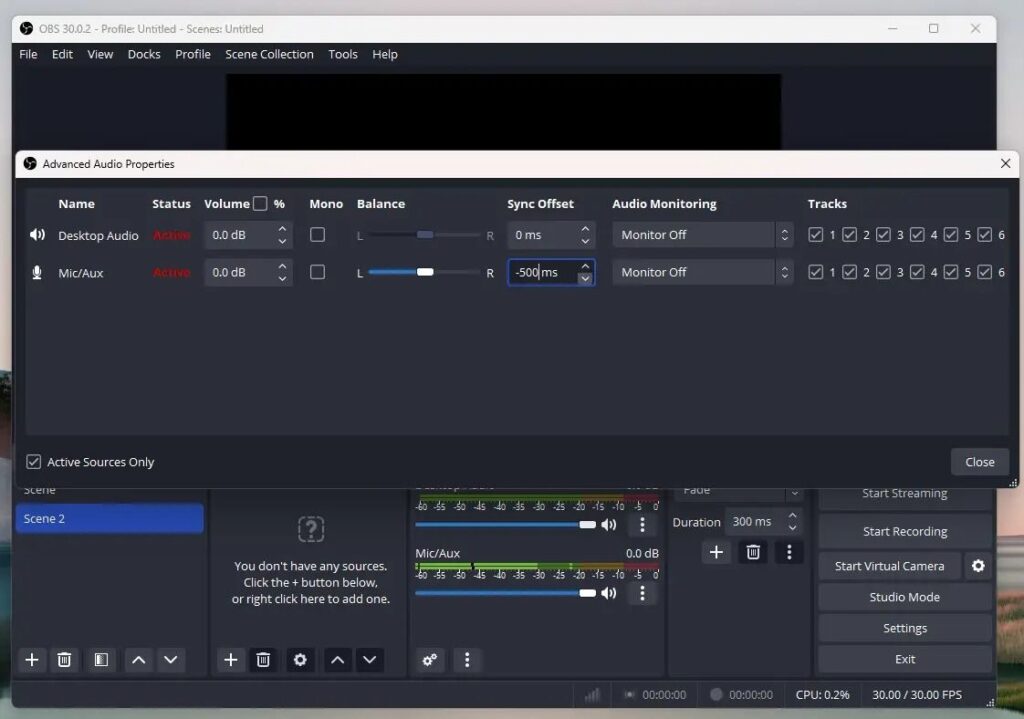
OBS sluit 'n funksie in sy klankmenger in om te kompenseer vir die vertraging van enige klanktoestel. Die truuk is om 'n by te voeg "verplasing" (verrekening) negatief of positief, afhangende van die opgespoorde desinchronisasie.
- Klik die ratikoon langs jou mikrofoonbron in die OBS-klankmenger.
- Kies Gevorderde klankeienskappe.
- Soek die kolom «Sinchronisasie-verskuiwing (ms)» en skryf die waarde in millisekondes wat die vertraging regstel (voorbeeld: -500 vir 'n halwe sekonde vooruitgang).
Dit sal verseker dat die mikrofoon se klank en video so gesinchroniseerd as moontlik is.
Samplingtempo-sinchronisasie
Een van die mees algemene foute is om 'n verskillende steekproeftempo in die Windows-klankpaneel en in OBS te hê. Om dit reg te stel:
- In Windows, regskliek op die klankikoon, voer die "Klankinstellings" en kry toegang tot jou toestel se gevorderde instellings (luidsprekers/mikrofoon).
- Stel beide (mikrofoon en luidsprekers) op dieselfde frekwensie (44.1kHz o 48kHz), afhangende van hoe jy dit in OBS gebruik.
- Gaan ook na die OBS-instellings-afdeling "Oudio", en stel die frekwensie daar op dieselfde waarde.
Dit elimineer die wanverhoudings wat vertraging of progressiewe desinchronisasie veroorsaak.
Beheer van buffergrootte en latensie
Buffergrootte kan verantwoordelik wees vir baie vertraging, veral op eksterne klankkaarte of USB-koppelvlakke. Pas hierdie parameter aan in beide jou klanktoestel se instellings en in OBS self (as jy ASIO-drywers of gevorderde opsies gebruik). Probeer lae waardes om latensie te verminder, maar sonder om uitval te veroorsaak.
Hardeware-optimalisering en die sluiting van botsende toepassings
Vertraging kan veroorsaak word deur ander programme wat meeding om stelselbronne of die klanktoestel. Om dit te vermy:
- Maak toepassings toe wat ook klankinvoer/-uitvoer gebruik, soos blaaiers, speletjies, Discord of Skype.
- Dateer jou klankkaart- en bedryfstelseldrywers op.
- Deaktiveer jou antivirus of firewall tydelik as jy vermoed dat hulle OBS blokkeer om toegang tot jou toestelle te kry.
Dateer jou hardeware op en kontroleer dit
As jy 'n ouer rekenaar gebruik of 'n basiese klankkaart het, is jou hardeware dalk eenvoudig nie opgewassen vir die taak nie. Probeer opneem op 'n ander toestel of met 'n eksterne oudio-koppelvlak; in baie gevalle verdwyn die vertraging met hardeware van beter grootte vir stroomdienste.
Spesifieke oplossings vir die gebruik van OBS op Windows en Mac
Nie alle stelsels hanteer klank dieselfde nie. Hier is die sleutels vir elke bedryfstelsel:
- Op venstersGebruik die Gevorderde klankeienskappe in OBS om 'n ander verstelling toe te ken. Gaan die Windows-mengerinstellings na en maak die sagteware toe. "mededinger" (skermopnemers, stemklets, ens.).
- Op MacOBS bied ook toegang tot die Gevorderde Oudio-oortjie, waar jy die sinchronisasie kan aanpas. Gaan ook die instellings na vir Oudio MIDI om die steekproeftempo's van alle toestelle te pas.
Ander oorsake van vertraging en hoe om dit te identifiseer
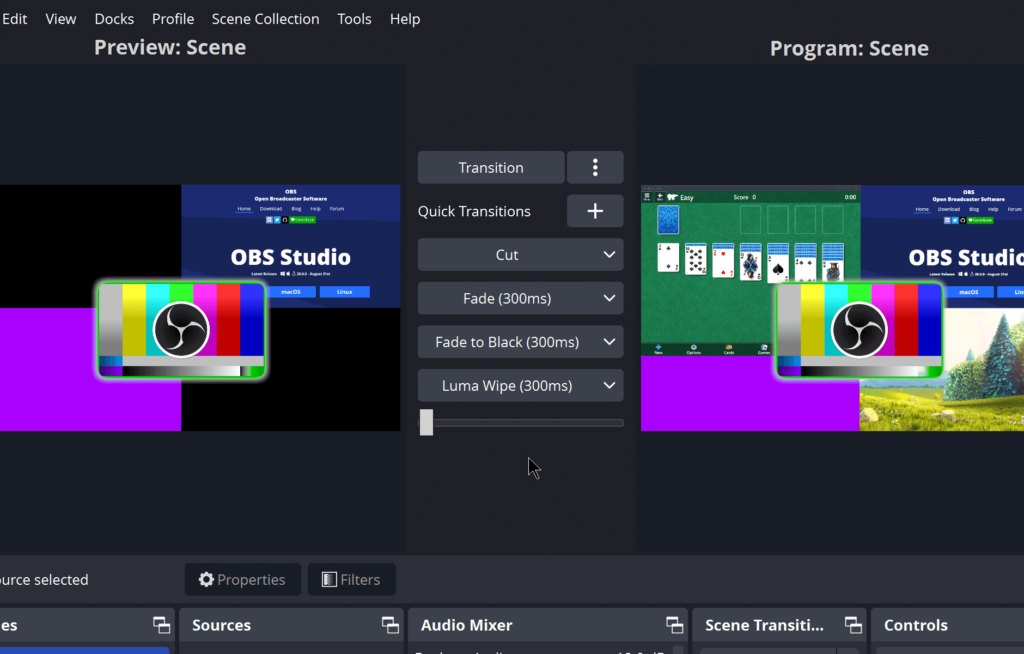
Benewens die reeds genoemde redes, is daar ander algemene situasies wat OBS-mikrofoonvertraging kan veroorsaak:
- onstabiele internetDit is veral waar vir lewendige optredes, waar selfs die beste plaaslike opstelling nie sal verhoed dat klank vertraag word as die verbinding swak is nie.
- Videoresolusie of bitsnelheid te hoogAs jou OBS-projek ingestel is om teen 'n baie hoë resolusie en bitsnelheid uitgevoer te word, mag jou rekenaar dit dalk nie hanteer nie en kan dit vertraging ervaar.
- GPU-versadigingDie grafiese kaart raak oorlaai en beïnvloed alle intydse take, insluitend klank.
- Die gebruik van draadlose verbindings in plaas van kabelsDit is altyd veiliger om 'n netwerkkabelverbinding vir regstreekse stroming te kies.
Gevorderde oplossings: Redigering en eksterne sagteware
Indien die klank steeds nie gesinchroniseerd is nadat u al die bogenoemde probeer het nie, kan u oorweeg om die opname te redigeer of eksterne gereedskap te gebruik om dit reg te stel.
- Oudio- en videobewerkingProgramme soos Wondershare UniConverter laat jou toe om die lêer op te laai, die klank en video handmatig in lyn te bring, te sny, te verander in grootte en dit perfek gesinchroniseerd uit te voer.
- Outomatiese regstelling met KISommige opname-toepassings sluit funksies in om outomaties oudiovertraging aan te pas (stemherkenning, piekopsporing, ens.).
- Omskakeling en kwaliteitsopskalingAs jou lêers te groot is, kan jy die resolusie en bitsnelheid verminder om sinchronisasie vanaf OBS self of eksterne programme makliker te maak.
Gereelde vrae oor mikrofoon- en klankvertraging in OBS
Wat kan ek doen as OBS geen klank opneem nie? Maak seker dat die korrekte invoer in OBS-instellings gekies is en dat die klanktoestel nie in die bedryfstelsel gedeaktiveer is nie. Verander die opnamekanaal na "Stereo" en pas die steekproeftempo aan.
Hoe om video met gesinchroniseerde klank in OBS op te neem? Maak seker dat die video- en oudiobronne in dieselfde toneel is. Gaan na "Instellings", kies die opnamepad en parameters, kontroleer die oudiokanale en stel die formaat en frekwensie korrek.
Waarom word my klank net vertraag wanneer ek stroom, maar nie wanneer ek opneem nie? Stroomprobleme is dikwels netwerkverwant: buitensporig hoë bitsnelheid, onstabiele Wi-Fi-verbindings of brandmuur-inmenging. Pas hierdie instellings aan voordat u na ander oorsake soek.
Ekstra wenke vir vertragingsvrye stroming op OBS
As jy wil hê dat jou regstreekse uitsending of opname heeltemal vloeiend moet wees, pas ook hierdie wenke toe:
- Hou alle oudiotoestelle opgedateer en met onlangse drywers.
- Verminder resolusies en raamtempo's as jy agterkom dat die stelsel besig is om te krap.
- Koppel jou rekenaar met 'n Ethernet-kabel waar moontlik.
- Deaktiveer jou antivirus/firewall tydelik as jy vermoed dat dit OBS blokkeer.
- Moenie jou GPU oorlaai nie: beperk die opneem-FPS of verlaag die videokwaliteit.
- Vir meer inligting oor OBS en die instellings daarvan beveel ons hierdie artikel aan. Hoe om OBS Studio op te stel.
Hierdie klein aanpassings kan die verskil maak tussen 'n professionele ervaring en een vol onderbrekings en vertragings.
Wanneer moet ek derdepartyprogramme gebruik om sonder vertraging op te neem?
Daar is skerm- en klankopnemers wat, danksy hul liggewig-ontwerp en gevorderde funksies, jou toelaat om skermkiekies te neem sonder die geringste vertraging. Gereedskap soos EaseUS RecExperts staan uit vir werk op beide Windows en Mac, met spesifieke opsies vir geraasvermindering, KI-videoverbetering en die opname van geselekteerde skermgebiede. As jy steeds vertraging ervaar nadat jy al die bogenoemde metodes geïmplementeer het, moet asseblief nie huiwer om hierdie alternatiewe te probeer nie.
Oudiovertraging in OBS Dit hoef nie 'n onoorkomelike probleem of eksklusief tot professionele konfigurasies te wees nie.Deur die stappe en oplossings te volg wat ons uiteengesit het, sal jy die klank en video in jou opnames, regstreekse strome of video-oproepe maklik kan belyn. Of dit nou die aanpassing van klankverstellings, die ooreenstemming van steekproeftempo's, die optimalisering van hardeware, of, as alles anders misluk, redigering na die tyd is, die sleutel is om nie moed op te gee nie en aan te hou soek na die beste konfigurasie vir jou stelsel. Op hierdie manier sal jou inhoud altyd professioneel wees en jy sal jou gehoor die gehalte bied wat hulle verdien. Ons hoop dat hierdie artikel oor mikrofoonvertraging in OBS: hoe om vertraging uit te skakel, nuttig was.

Van kleins af passievol oor tegnologie. Ek hou daarvan om op datum te wees in die sektor en bowenal om dit te kommunikeer. Daarom is ek nou al baie jare toegewy aan kommunikasie op tegnologie- en videospeletjiewebwerwe. Jy kan kry dat ek skryf oor Android, Windows, MacOS, iOS, Nintendo of enige ander verwante onderwerp wat by my opkom.