¿Die skerm flikker wanneer ek 'n USB in Windows koppel? In hierdie gidsartikel sal jy leer hoe om jou skerm wat flikker op verskillende tye maklik reg te stel.. Leer hoekom dit gebeur en hoe om dit reg te stel met praktiese en huidige stappe soos ons altyd by Tecnobits.
Om 'n USB-toestel te koppel behoort 'n eenvoudige saak te wees, maar op Windows, veral weergawes soos 11, merk sommige gebruikers op dat hul monitor ongemaklik begin flikker. Hierdie ongerief Dit kan lig wees of ernstig inmeng met die gebruik van die toerusting., en hoewel dit nie 'n ernstige probleem is nie, raak dit wel genoeg mense om antwoorde te soek. Wat veroorsaak dit? Is dit 'n hardeware- of bedryfstelselprobleem?
Ons sal die redes agter hierdie gedrag ondersoek, van bestuurderkonflikte tot kraginstellings, en ons sal jou lei met praktiese oplossings om te keer dat jou skerm flikker. Dit alles met bygewerkte inligting, ontwerp vir enige gebruiker. Kom ons gaan met die oplossings vir jou probleem van die skerm wat flikker wanneer ek 'n USB in Windows koppel.
Waarom flikker die skerm wanneer 'n USB gekoppel word?
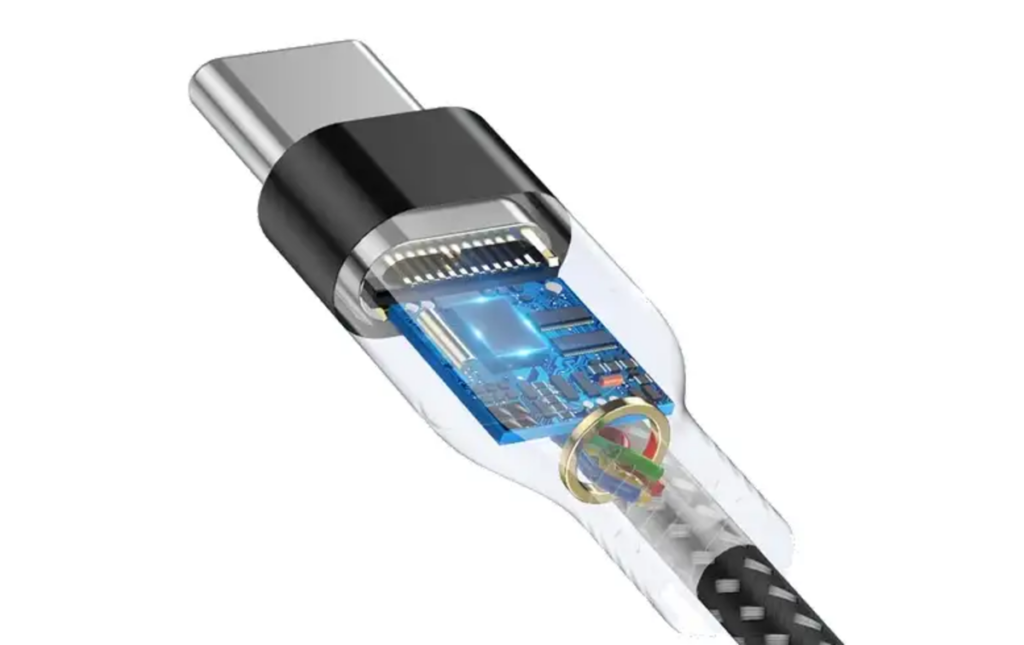
Dit kan verskeie oorsake hê, en om dit te verstaan is die eerste stap om dit op te los. USB-toestelle interaksie met die stelsel deur poorte en beheerders, en enige wanverhoudings kan op die skerm weerspieël word. Dit is die mees algemene redes:
- Verouderde grafiese drywers: Die sagteware wat die skerm bestuur, kan moontlik nie nuwe toestelle opspoor nie.
- elektriese interferensie: 'n Foutiewe USB-poort of kabel in swak toestand kan die monitor beïnvloed.
- krag instellings: Windows pas kragverbruik aan en dit veroorsaak soms flikkering.
- Herlaai koers: Die koppeling van 'n USB kan die monitor se tydsberekening tydelik verander.
- Hardeware mislukking: Van die poort na die grafiese kaart, sommige komponent kan beskadig word.
Om die bron van die probleem te identifiseer sal jou help om die regte oplossing toe te pas sonder om in sirkels rond te gaan. Skerm flikker wanneer ek 'n USB in Windows inprop? So nou weet ons dat die probleem uit verskillende bronne kan kom en ons gaan dit oplos.
Is dit moontlik om te verhoed dat die skerm flikker?

Ja, hierdie probleem kan in die meeste gevalle opgelos word. Jy hoef nie 'n tegniese kenner te wees om die oplossings wat ons aanbied, uit te probeer nie. Ons wys jou hoe om dit stap vir stap aan te pak met eenvoudige en effektiewe metodes. Voordat ons in die oplossing of moontlike oplossings duik vir die skerm wat flikker wanneer ek 'n USB in Windows koppel Ons laat vir jou hierdie ander gids vir hier oor Hoe om die skerm in Windows 11 stap vir stap te kalibreer.
Die skerm flikker wanneer ek 'n USB in Windows koppel: oplossings
Afhangende van die oorsaak, is daar verskillende maniere om jou skerm te stabiliseer. Hier is die nuttigste opsies vir Windows vandag.
- Dateer grafiese drywers op
Bestuurders is die sleutel tot 'n monitor se behoorlike funksionering; as hulle verouderd is, kan hulle probleme veroorsaak wanneer toestelle gekoppel word.
- Druk Win + X en kies Toestelbestuurder.
- Soek Display Adapters, regsklik op jou grafiese kaart en kies Update Driver.
- Kies om aanlyn te kyk vir opdaterings of laai die nuutste weergawe van die vervaardiger se webwerf af (NVIDIA, AMD of Intel).
- Herbegin jou rekenaar nadat jy dit geïnstalleer het.
Dit sal verseker dat die stelsel USB-verbindings korrek hanteer sonder om die skerm te beïnvloed. Van al die oplossings vir die skerm wat flikker wanneer ek 'n USB in Windows koppel, is dit gewoonlik die doeltreffendste.
- Probeer 'n ander USB-poort of -kabel
Soms is die probleem met die eksterne hardeware.
- Koppel die toestel aan 'n ander poort op die rekenaar.
- Gebruik 'n ander kabel om skade aan die huidige een uit te sluit.
- As die flikkering verdwyn, was die poort of kabel die skuldige.
Dit is vinnige oplossings wat nie ingewikkelde aanpassings vereis nie.
- Pas kraginstellings aan
Windows kan USB-poorte opskort om krag te bespaar, wat soms konflikte veroorsaak.
- Maak die beheerpaneel oop (soek vir paneel in die Start-kieslys).
- Gaan na Hardeware en klank > Kragopsies > Verander planinstellings.
- Klik Verander gevorderde kraginstellings.
- Soek USB-instellings en deaktiveer die Selective Suspend-opsie.
- Stoor die veranderinge en probeer weer die USB koppel.
Hierdie instelling verhoed dat die stelsel onverwags krag sny.
- Verander die opdateringstempo
'n Mispassing in die monitorverversingsnelheid kan hakkel veroorsaak.
- Regskliek op die lessenaar en kies Vertooninstellings.
- Gaan na Gevorderde skerminstellings.
- Kies 'n ander frekwensie (byvoorbeeld, 60 Hz tot 75 Hz, indien beskikbaar).
- Bevestig asseblief en koppel die USB om te sien of dit verbeter.
Die aanpassing van hierdie parameter stabiliseer gewoonlik die beeld.
- Gaan die rekenaarhardeware na
As die bogenoemde stappe nie werk nie, kan die probleem fisies wees.
- Inspekteer die USB-poorte vir sigbare stof of skade.
- Koppel die monitor aan 'n ander rekenaar om vertoonfoute uit te sluit.
As jy 'n eksterne grafiese kaart gebruik, maak seker dat dit veilig gekoppel is. 'n Tegnikus kan nodig wees as jy 'n beskadigde toestel vermoed. Net soos die eerste oplossing, beveel ons sterk aan dat as jy die probleem "Die skerm flikker wanneer ek 'n USB koppel" in Windows wil oplos, jy hierna kyk.
Voorsorgmaatreëls wanneer USB-toestelle gekoppel word
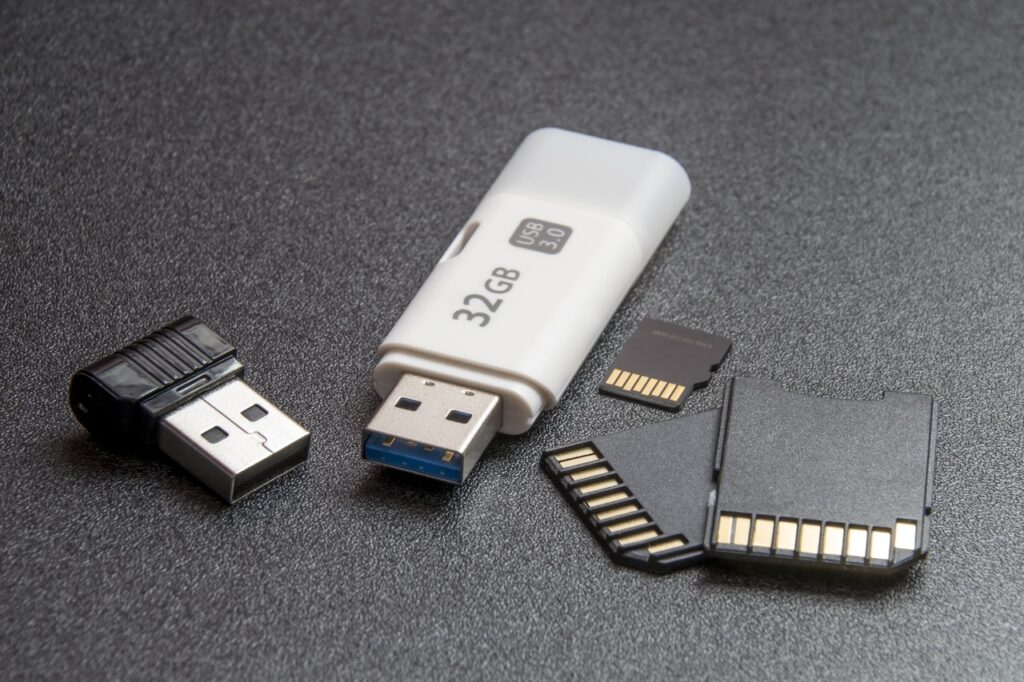
Jy ken reeds die oplossings vir die skerm wat flikker wanneer jy 'n USB in Windows koppel, maar ons beveel aan dat jy hierdie wenke in gedagte hou om hierdie en ander probleme te vermy:
- Gebruik betroubare toestelle, kabels of geheue van twyfelagtige gehalte kan probleme veroorsaak.
- Moenie poorte oorlaai nie; om te veel toestelle gelyktydig te koppel, kan steuring veroorsaak.
- Hou jou stelsel skoon, aangesien stof op die verbindings werkverrigting beïnvloed.
- Vermy skielike ontkoppelings; jy moet USB's veilig verwyder deur die stelselopsie te gebruik.
Wat om te doen as die flikkering voortduur
As die skerm aanhou flikker nadat u die basiese metodes probeer het, is daar bykomende oplossings:
- Begin die probleemoplosser: Gaan na Instellings > Stelsel > Foutspoor > Ander probleemoplossers en gebruik die hardeware-foutoplosser.
- Dateer Windows op: In Instellings > Windows Update, kyk vir pleisters wat versoenbaarheidskwessies oplos.
- Herstel stelsel: As die probleem na 'n onlangse verandering begin het, gebruik Stelselherstel vanaf die Kontrolepaneel.
- Hersien die gebeurteniskyker: Kyk vir USB- of grafiese verwante foute in Win + X > Event Viewer.
Hierdie opsies is 'n lewensredder wanneer eenvoudige oplossings nie genoeg is nie. En met dit alles sal jy waarskynlik die oplossing kry vir die probleem van die skerm wat flikker wanneer ek 'n USB in Windows koppel.
Nuttige gereedskap vir 2025

Voordat ons hierdie gidsartikel oor "die skerm flikker wanneer ek 'n USB in Windows koppel" voltooi, gaan ons vir jou 'n paar van hierdie toepassings gee wat die taak makliker kan maak, en hou in gedagte dat hierdie gereedskap geoptimaliseer is vir Windows en sal jou tyd spaar in diagnostiek, let op:
- Driver Booster: sal bestuurders outomaties met een klik opdateer.
- HWMonitor: sal die status van die komponente vertoon om fisiese foute op te spoor.
- USBDeview: sal die gekoppelde USB-toestelle en hul probleme skandeer.
Los skermflikkering op wanneer 'n USB in Windows gekoppel word Dit is makliker as wat dit lyk met die regte stappe. Jy het alles wat jy nodig het om stabiliteit op jou monitor te herstel met konstante opdaterings. Om hierdie besonderhede te ken, gee jou 'n breër perspektief op die probleem. Pas hierdie oplossings toe en geniet jou toerusting sonder onderbrekings. Ons hoop dat hierdie artikel vir u nuttig was en dat u sal vertrek Tecnobits met die oplossing vir die probleem van die skerm wat flikker as ek 'n USB in Windows koppel, maar bowenal met meer inligting om allerhande probleme op te los.

Van kleins af passievol oor tegnologie. Ek hou daarvan om op datum te wees in die sektor en bowenal om dit te kommunikeer. Daarom is ek nou al baie jare toegewy aan kommunikasie op tegnologie- en videospeletjiewebwerwe. Jy kan kry dat ek skryf oor Android, Windows, MacOS, iOS, Nintendo of enige ander verwante onderwerp wat by my opkom.