- Fout 0x80070570 word gewoonlik veroorsaak deur korrupte lêers of skyfprobleme.
- Daar is effektiewe oplossings om beide sagteware- en hardewarefoute op te los.
- Voorkoming en die gebruik van amptelike instrumente verminder die risiko van herhaling.
El fout 0x80070570 Dis 'n kriptiese boodskap wat soms in Windows 11 verskyn en ons ietwat verward laat. Ons het daarop afgekom toe die installering van die bedryfstelsel, die kopieer van lêers na 'n eksterne skyf, of selfs die opdatering van Windows. Die goeie nuus is dat, alhoewel dit ernstig mag lyk, meeste van die tyd het dit 'n oplossing.
In hierdie artikel hOns het inligting ingesamel oor die oorsake van die probleem en die beste metodes om dit op te los. Ons het ook geleer hoe om dit in die toekoms te vermy.
Wat is fout 0x80070570 en wanneer verskyn dit gewoonlik?
Fout 0x80070570 is een van die mees herhalende foutboodskappe in Windows, En hoewel die kode aanvanklik skrikwekkend mag lyk, is die waarheid dat die oorsprong daarvan gewoonlik verband hou met foute tydens die lees, skryf of skuif van lêers in die bedryfstelsel. Dit is baie algemeen om dit in die volgende gevalle te vind:
- Windows installeer of opdateer, veral in weergawes 7, 8, 10 of 11
- Wanneer lêers op hardeskywe, SSD's of USB-skywe geskuif, gekopieer of verwyder word
- Wanneer jy toegang tot beskadigde of onleesbare lêers of dopgehou kry
- Wanneer programme en toepassings afgelaai, geïnstalleer of opgedateer word
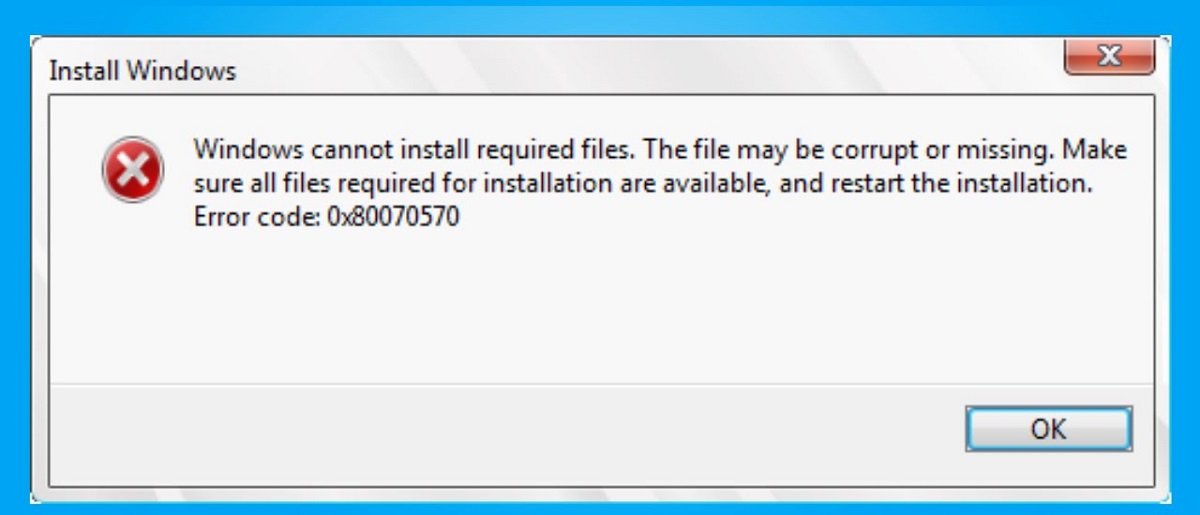
Dit word gewoonlik vergesel deur boodskappe soos "Die lêer of gids is korrup of onleesbaar" o "Windows kan nie die vereiste lêers installeer nie." So as jy hierdie kode teëgekom het, moenie bekommerd wees nie, jy is nie die enigste een wat dit teëkom nie.
Mees algemene oorsake van fout 0x80070570 in Windows
So geheimsinnig as wat dit mag lyk, Fout 0x80070570 het verskeie moontlike oorsake, En om hulle te verstaan is die sleutel tot die vind van die regte oplossing. Hier is die mees algemene redes waarom hulle mag verskyn:
- Archivos corruptos o dañadosbeide vanaf die bedryfstelsel self en vanaf enige lêers wat jy probeer skuif of uitvoer.
- Probleme met die hardeskyf, SSD of USB-geheuestokkieSlegte sektore, fisiese of logiese foute in die berging.
- Windows-installasie- of opdateringsfouteFoutiewe installasiemedia, onderbroke aflaaie of korrupte ISO-lêers.
- Configuraciones incorrectas en la BIOS: : veral verwant aan SATA (AHCI/IDE) beheermodus.
- Foutiewe RAM- of geheueproblemeFoute tydens die lees/skryf van data tydens swaar prosesse soos installasies.
- Infecciones por virus o malware: wat noodsaaklike lêers beskadig of toegang blokkeer.
- Inmenging van antivirus- of brandmuurprogramme: : Sluit stelsellêers per ongeluk.
- Skielike of verkeerde verwydering van eksterne toestelle (USB, draagbare hardeskywe, ens.)
In die meeste gevalle, Die fout dui aan dat die stelsel probleme ondervind om toegang tot sekere inligting te verkry. omdat dit beskadig, beskerm, geblokkeer of fisies agteruitgegaan het.
Hoe om te bepaal of jou probleem hardeware, sagteware of konfigurasie is
Voordat jy roekeloos oplossings begin uitprobeer, is dit 'n goeie idee om te identifiseer waar die probleem vandaan kom. Dit sal jou tyd en potensiële hoofpyn bespaar. Hoe om dit te doen? Soek na hierdie tekens:
-
- As die fout verskyn wanneer Windows vanaf 'n USB of DVD geïnstalleer wordProbeer dieselfde media op 'n ander rekenaar. Indien dit steeds nie werk nie, is die probleem met die ISO-lêer of die USB/DVD (fisies of aflaaibaar).
- As dit gebeur wanneer lêers tussen skywe gekopieer word, met verskeie verskillende lêers, Die probleem is heel waarskynlik met die hardeskyf of die bron-/bestemmingstoestel.
- As dit slegs met 'n spesifieke lêer of vouer gebeur, Daardie lêer is waarskynlik korrup of beskadig.
Indien die formatering en herinstallasie van die skyf voortduur nadat u dit vervang het, kontroleer die RAM en die configuración de la BIOS.
Nog 'n goeie truuk is om in veilige modus te toets, gebruik Windows Foutkontroleerder of koppel die skyf aan 'n ander rekenaar. Dit sal vinnig uitsluit of dit 'n hardeware-, sagteware- of konfigurasieprobleem is.

Algemene oplossings vir fout 0x80070570 in Windows
Daar is geen enkele wonderoplossing vir fout 0x80070570 nie, maar daar is 'n stel prosedures wat gewoonlik in byna alle gevalle werk. Kom ons kyk na die mees aanbevole stappe gebaseer op die ervaring van kundiges en gebruikers:
1. Herbegin jou rekenaar en koppel jou toestelle weer aan.
Herbegin mag dalk simpel lyk, maar herstel dikwels tydelike blokkasies in geheue of toesteltoegang. Boonop help die ontkoppeling en herkoppeling van 'n USB-geheuestokkie of eksterne skyf Windows om die toestel behoorlik te "herken" en geslote lêers vry te stel.
2. Kontroleer en herstel hardeskyffoute
Windows sluit in Inheemse gereedskap om foute op skywe en USB's te analiseer en te herstel, Dit maak die meeste van die logiese foute reg wat fout 0x80070570 veroorsaak. Volg hierdie stappe om dit te doen:
- Maak die oop Lêerverkenner (Windows-sleutel + E)
- Regskliek op die betrokke skyf of toestel en kies Eienskappe
- Op die oortjie Gereedskap, druk aan Vind uit
- Klik op "Skandeer en herstel skyf" Selfs al sê Windows dat dit geen probleme vind nie
Indien die fout ernstiger is, Gebruik die opdragkonsole (CMD) as administrateur en voer die volgende uit: chkdsk X: /f /r /x (vervang X met die toestelletter). Hierdie hulpmiddel sal skandeer vir en herstel van slegte sektore en waar moontlik onleesbare lêers herstel.
3. Vee tydelike lêers uit en maak die Windows Update-kas skoon
Soms ontstaan die fout wanneer Windows opgedateer word as gevolg van korrupte lêers in die kas.Die proses om die SoftwareDistribution-lêergids skoon te maak, is eenvoudig:
- Maak die venster oop van Dienste (Windows + R, tik dan dienste.msc)
- Stop die diens Windows-opdatering
- Gaan na C:\Windows\Sagtewareverspreiding en verwyder alle lêers
- Diens herbegin Windows-opdatering
Dit dwing Windows om die opdateringslêers te regenereer en skakel potensiële ineenstortings uit.
4. Opdateer of herinstalleer Windows vanaf 'n skoon, amptelike media
Indien die fout tydens die installering van die bedryfstelsel verskyn, Gebruik altyd 'n USB/DVD wat met die amptelike Microsoft-hulpmiddel geskep is en laai die ISO van die amptelike webwerf af. Maak seker dat die USB-skyf foutloos is met behulp van gereedskap soos Rufus om dit te skep en, indien moontlik, probeer om dit weer vanaf 'n ander USB-poort of met 'n ander toestel te installeer.
As dit voortduur, Verander die SATA-modus in die BIOS van IDE na AHCI (of andersom) en maak seker dat die opstartvolgorde korrek is.
5. Skandeer jou rekenaar vir virusse of wanware
Baie gevalle van fout 0x80070570 hou verband met virusse wat stelsellêers beskadig of toegang blokkeerVoer 'n volledige skandering met jou gewone antivirus of Windows Defender uit om infeksies uit te sluit.
6. Toets RAM en hardeware
La RAM defectuosa kan allerhande ewekansige foute veroorsaak. Begin die Windows Geheue Diagnostiese Hulpmiddel (mdsched.exe) of gebruik MemTest86. As jy vermoed dat die hardeskyf foutief is, voer spesifieke diagnostiese sagteware uit (jou handelsmerk s'n of CrystalDiskInfo).
7. Deaktiveer antivirus en firewall tydelik
Sommige sekuriteitsprogramme blokkeer per ongeluk wettige lêersProbeer om hulle vir 'n oomblik te deaktiveer en herhaal die prosedure wat die fout veroorsaak het. Indien dit die probleem oplos, oorweeg dit om 'n uitsondering in jou antivirusprogram by te voeg.
8. Gebruik dataherwinningsinstrumente voor formatering
As jy toegang tot lêers op 'n beskadigde skyf moet kry voordat jy dit formateer, gebruik professionele herstelprogrammeHulle laat jou toe om foto's, dokumente, video's of enige ander belangrike lêers te herstel voordat jy alles verloor.
9. Formateer die hardeskyf of USB-geheuestokkie slegs as 'n laaste uitweg
Formatering vee alle data uit, maar dit is effektief wanneer niks anders werk nie.Voordat jy dit doen, maak seker dat jy jou lêers herstel het en kies die toepaslike lêerstelsel (NTFS of FAT32) tydens formatering.
Voorkoming: Hoe om fout 0x80070570 in die toekoms te vermy
Soos met byna alle rekenaarprobleme (en in die algemeen ook in die lewe), voorkoming is beter as genesing. Hier is 'n paar basiese wenke om te verhoed dat u hierdie fout weer teëkom:
- Verwyder altyd USB- en eksterne skywe deur die opsie "Verwyder hardeware veilig" te gebruik. om skade op lêervlak te voorkom.
- Haz copias de seguridad periódicas de tus datos deur die sagteware van u keuse of die inheemse Windows-funksie te gebruik.
- Hou alle drywers en die bedryfstelsel opgedateer, vermy die installering van onvolledige opdaterings of opdaterings van onbetroubare bronne.
- Moenie die rekenaar afskakel deur die kabel skielik te ontkoppel nie.gebruik altyd veilige afskakeling.
- Gebruik 'n opgedateerde antivirus en voer gereelde bedreigingskanderings uit..
Met hierdie gewoontes Jy sal die moontlikheid dat die fout weer verskyn, verminder.
Om te verstaan hoekom dit voorkom, die aanbevole stappe te volg en sekere voorkomende gewoontes toe te pas, is die sleutel om data- of tydverlies in die toekoms te vermy. Nou het jy 'n werklike, omvattende gids om die probleem op te los, ongeag jou situasie, sodat jy kan aanhou werk of pret hê met jou rekenaar asof niks gebeur het nie.

Redakteur spesialiseer in tegnologie en internetkwessies met meer as tien jaar ondervinding in verskillende digitale media. Ek het gewerk as 'n redakteur en inhoudskepper vir e-handel, kommunikasie, aanlyn bemarking en advertensiemaatskappye. Ek het ook op ekonomie, finansies en ander sektore se webwerwe geskryf. My werk is ook my passie. Nou, deur my artikels in Tecnobits, Ek probeer om al die nuus en nuwe geleenthede te verken wat die wêreld van tegnologie ons elke dag bied om ons lewens te verbeter.