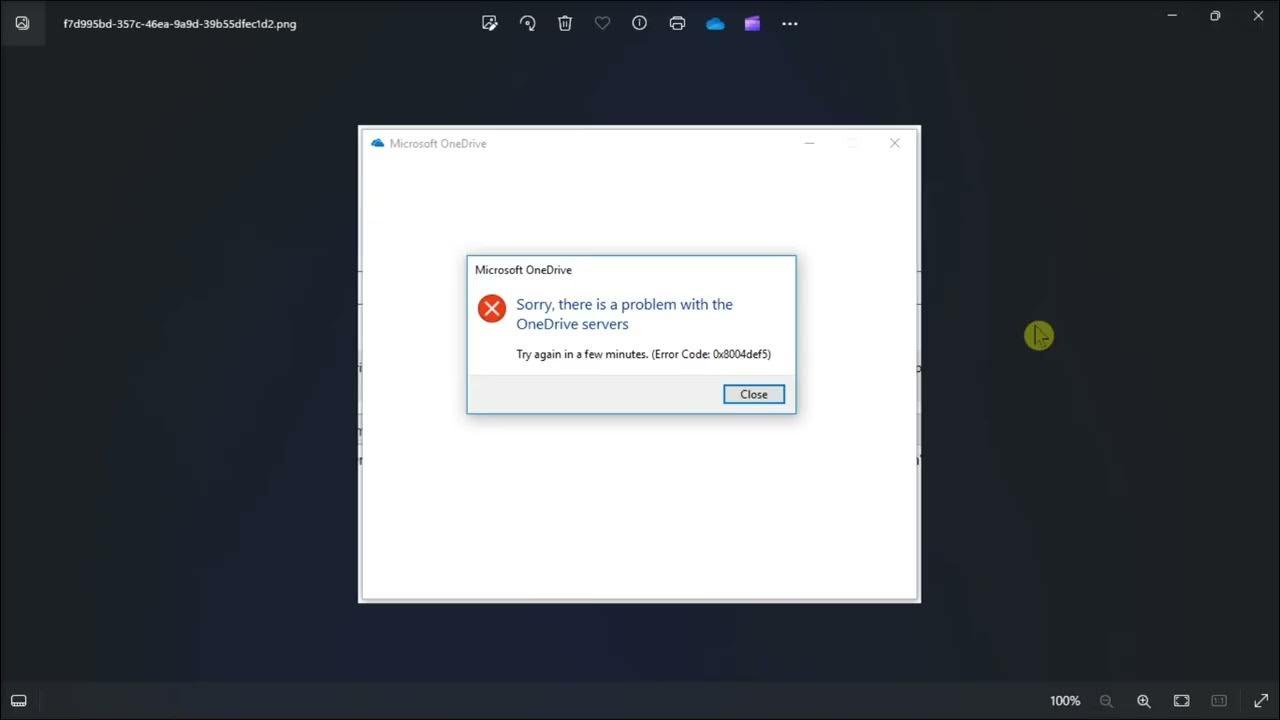
- Fout 0x8004def7 word geassosieer met oorskryding van die kwota, gevriesde rekening of kliëntkonfigurasiefoute.
- Antivirusfilters kan lêers op aanvraag blokkeer, wat addisionele waarskuwings en opstartfoute genereer.
- Die opdatering van Windows/OneDrive, die nagaan van die rekening op die web en die herstel van die kliënt ontsluit gewoonlik toegang.
- Indien daar 'n verkeersblokkade of vermoede is, hang die oplossing af van die portaal en tegniese ondersteuning.
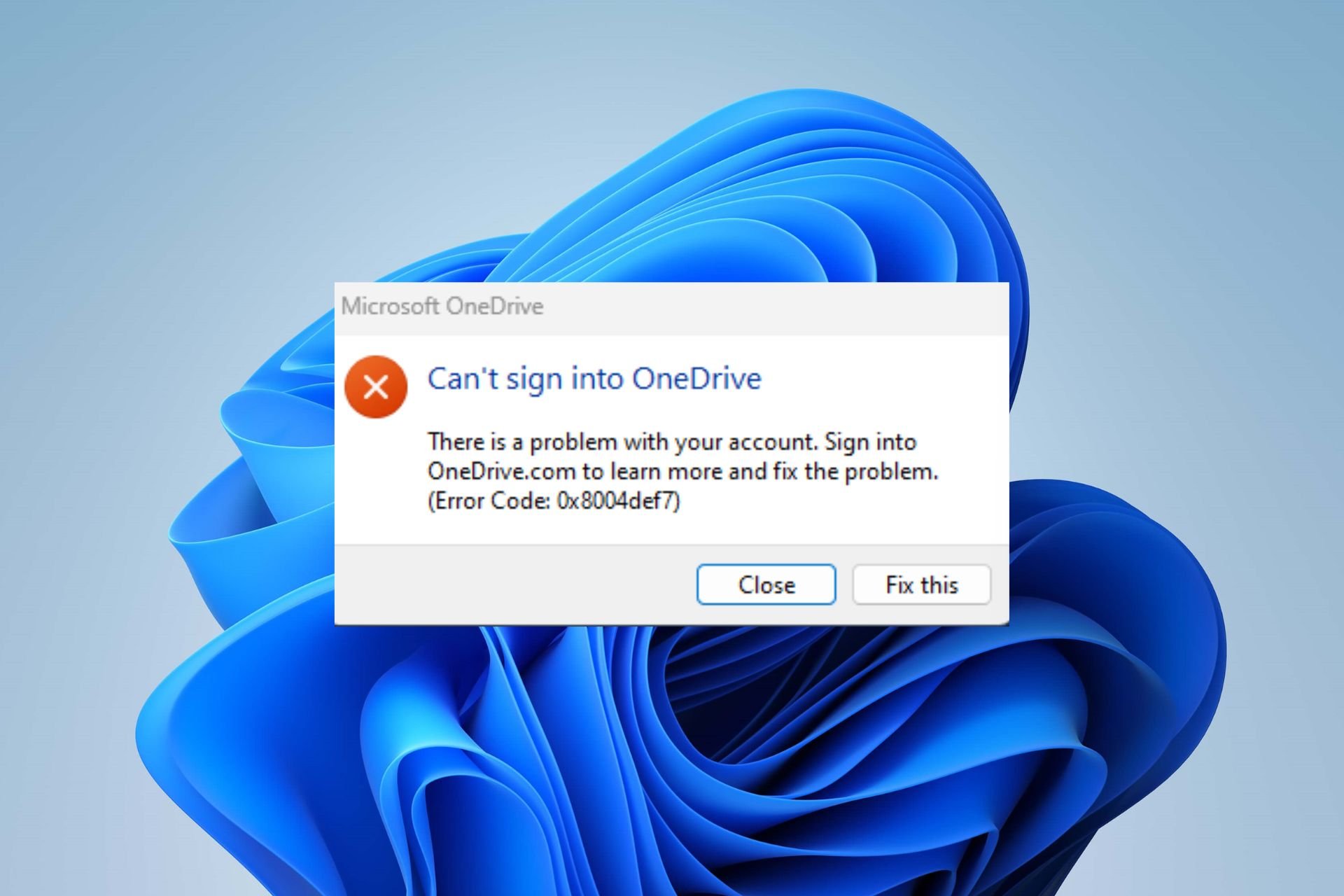
As jy die kode teëgekom het van error 0x8004def7 van OneDriveJy het waarskynlik te doen met aanmelduitsluitings, rekeningvrieswaarskuwings of sinchronisasieprobleme wat net nie wil weggaan nie. In hierdie gids het ons alles saamgestel wat die mees geresenseerde bronne oor hierdie fout te sê het, en konteks en orde bygevoeg sodat jy nie tyd mors om deur drade en artikels te sif nie.
Wat jy hieronder sal sien, bring simptome, waarskynlike oorsake en bewese oplossings bymekaar: van die nagaan van die límite de almacenamiento en rekeningstatus, tot stappe om die kliënt te herstel, die kennisgewing van Lêers op aanvraag en hanteer tydelike blokkasies as gevolg van verkeer of verdagte aktiwiteit. Ons sluit ook netwerkaanbevelings, oplossings vir probleme in wanneer niks anders werk nie, en seine in wanneer dit tyd is om na ondersteuning te eskaleer.
Wat beteken fout 0x8004def7 en hoe manifesteer dit?
Fout 0x8004def7 verskyn gewoonlik wanneer OneDrive jou verhoed om by die sinkronisasiekliënt aan te meld, en vertoon boodskappe soos: "Ek kan nie aanmeld nie" OneDrive, daar is 'n probleem met jou rekening».
In sommige gevalle beskryf Microsoft 0x8004def7 as 'n probleem wat verband hou met die kwota oorskry het o con una cuenta suspendidaDit stem egter nie altyd ooreen met die werklikheid in elke geval nie: daar is verslae van gebruikers wat nie eers by OneDrive aangemeld het nie en steeds die fout gesien het nadat hulle sekere Windows-opstelassistente uitgevoer het.
Benewens die aanmeldslot, is daar ander simptome wat met die OneDrive-ekosisteem geassosieer word. Jy kan byvoorbeeld 'n bykomende waarskuwing sien: "Kon nie Op-aanvraag-lêers begin nie"Dit is gewoonlik gekoppel aan ouer antivirusfilters wat verhoed dat die Files On-Demand-diens behoorlik werk.
'n Verwante webboodskap wat sommige gebruikers sien, is iets soos joune rekening is tydelik onbeskikbaar as gevolg van ongewone verkeersvolume, moontlike verdagte aktiwiteit, of 'n vermoedelike oortreding van die Diensooreenkoms. In hierdie gevalle word u in kennis gestel dat die blokkering na 24 uur opgehef kan word of ondersteuningsintervensie benodig.
Nog 'n konteks om in gedagte te hou, is dat OneDrive 'n rekening kan vries as die límite de almacenamiento of as meer as 12 maande sonder toegangSelfs al gebruik jy ander Microsoft-dienste, verhoed dit nie dat OneDrive vries as jy nie by jou OneDrive-spasie aanmeld nie.
Algemene oorsake: berging, gevriesde rekening en konfigurasie
Die bronne stem saam oor verskeie waarskynlike oorspronge. Die eerste en mees voor die hand liggende: kwota oorskryIndien jou stoorplek oor (of naby) die limiet is, kan die diens toegang beperk totdat jy spasie vrymaak. Dit sluit inhoud in wat op die OneDrive-asblik, wat ook 'n kwota beset.
Nog 'n herhalende oorsaak is om die rekening opgeskort of gevriesDit kan gebeur as gevolg van langdurige onaktiwiteit (12 maande sonder toegang tot OneDrive), oormatige berging, of waarskuwings wat verband hou met misbruik, anomale verkeer, of potensiële oortredings. Sommige kommunikasies waarsku dat indien daar inhoud is wat beleide oortree, daar 'n sperdatum (byvoorbeeld 48 uur) is om dit te verwyder.
Daar is ook scenario's van foutiewe konfigurasie van die sinkronisasiekliënt. Opgehoopte wanbalanse na weergaweveranderinge, onderbroke Windows-opstelbystand of groot opdaterings kan veroorsaak dat OneDrive vashaak en die fout vertoon.
Si te aparece el mensaje "Kon nie Op-aanvraag-lêers begin nie", die verduideliking is gewoonlik in die ouer antivirusfilters, wat verhoed dat daardie komponent begin. In sulke gevalle is die opdatering van jou antivirus en OneDrive/Windows self dikwels noodsaaklik.
Daar is ook omgewingsfaktore: a netwerk met beperkings, 'n streek met 'n tydsbeperking, of 'n blokkade van jou internetdiensverskaffer kan jou aanmelding beïnvloed. Skakel oor na 'n ander verbinding of gebruik 'n VPN maak soms die pad oop.
Laastens noem die bronne 'n eienaardig gereelde nuanse: nie onlangs aangemeld nieNa 'n groot verandering aan Windows of 'n skoon herinstallasie, as jy die OneDrive-towenaar onvoltooid gelaat het, kan daar konfigurasie-oorblyfsels agterbly wat 0x8004def7 kan veroorsaak.
Stap-vir-stap oplossings en praktiese aanbevelings
Voordat u met 'n operasie begin, is dit raadsaam om 'n opdateer en herlaaiInstalleer die nuutste Windows- en Office-opdaterings en herbegin. Dit lyk basies, maar dit los baie probleme op wanneer daar hangende pakkette is wat aanmeldkomponente beïnvloed.
Maak ook seker dat jy het OneDrive in sy nuutste weergaweMaak die kliëntinstellings oop (wolkioon in die kennisgewingarea > Instellings en hulprat > Instellings), gaan na die oortjie Sinkroniseer en rugsteun y expande la gevorderde instellings. Gaan van daar af die instellings na van Lêers op aanvraag (Lêers Op Aanvraag): Jy kan kies om "Skyfspasie vry te maak" of «Laai alle lêers af» según te convenga.
Si te aparece el aviso "Kon nie Op-aanvraag-lêers begin nie", glo dat dit moontlik veroorsaak kan word deur ou antivirusfiltersDateer jou sekuriteitsoplossing op na die nuutste weergawe, herbegin en probeer weer. Verskeie bronne dui aan dat die diens normaalweg herbegin na die opdatering van die antivirus.
Ahora sí, hemos om vorentoe te beweeg met 'n reeks kontrasterende aksies vir 0x8004def7:
1) Gaan jou berging en rekeningstatus na
Teken aan OneDrive op die web met jou Microsoft-rekening en kyk hoeveel spasie jy gebruik het. As jy by die limiet is (of dit oorskry het), verwyder lêers of gidse wat jy nie nodig het nie en maak die OneDrive-asblik, wat ook bereken. Nadat jy spasie vrygemaak het, wag 'n paar minute en probeer weer om toegang tot die kliënt te verkry.
As die webwerf wys dat jy rekening is gevries as gevolg van onaktiwiteit of oorskryding van die kwota, volg die instruksies wat daar getoon word om ontdooi ditIndien jy 'n waarskuwing oor verdagte aktiwiteit of 'n potensiële oortreding ontvang, kan jy gevra word om die inhoud te hersien en, indien van toepassing, enige oortredende inhoud te verwyder.
2) Ontkoppel en herkoppel die kliënt
Regskliek op jou rekenaar op die OneDrive-ikoon in die kennisgewingarea, gaan na Configuración > Cuenta en druk aan Desvincular esta PCWanneer jy klaar is, maak OneDrive oop vanaf die Start-kieslys en vuelve a iniciar sesiónHierdie bewerking herstel assosiasies en korrigeer baie kliëntkonfigurasiefoute.
3) Herstel OneDrive vanaf die uitvoerbare lêer self
Indien bogenoemde nie genoeg is nie, voer 'n kliëntherstel uit. Druk Windows + R, skryf cmd en druk Enter om die konsole oop te maak. Voer dan hierdie opdrag uit:
%localappdata%\Microsoft\OneDrive\onedrive.exe /reset
Wag totdat die proses voltooi is. OneDrive behoort herbegin homself; indien nie, begin dit handmatig vanaf die Start-kieslys. Hou in gedagte dat die kliënt na 'n herstel 'n sincronización completa, wat min of meer tyd sal neem, afhangende van jou biblioteek.
4) Meld aan by die webportaal en wag 'n paar minute
Sommige bronne berig dat, na Meld aan by OneDrive.com en wag 'n rukkie, en die kliënt sal weer begin werk. Dit mag dalk vreemd lyk, maar as die diens jou rekeningstatus moes verfris, kan hierdie aksie dit deblokkeer.
5) Verander netwerke of gebruik 'n VPN
Si sospechas que tu netwerk stel beperkings op (maatskappy, kampus, internetdiensverskaffer), probeer om aan 'n mobiele hotspot of 'n ander netwerk te koppel. Nog 'n alternatief is om 'n VPN na 'n ander streek, ingeval daar 'n tydelike roete of CDN-blokkade is wat jou rekening of ligging beïnvloed.
6) Skoon herinstallasie van OneDrive
Cuando nada de lo anterior funciona, deïnstalleer OneDrive van Inicio > Configuración > AplicacionesHerbegin jou rekenaar en installeer dan die nuutste weergawe van die kliëntHierdie stap elimineer rommel en maak gewoonlik byna enige aanhoudende sinkronisasiekliëntprobleme reg.
7) Oorwegings oor metodes wat nie meer help nie
'n Paar ou tutoriale beveel aan Registeruitgawes, el «solucionador de problemas» of sekere opdrag herstel wat opgehou werk het in moderne weergawes. As jy reeds die amptelike herstel van die uitvoerbare lêer probeer het en daar geen verandering is nie, moenie jou tyd mors met verouderde truuks nie.
8) Lêers op aanvraag en antivirusinstellings
As die blokkasie gekoppel is aan Lêers op aanvraag, gaan terug na OneDrive-instellings: "Sinkroniseer en rugsteun"-oortjie > "gevorderde instellings". Maak seker dat die funksie geaktiveer is en probeer weer. maak spasie vry in sommige lêers of, as dit jou pas, om oproepe op afstand tydens diagnose te vermy.
Acto seguido, dateer jou antivirus op na die nuutste weergawe. Baie gevalle van hierdie waarskuwing word opgelos wanneer die verskaffer versoenbare filters vrystel wat nie die Lêers Op Aanvraag-diens blokkeer nie.
9) Bykomende kontroles
As jy 'n nuwe toestel gebruik en dit is jou eerste keer dat jy die sinkronisasiekliënt gebruik, bevestig watter een tipo de cuenta Jy meld aan (persoonlik @outlook.com of werk/skool @joumaatskappy.com). Soms is die probleem beperk tot 'n enkele huurder, en identiteits- of toestemmingsverifikasie is nog nie voltooi nie.
Na enige relevante veranderinge (opdatering, deïnstallering/installasie, antivirusinstellings), voer 'n reinicio del equipoDit lyk voor die hand liggend, maar daar is dienste wat slegs behoorlik herkonnekteer deur van nuuts af te begin.
Resumen de buenas prácticas
Om OneDrive-fout 0x8004def7 te vermy, begin met die basiese beginsels (opdaterings en herbegin), bevestig fooi en staat op die web, ontkoppel/koppel en, indien nodig, herstel die kliënt met die uitvoerbare lêer. Indien die waarskuwing verskyn Lêers op aanvraagDateer jou antivirus op en kontroleer jou OneDrive-instellings. Oorweeg dit om jou netwerk te verander of 'n VPN te gebruik as jy dink jou roete word gefiltreer.
Wanneer boodskappe wys na diensblokke (abnormale verkeer, vermoedelike oortreding, onaktiwiteit), volg die stappe op die portaal en koördineer met ondersteuning. Stoor saaknommers en gee besonderhede oor alles wat reeds geverifieer is om die hersiening te bespoedig.
Dit word gewoonlik opgelos deur te kombineer konfigurasiehigiëne kliëntediens, verifikasie van jou rekeningstatus en klein konnektiwiteitstoetse. Indien die blokkering voortduur nadat hierdie probleme aangespreek is, is die amptelike ondersteuningsroete die betroubaarste manier vir die diens om jou toegang te heraktiveer sonder om data te verloor.


Redakteur spesialiseer in tegnologie en internetkwessies met meer as tien jaar ondervinding in verskillende digitale media. Ek het gewerk as 'n redakteur en inhoudskepper vir e-handel, kommunikasie, aanlyn bemarking en advertensiemaatskappye. Ek het ook op ekonomie, finansies en ander sektore se webwerwe geskryf. My werk is ook my passie. Nou, deur my artikels in Tecnobits, Ek probeer om al die nuus en nuwe geleenthede te verken wat die wêreld van tegnologie ons elke dag bied om ons lewens te verbeter.