Hoy te diremos Hoe om 'n batteryverslag te genereer in Windows 11 met PowerShell. Hierdie verslag verskaf baie spesifieke data oor jou skootrekenaar se battery: naam, model, laaikapasiteit, lewensduur, ens. Die generering van die verslag is glad nie ingewikkeld nie, en aangesien dit met 'n Windows-geboude hulpmiddel gedoen word, hoef jy nie eers iets af te laai nie. Kom ons kyk.
Om 'n batteryverslag in Windows 11 met PowerShell te genereer, sal jy moet hardloop die instrument as administrateur. Sodra jy binne is, moet jy 'n opdrag kopieer wat verantwoordelik sal wees vir die generering van die verslag. Ten slotte, al wat jy hoef te doen is om die verslag by jou bestemming te vind en dit oop te maak om al die inligting wat dit oor jou battery het, te sien.
Wat is die doel om 'n batteryverslag in Windows 11 te genereer?

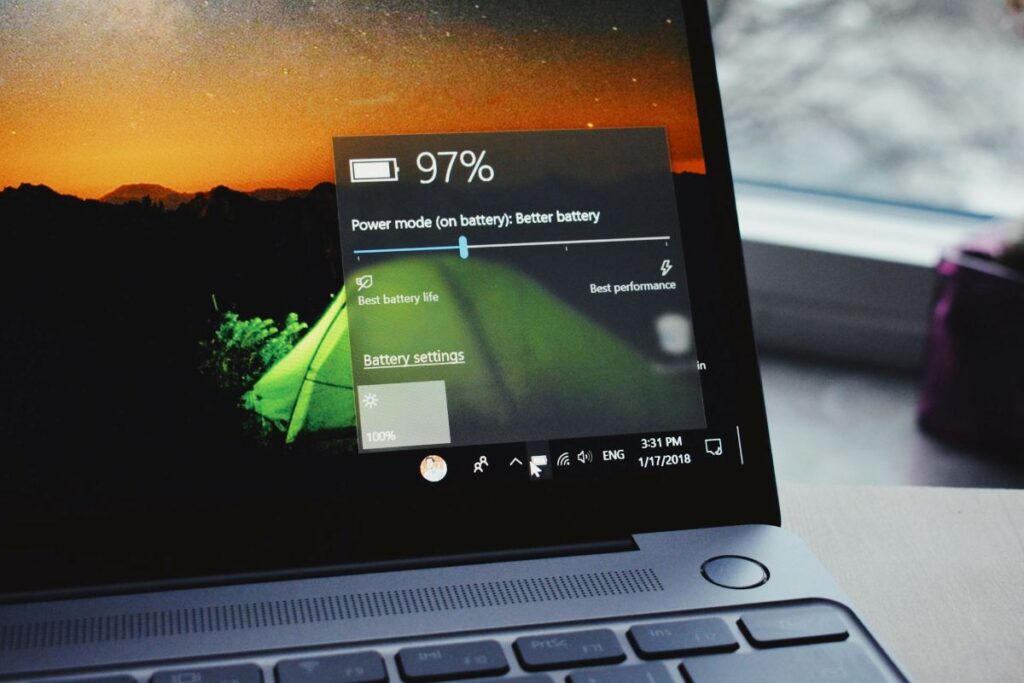
Nou dan, Help dit regtig om 'n batteryverslag in Windows 11 te genereer? Dit is waar dat ons in Windows self nuttige inligting oor die rekenaar se battery kry. Byvoorbeeld, op die taakbalk kan ons die laaivlak sien en die oorblywende tyd wat ons dit kan gebruik sonder om dit aan die kragnetwerk te koppel. En as jy regsklik op die battery-ikoon, kry jy nog meer inligting.
In die Krag en battery-afdeling van Windows-instellings vind ons die inskrywing "Batterygebruik." Daar kan ons data sien soos die batteryvlak oor die afgelope 24 uur met die skerm aan, af of in slaapmodus. Tog, As u 'n batteryverslag in Windows 11 met PowerShell genereer, kry u:
- Baie meer inligting en redelik gedetailleerd.
- Jy sal weet of jy na jou battery gesorg het.
- Jy sal leer wat om te doen om jou rekenaar se battery beter te versorg.
Hoe om 'n batteryverslag te genereer in Windows 11 met PowerShell?

Die waarheid is dat die generering van 'n batteryverslag in Windows 11 met behulp van PowerShell dit is niks uit hierdie wêreld nie. U moet net stap vir stap weet wat u moet doen en die opdrag kopieer dat ons u hier sal los. Hieronder wys ons jou die Prosedure om PowerShell in te voer en 'n batteryverslag te genereer in Windows 11:
- Maak die beginkieslys oop en tik PowerShell in die soekbalk.
- In plaas daarvan om direk op die toepassing te klik, tik "Hardloop as administrateur" aan die regterkant.
- Wanneer gevra word: "Wil jy hierdie toepassing toelaat om veranderinge aan jou toestel te maak?", kies Ja om dit oop te maak.
- Sodra dit klaar is, sal PowerShell oopmaak en net waar die wyser is, sal jy die volgende opdrag moet skryf presies soos getoon: powercfg /batteryreport /uitvoer C:\battery-report.html.
- Die volgende stap is om op die Enter-sleutel te klik om die batteryverslag in Windows 11 te genereer.
- As die prosedure suksesvol was, sal jy die boodskap "Die batteryleweverslag is op die pad gestoor ..." sien.
- Ten slotte, gaan na die plek wat op die skerm gewys word, klik op die verslag met die naam "battery-verslag," en dit is dit.
Hou in gedagte dat die opdrag wat ons hier gebruik die adres bevat waar die verslag gestoor sal word, wat C: is, en ook die naam insluit wat die dokument sal hê: "battery-verslag." Hierdie twee parameters is dus aanpasbaar. Jy kan 'n ander ligging of 'n ander naam vir die dokument toewys. Maar, natuurlik, as jy nie jou lewe wil kompliseer nie, kopieer en plak net die opdrag en volg die instruksies om dit later te sien.

Die data wat verkry word wanneer 'n batteryverslag in Windows 11 gegenereer word
Nadat u 'n batteryverslag in Windows 11 met PowerShell gegenereer het, sal u baie spesifieke data oor u battery kry. Soos watter? Sommige van hierdie data sluit die huidige toestand van die battery, die aantal siklusse en die oorblywende lewensduur in. Vervolgens wys ons jou Die inligting verskaf deur 'n batteryverslag in Windows 11:
- Span data: : naam en model van die rekenaar.
- Batteryinligting: naam, model, tipe, kapasiteit en siklustellings.
• Onlangse batterygebruik: aanskakeltyd, aktiveringstyd, bron (battery of stroom) en kapasiteit in mWh. - Battery persentasie dreineer in die laaste sewe dae.
- Historial de uso: Hierdie afdeling wys hoe jy jou rekenaar gebruik het sedert jy dit gekry het, of dit nou op battery was of by die kragtoevoer ingeprop is.
- Historial de la capacidad de la batería: Hier sal jy die volle laaikapasiteit en die werklike kapasiteit van die battery in groepe van 7 dae sien.
- Geskatte batterylewe: Dit wys ook die batterylewe in tydperke van 7 dae gebaseer op laai- en ontlaaigedrag.
- Ten slotte sal jy 'n opsomming of totaal van jou batterylewe sien, gebaseer op die werkverrigting daarvan sedert jy jou rekenaar se bedryfstelsel geïnstalleer het.

Hoe om die lewe van jou skootrekenaarbattery te verleng?
Die generering van 'n batteryverslag in Windows 11 met behulp van PowerShell is die eerste stap om ken die werklike status van jou toerusting. Aangesien jy data so spesifiek kry soos die aantal laaisiklusse en die maksimum kapasiteit wat dit het, Dit is moontlik om maatreëls te tref om die battery te versorg en die oorblywende nuttige lewensduur so veel as moontlik te verleng..
En hoewel dit waar is dat alle batterye mettertyd hul oorspronklike kapasiteit verloor, is daar baie wat jy kan doen om vir hulle te sorg. Enkele wenke wat jou kan help om dit te bereik, is die volgende::
- Moet nooit jou battery oorlaai nie: Alhoewel baie moderne toestelle slimlaai het, is dit die beste om nooit jou battery te oorlaai nie. Dit is aanbeveel om die laaivlak tussen 20% en 80% te handhaaf.
- As jy jou rekenaar vir meer as 'n maand nie gaan gebruik nie, probeer om dit te stoor met die batteryvlak onder 50% laai, maar nie heeltemal ontlaai nie.
- Aktiveer kragbesparing: Hierdie hulpmiddel sal voorkom dat agtergrondtoepassings jou battery leegmaak en sal hulpbrongebruik op 'n gebalanseerde manier optimaliseer.
- Beskerm die battery teen blootstelling aan hoë temperature: Indien moontlik, gebruik die skootrekenaar op 'n koelkussing of geventileerde oppervlak. Dit sal jou battery teen uiterste hitte beskerm, die laai daarvan langer laat hou en sy lewensduur verleng.

Van jongs af was ek gefassineer deur alle wetenskaplike en tegnologiese dinge, veral die vooruitgang wat ons lewens makliker en aangenamer maak. Ek hou daarvan om op hoogte te bly van die nuutste nuus en tendense, en om my ervarings, menings en wenke oor die toestelle en gadgets wat ek gebruik, te deel. Dit het my daartoe gelei om 'n bietjie meer as vyf jaar gelede 'n webskrywer te word, met 'n fokus hoofsaaklik op Android-toestelle en Windows-bedryfstelsels. Ek het geleer om komplekse konsepte in eenvoudige terme te verduidelik sodat my lesers dit maklik kan verstaan.