
¿Hoe om DLL-lêers oop te maak in Windows 11? Het jy enige twyfel daaroor? Moenie bekommerd wees nie, want Windows 11 bied nuwe maniere om DLL-lêers te bestuur. En weereens in Tecnobits jy sal ontdek hoe om dit maklik oop te maak en hul funksie in die betrokke bedryfstelsel te verstaan. Ons verduidelik alles vir jou in detail.
Lêers met die .DLL (Dynamic Link Library) uitbreiding is noodsaaklike stukke in die Windows 11-ekosisteem. Hierdie bevat kode, data en hulpbronne wat programme gebruik om behoorlik te funksioneer. Alhoewel hulle nie ontwerp is om direk as 'n dokument of prent oopgemaak te word nie, kan dit nuttig wees om te verstaan hoe om dit te hanteer vir beide alledaagse gebruikers en diegene wat tegniese probleme wil oplos of die bedryfstelsel in diepte wil verken.
Ons sal stap vir stap verduidelik hoe om toegang daartoe te verkry, watter gereedskap jy benodig en watter voorsorgmaatreëls jy moet tref om jou rekenaar se stabiliteit te handhaaf. Maak gereed om die DLL-wêreld te betree met bygewerkte en praktiese inligting. Windows 11 Dit bring moderne gereedskap vir nuuskierige gebruikers soos jy.. Kom ons duik direk in hierdie gids oor hoe om DLL-lêers in Windows 11 oop te maak en leer oor die belangrikheid daarvan op jou rekenaar.
Wat is DLL-lêers en hoekom is dit belangrik?
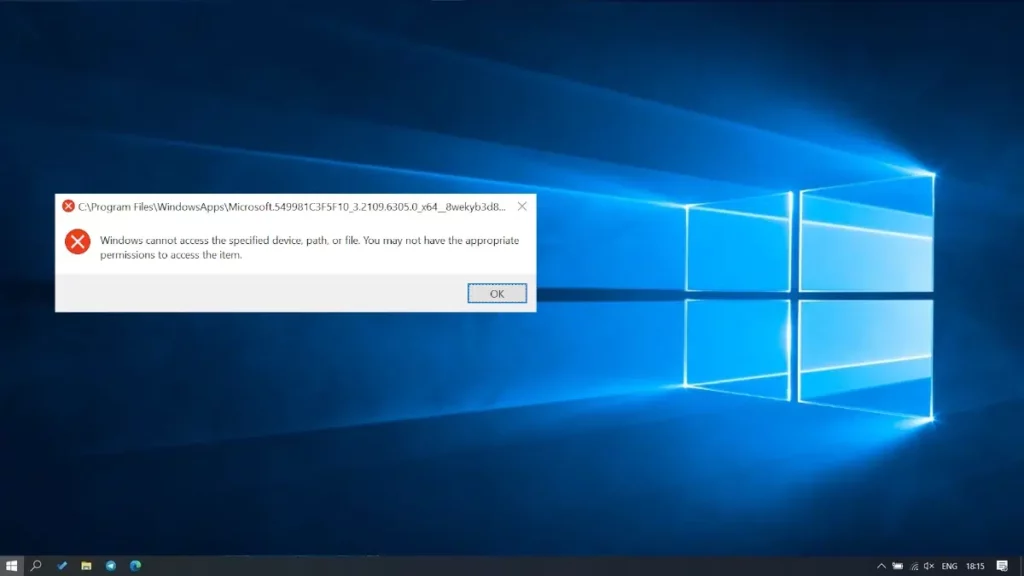
Sy Biblioteke wat funksies en data stoor wat tussen toepassings gedeel word. Byvoorbeeld, 'n program kan 'n DLL-lêer gebruik om 'n venster te vertoon of grafika te verwerk sonder om daardie kode in sy eie ontwerp in te sluit. Dit bespaar ruimte en verbeter stelseldoeltreffendheid. In Windows 11 word hierdie lêers tipies in vouers soos System32 of SysWOW64 gevind, en is noodsaaklik vir die werking van die bedryfstelsel en geïnstalleerde toepassings. Dit is egter nie bedoel om direk deur gebruikers gemanipuleer te word nie, aangesien die wysiging daarvan ernstige foute kan veroorsaak.
Kan DLL-lêers oopgemaak word?

DLL-lêers Tegnies word hulle nie as 'n teks- of videolêer oopgemaak nie, aangesien die inhoud daarvan saamgestelde kode is. U kan dit egter met spesifieke gereedskap inspekteer of redigeer. Dit kan nuttig wees as jy 'n probleem moet oplos, soos 'n foutboodskap wat 'n ontbrekende DLL noem, of as jy wil verstaan hoe 'n toepassing werk. Maar soos ons belowe het, sal jy in hierdie gids leer hoe om DLL-lêers in Windows 11 oop te maak, en dit veilig te doen.
Hoe om DLL-lêers in Windows 11 oop te maak: 4 metodes
Daar is verskeie maniere om met hierdie lêers te werk, afhangende van jou doelwitte. Hier sal ons jou die mees praktiese en toeganklike wys.
- Gebruik 'n hulpbronkyker
'n Eenvoudige opsie is om programme soos Hulpbronhaker. Hierdie gratis hulpmiddel laat jou toe om elemente binne 'n DLL te sien, soos ikone, spyskaarte of dialoë, sonder die behoefte aan gevorderde kennis.
- Laai Resource Hacker van hul amptelike webwerf af.
- Installeer dit op jou Windows 11 rekenaar.
- Regskliek op die DLL-lêer, kies "Open with" en kies die program.
- Verken die hulpbronne wat in die lêer vervat is.
Hierdie metode is ideaal vir diegene wat grafiese elemente uit 'n DLL wil onttrek sonder om die struktuur daarvan te verander.
- Inspekteer met 'n hex-redigeerder
As jy op soek is na die rou kode te ontleed, 'n hex editor soos HxD Dit is 'n goeie opsie.
- Laai HxD af en installeer dit vanaf 'n betroubare bron.
- Maak die program oop en sleep die DLL-lêer na sy koppelvlak.
- Blaai deur data in heksadesimale formaat om die inhoud daarvan te sien.
Wees versigtig met hierdie metode, dit vertoon tegniese inligting en is nie redigeerbaar sonder spesifieke kennis nie, maar dit gee jou 'n gedetailleerde oorsig van die lêer.
- Dekompileer met gevorderde gereedskap
Vir gebruikers met programmeringservaring kan die dekompilering van 'n DLL sy interne logika openbaar. Gereedskap soos dotpeek o ILSpy is perfek hiervoor.
- Installeer dotPeek vanaf die JetBrains-werf.
- Laai die DLL-lêer in die toepassing.
- Ondersoek die bronkode in C# of assembler, indien beskikbaar.
Hierdie benadering is meer kompleks en vereis begrip van programmeertale, maar is van onskatbare waarde vir ontwikkelaars of tegnici.
- Gaan DLL van File Explorer na
As jy net die bestaan of eienskappe van 'n DLL moet bevestig, is Windows 11 Explorer voldoende.
- Druk Win + E om Explorer oop te maak.
- Gaan na C:\Windows\System32 of die gids waar die lêer geleë is.
- Soek vir die DLL op naam (gebruik die soekbalk indien nodig).
- Regskliek en kies Eienskappe om besonderhede soos grootte of weergawe te sien.
Hierdie metode maak nie die lêer oop nie, maar dit help jou om dit sonder bykomende gereedskap te identifiseer.
En dit sou al die maniere wees waarop jy moet leer om te weet hoe om DLL-lêers oop te maak in Windows 11. Maar die artikel eindig nie hier nie, aangesien jy moet weet watter voorsorgmaatreëls om te tref met DLL-lêers en moontlike probleme wat in die proses of daarmee kan ontstaan.
Voorsorgmaatreëls om te tref wanneer DLL-lêers gebruik word
Werk met DLL's vereis sorg. Hier is 'n paar wenke om probleme te vermy:
- Moenie DLL's van jou stelsel uitvee of skuif nie, aangesien dit programme of Windows 11 self kan breek.
- Maak rugsteunkopieë voordat u 'n lêer wysig en stoor dit op 'n ander plek.
- Gebruik antivirus, sommige DLL's kan wanware bevat, veral as hulle van onbekende bronne af kom. Skandeer die lêer met Windows Defender of 'n soortgelyke program.
- Vermy onnodige wysigings, as jy nie weet wat die DLL doen nie, is dit beter om dit nie te verander nie.
Voordat ons die artikel voltooi, beveel ons hierdie ander gids aan Hoe om 'n DLL in Windows 10 te registreer. Dit kan vir jou nuttig wees. Kom ons gaan met hoe om probleme op te los, en 'n paar sagteware wat jou in die proses kan help. hoe om DLL-lêers oop te maak in Windows 11.
Los DLL-lêers op

'n Algemene gebruik vir hierdie lêers is om foute soos "Ontbrekende DLL" of "Kan nie DLL laai nie reg te stel nie." In Windows 11 kan jy:
- Herinstalleer die betrokke program: Dit herstel gewoonlik die verlore lêer.
- Dateer Windows op: Gaan na Instellings > Windows Update om pleisters af te laai wat opgedateerde DLL's insluit.
- Gebruik System File Checker (SFC): Maak Windows Terminal oop (Win + X > Terminal) en tik sfc /scannow. Dit kontroleer en herstel korrupte stelsel DLL's.
- Laai DLL van amptelike bronne af- As 'n spesifieke een ontbreek, kyk op die sagtewarevervaardiger se webwerf, nie op twyfelagtige werwe nie.
Aanbevole gereedskap vir die gebruik van DLL-lêers in 2025
En om hierdie artikel oor hoe om DLL-lêers in Windows 11 oop te maak, klaar te maak, glo ons dat dit afgerond kan word deur vir jou die beste programme of gereedskap vir hierdie tipe lêers te bring. In die huidige landskap is daar 'n paar toepassings wat uitstaan vir hul bruikbaarheid met DLL's:
- Afhanklikheid Walker: Toon die afhanklikhede van 'n DLL en watter ander lêers dit benodig.
- Proses Explorer: Identifiseer watter prosesse 'n DLL in reële tyd gebruik.
- Visual Studio: Ideaal vir ontwikkelaars wat hul eie DLL's wil skep of wysig.
Hierdie gereedskap is geoptimaliseer vir Windows 11 en bied gevorderde funksies sonder die moeite.
Om te bemeester hoe om DLL-lêers in Windows 11 oop te maak, gee jou beheer oor jou rekenaar en help jou om tegniese probleme op te los. Van basiese kykers tot gevorderde dekompileerders, die opsies is uiteenlopend en toeganklik. Onthou net om versigtig te wees om jou stelsel stabiel te hou. Met hierdie tegnieke sal jy gereed wees om enige DLL-verwante uitdaging in 2025 aan te pak en die meeste uit jou Windows 11-ervaring te kry. Maar die belangrikste, ons hoop dat u nou weet hoe om DLL-lêers oop te maak in Windows 11.

Van kleins af passievol oor tegnologie. Ek hou daarvan om op datum te wees in die sektor en bowenal om dit te kommunikeer. Daarom is ek nou al baie jare toegewy aan kommunikasie op tegnologie- en videospeletjiewebwerwe. Jy kan kry dat ek skryf oor Android, Windows, MacOS, iOS, Nintendo of enige ander verwante onderwerp wat by my opkom.