- WinSCP is 'n gratis en oopbronkliënt vir SFTP, SCP, FTP, WebDAV en Amazon S3 op Windows.
- Dit laat jou toe om lêers tussen jou rekenaar en afgeleë bedieners oor te dra, te sinkroniseer en te wysig deur SSH- en OpenSSL-enkripsie te gebruik.
- Dit bied koppelvlakke, werkruimtes en uitgebreide integrasie met PuTTY in Explorer- en Norton Commander-styl.
- Dit is slegs beskikbaar vir Windows, maar dit is een van die mees volledige en aanbevole alternatiewe in sy kategorie.

WinSCP Dit is een van daardie programme wat, sodra jy dit ontdek, vir ewig op jou rekenaar geïnstalleer bly. Dit is 'n lêeroordragkliënt vir Windows waarmee jy data veilig, vinnig en redelik intuïtief tussen jou rekenaar en 'n afgeleë bediener kan skuif, selfs al is jy nie 'n kenner in netwerke of Linux nie.
Regdeur hierdie gids sal jy sien Hoe om WinSCP stap vir stap te gebruikHierdie gids dek watter protokolle dit ondersteun, hoe om dit te installeer, jou eerste verbindings te skep, lêers oor te dra en te sinkroniseer, en selfs voordeel te trek uit gevorderde funksies soos SSH-tonnelwerk, werkruimtes en PuTTY-integrasie. Die doel is dat jy klaar lees met die gevoel dat die beheer van afstandbedieners vanaf Windows baie eenvoudiger is as wat dit lyk.
Wat is WinSCP en waarvoor word dit presies gebruik?
WinSCP is 'n gratis sagtewaretoepassing Dit is ontwerp vir Windows en dien as 'n grafiese kliënt vir SFTP, SCP, FTP, FTPS, WebDAV en Amazon S3. Die hoofdoel daarvan is om die veilige oordrag van lêers tussen jou plaaslike rekenaar en 'n afgeleë stelsel wat SSH-dienste of ander versoenbare protokolle bied, te vergemaklik.
Alhoewel hy veral bekend is as SFTP/FTP-kliëntVandag gaan dit baie verder: dit laat jou toe om gidse te sinkroniseer, take met behulp van skripte te outomatiseer, afstandkonsoles oop te maak, met interne of eksterne redigeerders te werk, en verskeie sessies of "werkruimtes" gelyktydig te bestuur, wat veral nuttig is as jy verskeie bedieners bestuur.
Aan die sekuriteitskant maak WinSCP staat op SSH en OpenSSLDit ondersteun hardeware-versnelde enkripsie (AES) en moderne algoritmes. Verder werk dit naatloos met SSH-1 en SSH-2 bedieners, en baie van sy konsole-funksionaliteit is afhanklik van integrasie met PuTTY.
Een baie interessante punt is dat WinSCP is heeltemal gratis En dis oopbron. Jy kan dit aflaai as 'n installeerder of 'n draagbare weergawe, sonder om vir lisensies te betaal. Daar is 'n betaalde weergawe in die Microsoft Store, maar die program wat jy kry is presies dieselfde; hulle verander bloot die projek se befondsingsmetode.
Waar om WinSCP af te laai en beskikbare weergawes
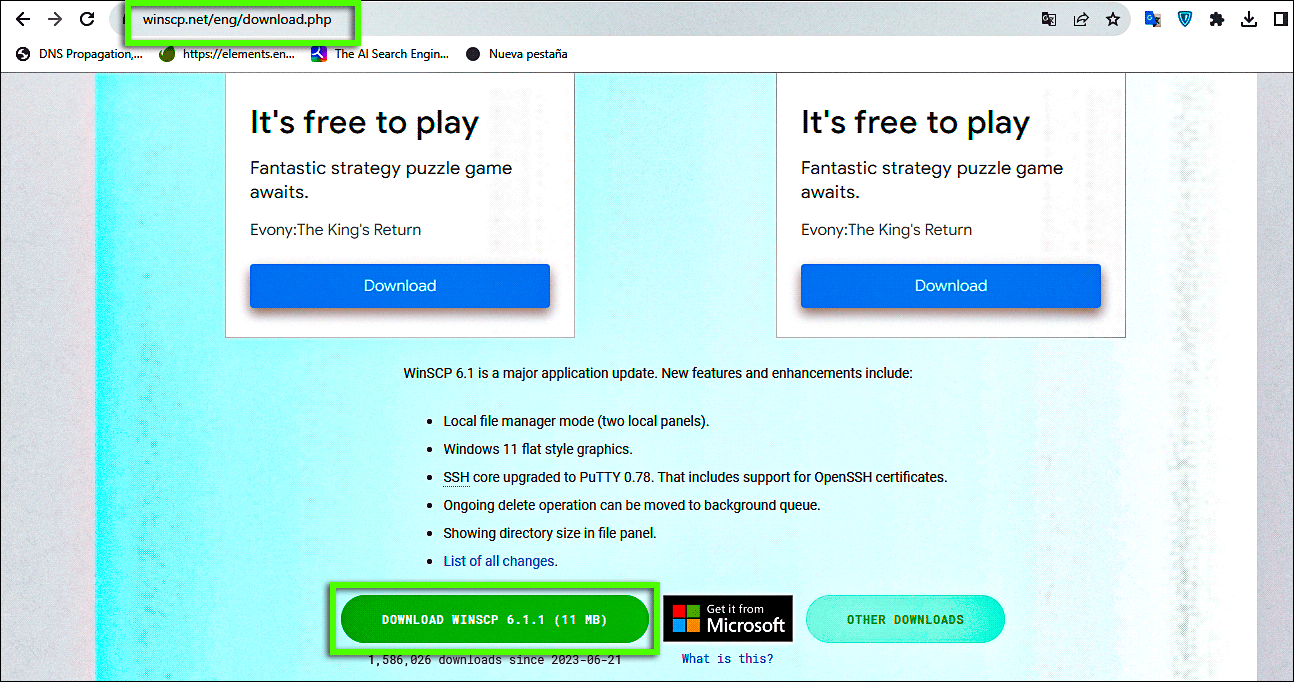
Die veiligste manier om die program te kry, is om te gaan na die amptelike WinSCP-webwerf en laai die installasiepakket af. As jy die program in Spaans wil hê, kies eenvoudig die “Meertalige installasiepakket"en, tydens die towenaar, kies die Spaanse taal."
WinSCP bied twee hoof aflaaiformate: klassieke installeerder (.exe-lêer) en draagbare weergaweDie installeerder laat jou toe om die program beter met Windows te integreer (kortpaaie, kontekskieslysopsies, nagaan vir opdaterings, ens.), terwyl die draagbare weergawe ideaal is om die instrument op 'n USB-skyf te dra sonder om die stelselregister aan te raak.
As jy verkies, kan jy ook Koop WinSCP vanaf die Microsoft WinkelDie uitvoerbare lêer is dieselfde, maar in hierdie geval betaal jy vir die gerief van installasie en integrasie met die winkel, asook om die projek finansieel te ondersteun sonder om afhanklik te wees van webwerfbesoeke of die skenkingskerm.
Belangrikste kenmerke van WinSCP
Wat hierdie kliënt so gewild maak, is dat Dit kombineer eenvoud met baie gevorderde funksies.Dit stop nie by "lêers oplaai en aflaai" nie, maar bied gereedskap om daagliks gemaklik met afgeleë bedieners te werk.
Wat protokolle betref, ondersteun WinSCP SFTP, SCP, FTP, FTPS, WebDAV en Amazon S3wat feitlik enige tipiese scenario dek: van die oplaai van 'n webwerf na 'n gasheerdiens tot die verbinding met 'n interne Linux-bediener of 'n ondernemings-NAS.
Nog 'n groot voordeel is dat Dit laat jou toe om al die instellings te stoor in sy eie lêer (in plaas daarvan om op die Windows-register staat te maak). Dit maak dit makliker om jou webwerwe te rugsteun, die program van een rekenaar na 'n ander te skuif, en selfs die draagbare weergawe te gebruik sonder om profiele of voorkeure te verloor.
Wat sekuriteit betref, is die nuutste weergawes van WinSCP gebaseer op die nuutste weergawe van OpenSSLHulle sluit hardeware-enkripsieversnelling vir AES in en maak staat op opgedateerde PuTTY (bv. weergawe 0.73 en later) vir al hul SSH-funksies.
Punte ten gunste
- Dit is gratis, oopbron en baie volwasse sagteware..
- Dit is uiters stabielDit het 'n groot gemeenskap daaragter en integreer baie goed met ander gereedskap soos PuTTY of Pageant.
- Dit bied ook 'n hoogs aanpasbare koppelvlak, met donker of ligte modus, verskillende style (NC of Explorer), sleutelbordkortpaaie, verstelbare panele en die vermoë om amper sonder die muis te werk as jy dit met die sleutelbord regkry.
Punte teen
- Dit is slegs beskikbaar vir WindowsAs jy op Linux of macOS werk, sal jy na ander alternatiewe moet soek.
- Die aanvanklike leerkurwe kan indrukwekkend wees. Dit is vir enigiemand wat nog nooit 'n FTP- of SFTP-kliënt gebruik het nie. Daar is baie kieslyste en opsies, so dit is die beste om dit stadig te vat en met die basiese beginsels te begin.
- Daar is geen gesentraliseerde kommersiële tegniese ondersteuning nieSo as jy vashaak, sal jy jou tot forums, dokumentasie en tutoriale moet wend. Boonop is opdaterings nie heeltemal outomaties in die klassieke weergawe nie.
Basiese lêerbewerkings
Die hooffunksie van die program is dra lêers oor tussen die plaaslike rekenaar en die afgeleë bedienerOm dit te doen, bied WinSCP 'n koppelvlak wat baie soortgelyk is aan 'n lêerbestuurder: jy sal panele sien met lyste van gidse, groottes, datums, toestemmings, ens., en jy kan kies, sleep en los net soos in Windows Explorer.
Benewens die oplaai en aflaai, WinSCP laat jou toe om lêers en gidse te hernoem, skep gidse, verwyder items, verander toestemmings (eienskappe) en genereer selfs simboliese skakels en kortpaaie op die afgeleë bediener, mits die bedryfstelsel aan die ander kant dit ondersteun.
As jy die "Norton Commander"-koppelvlak (twee panele) kies, sal jy ook kan bestuur lêers op die plaaslike rekenaar Baie vinnig, met behulp van sleutelbordkortpaaie of die muis. Dit is 'n baie doeltreffende manier om gidse te organiseer terwyl rugsteun en sinchronisasies gemaak word.
Die program laat ook toe onderbreek en hervat oordragteDit is veral nuttig met groot lêers of onstabiele verbindings. Op hierdie manier, as die netwerk afgaan of jy 'n oordrag moet stop, kan jy voortgaan sonder om die proses van voor af te begin.
Verbinding met afgeleë toerusting en ondersteunde protokolle
WinSCP kan koppel aan SSH-bedieners wat SFTP of SCP gebruiken ook na FTP/FTPS-, WebDAV- en Amazon S3-bedieners. SFTP is deel van SSH-2, terwyl SCP van SSH-1 afkomstig is, alhoewel die program naatloos met beide bedienervariante werk.
Die eerste skerm wanneer WinSCP oopgemaak word, is 'n verbindingsdialoogkassie waar jy die protokol kies, spesifiseer die bedienernaam of IP-adres, die poort, die gebruikersnaam en die wagwoord. Indien jy 'n fout ondervind tydens die verbinding, gaan voort na die volgende stap. Netwerkpad nie gevind nieJy kan kyk hoe om dit reg te stel; as jy dit op 'n plaaslike netwerk gebruik, is die gewone ding om SFTP met poort 22 en dieselfde geloofsbriewe te gebruik wat jy gebruik om by die afgeleë masjien aan te meld.
Om te verhoed dat jy elke keer die data moet tik, kan jy stoor 'n "webwerf"-profielHierdie profiel stoor die adres, protokol, gebruikersnaam en selfs, indien verkies, die wagwoord (wat met 'n hoofsleutel geïnkripteer kan word). Jy kan ook 'n lessenaarkortpad skep wat WinSCP direk oopmaak terwyl jy aan daardie ligging gekoppel is.
Met jou eerste verbinding met 'n SSH-bediener, sal WinSCP jou wys die gasheer se publieke sleutel Dit sal vra of jy dit wil vertrou. Dit is 'n tipiese sekuriteitswaarskuwing: as jy weet die bediener is die korrekte een, aanvaar jy dit en dit sal nie weer vra tensy die wagwoord verander nie (wat 'n Man-in-the-Middle-aanval of 'n wettige bedienerverandering kan aandui).
Programkoppelvlak: Explorer vs Norton Commander
Tydens die installasie sal die towenaar jou vra watter tipe koppelvlak wil jy gebruikLater kan jy dit verander vanaf Voorkeure, in die afdeling "Omgewing > Koppelvlak".
- Die opsie "ontdekkingsreisiger"Hierdie is die een wat die meeste met Windows File Explorer ooreenstem: jy sien 'n enkele paneel met die afgeleë stelsel, en die res is geïntegreer met vensters van jou eie Windows-omgewing. Dis ideaal as jy net 'n spesifieke bediener wil oopmaak en 'n paar lêers wil skuif sonder te veel moeite."
- Die koppelvlak "NC"(deur Norton Commander) wys twee panele, een vir die plaaslike rekenaar en een vir die bedienerDit beskik oor 'n boonste balk vol konfigureerbare knoppies en kieslyste. Dit is ontwerp vir diegene wat gemaklik is met sleutelbordkortpaaie en bestuurders soos Total Commander, FAR of Altap Salamander.
In enige van die aansigte kan jy die tema verander tussen lig, donker of outomatiesen herrangskik die ikone in die boonste balk deur hulle met die muis te sleep. Op hierdie manier pas jy WinSCP aan by jou werkvloei, sonder om te sukkel met spyskaarte wat jy nie gebruik nie.
Hoe om WinSCP te installeer en aanvanklike konfigurasie
Die installasieproses is baie eenvoudig: jy laai die installeerder vanaf die amptelike webwerf, voer die .exe-lêer uit en volg die stappe van die towenaar deur op "Volgende" te klik (as jou virtuele masjien nie internettoegang het nie, raadpleeg Ek het nie internet op die virtuele masjien nie.As jy reeds 'n vorige weergawe het, sal jy die opsie kry om 'n volledige opgradering uit te voer terwyl jy jou profiele behou.
Tydens die installasie sal jy in staat wees om kies taal, die bestemmingsmap op die skyf en 'n aantal opsionele komponente soos die sleep-en-los-uitbreiding, Pageant (vir SSH-verifikasie met sleutels), PuTTYgen (vir die generering van SSH-sleutels) en vertaalpakkette na ander tale.
Die assistent laat jou ook toe om bykomende opsies te aktiveer, soos Kyk vir nuwe opdaterings, skep kitstoegangikone, integreer WinSCP in die Windows "Stuur na"-kieslys, registreer die hantering van sekere URL'e (bv. sftp://) of voeg die installasiemap by die PATH-veranderlike om die instrument vanaf skripte te gebruik.
In een van die laaste stappe sal jy moet kies die tipe koppelvlak (NC of Explorer) en die aanvanklike instellings. Indien jy onseker is, is dit die beste om die aanbevole instellings te los en dit later vanaf die Voorkeure-kieslys te verfyn.
Verbindingsbestuur en sessie-administrasie
Wanneer jy WinSCP oopmaak, sal jy 'n webwerfbestuurder Hierdie afdeling lys jou gestoorde verbindings (indien jy enige het) en het 'n paneel aan die regterkant vir die skep van nuwes. Hier kies jy die protokol, adres, poort en geloofsbriewe.
As jy gereeld SFTP, SCP of FTP gebruik, sal jy dit baie gerieflik vind. Stoor alle webwerwe in groepeJy kan gidse skep om produksiebedieners, toetsbedieners, kliënte, ens. te organiseer, en toegang tot elkeen met 'n paar kliks te verkry, sonder om IP's of gebruikersname in te tik.
Van die bestuurder self het jy drie sleutelkieslyste: gevorderde, gereedskap y bestuurElkeen fokus op spesifieke funksies om te beheer hoe WinSCP verbind, hoe jy konfigurasies uitvoer/invoer, en hoe jy jou webwerfprofiele hanteer.
Gevorderde verbindingsopsies
As jy op die "Gevorderd..."-knoppie klik, word 'n baie omvattende paneel oopgemaak waar jy kan verfyn byna elke detail van die verbindingByvoorbeeld, die afgeleë omgewing, tydsverskil, die aanvanklike vouer, die gebruik (of nie) van die asblik in verwyderings, of of jy tydelike lêers wil enkripteer.
In die "Verbinding"-afdeling kan jy die buffergrootte, wagtyd en of "keep-alive"-pakkette geaktiveer moet word om die sessie oop te hou (dit word gewoonlik nie aanbeveel om dit te misbruik nie, aangesien dit veiliger is om die bediener te laat sluit weens onaktiwiteit).
As jou rekenaar agter 'n instaanbediener is, laat die "Instaanbediener"-subkieslys jou toe om definieer die proxy-gasheer en -poort, verifikasie en tipe (HTTP, SOCKS, ens.), sodat WinSCP aan die internet kan koppel volgens jou netwerkbeleide.
Die "SSH"-oortjie sluit die enkripsie-opsies, sleuteluitruiling en verifikasieDit is gewoonlik nie raadsaam om die volgorde van algoritmes te verander nie, want die standaardkonfigurasie is reeds veilig, maar jy kan dinge soos interaktiewe sleutelbordverifikasie, SSH-agent-aanstuur of privaat sleuteloplaai aktiveer.
Binne dieselfde blok is die "Tonnel"-afdeling, ontwerp om te konfigureer SSH tonnelwerkWinSCP koppel eers aan 'n bediener wat as 'n "springgasheer" optree en bereik deur daardie tonnel 'n ander bediener wat nie direk vanaf die internet toeganklik is nie.
Invoer, uitvoer van gereedskap en nutsdienste
Die "Gereedskap"-kieslys van die webwerfbestuurder bevat baie praktiese funksies vir migreer of rugsteun jou konfigurasie en ander verwante programme te loods.
Aan die een kant het jy die opsie van Voer webwerwe in vanaf PuTTY, FileZilla of ander SSH/FTP-kliënteDit is wonderlik as jy reeds dosyne gedefinieerde sessies het en dit nie handmatig wil herskep nie. Jy kan ook 'n volledige WinSCP-konfigurasielêer invoer of herstel.
Net so is dit moontlik voer al jou instellings na 'n lêer uit om dit as 'n rugsteun te stoor of dit na 'n ander masjien oor te dra. As jy bekommerd is oor jou privaatheid, is daar 'n "Vee Spore Uit"-opsie wat blaaigeskiedenis en verbindingslogboeke skoonmaak.
Verder, van hier af kan jy bekendstelling van skoonheidskompetisie (PuTTY se SSH-sleutelmakelaar) en Maak PuTTYgen oop om nuwe publieke en private sleutels te genereer, asook om na WinSCP-opdaterings te kyk of toegang tot Globale Voorkeure te verkry.
Opsies vir webwerfbestuur
Op die "Bestuur"-oortjie kan jy aksies op webwerfprofiele uitvoer: direk verbind na die gekose bediener, wysig die eienskappe daarvan, verander die naam daarvan, kloon dit of verwyder dit.
Een eienaardige funksie is dié van genereer 'n URL of sessiekode in gewone teks, wat jy met ander administrateurs kan deel sodat hulle vinnig dieselfde toegang kan konfigureer (en wees altyd versigtig om nie wagwoorde in gewone teks in te sluit nie).
As jy met baie bedieners werk, kan jy hulle groepeer deur "Nuwe groep" te gebruik, wat help om hou die verbindings georganiseerd deur kliënt, omgewing of enige kriterium wat vir jou logies lyk.
Basiese take met WinSCP: oplaai, sinchroniseer en redigering
Sodra jy aan 'n bediener gekoppel het, sal jy jou plaaslike rekenaar se lêers aan die linkerkant sien (of in 'n aparte venster, afhangende van die koppelvlak) en die afstandbediener se lêers aan die regterkant. Van hier af, Die oplaai en aflaai van lêers is so maklik soos sleep en los..
As jy iets van die bediener na Windows wil aflaai, Sleep die lêer vanaf die afgeleë paneel na die plaaslike paneel Om na 'n vouer op jou stelsel te skuif, kopieer, skuif, hernoem of verwyder. Jy kan ook dubbelklik of die kontekskieslys gebruik om te kopieer, skuif, hernoem of verwyder.
WinSCP sluit 'n geïntegreerde teksredigeerder Met hierdie program kan jy HTML-, PHP-, CSS- of skriplêers op afstand oopmaak sonder om dit af te laai. Jy stoor die veranderinge, en die program laai die nuwe weergawe na die bediener op. Indien jy verkies, kan jy ook eksterne redigeerders soos Notepad++ of Eclipse koppel.
Verder is dit moontlik om toegang tot die afstandbeheerpaneel te verkry. skep gidse, hernoem hulle, verander toestemmings of skep simboliese skakels (byvoorbeeld in Linux). Dit alles word gedoen deur middel van kieslyste wat baie soortgelyk is aan dié van 'n tradisionele lêerbestuurder.
Gidssinchronisasie en geskeduleerde take
Een baie kragtige funksie is om gidssinchronisasieIn plaas daarvan om lêers handmatig te kopieer, kan jy WinSCP sê om twee gidse (een plaaslik en een afgeleë) met dieselfde inhoud te onderhou.
Om dit te gebruik, navigeer na die gids wat jy wil sinkroniseer, klik die "Sinkroniseer"-knoppie in die boonste balk, of gebruik die sleutelbordkortpad Ctrl+S. 'n Venster sal oopmaak waar jy die kies plaaslike gids en afgeleë gids wat jy wil ooreenstem.
In daardie venster kan jy kies die sinchroniseer modus (byvoorbeeld, slegs nuwer lêers opdateer, verwyderde lêers replikeer, ens.) en sommige filters. In die meeste gevalle sal die standaardinstellings meer as voldoende wees.
Benewens handmatige sinchronisasie, laat WinSCP jou toe om die Windows Taakskeduleerder te gebruik om outomatiseer periodieke sinchronisasiesJy kan 'n WinSCP-skrip skep wat daagliks, weekliks of maandeliks loop, en kopieë of inhoud altyd op datum hou.
Veilige lêerdeling en SSH-tonnelering
WinSCP is nie net vir werk met jou eie bediener nie; dit is ook baie nuttig wanneer jy dit nodig het Deel lêers veilig met ander mense of spanneJy kan 'n SFTP-bediener as 'n "posbus" gebruik waar verskeie gebruikers lêers oplaai en aflaai sonder om hulle aan openbare dienste bloot te stel.
Jy het twee hoofmaniere om dit te doen: gebruik die lêerbediener as 'n afstand lees/skryf stoorstelsel (almal kan sekere gidse oplaai, verwyder, bestuur), of publiseer sodat slegs lêers afgelaai kan word, soos 'n bewaarplek.
In meer gevorderde omgewings kan jy voordeel trek uit die funksie van SSH tonnelwerkVanuit die verbindingspaneel, in “Gevorderd > Tonnel”, konfigureer jy 'n bediener wat jy vanaf die internet kan gebruik, en daardeur bereik jy 'n ander bediener wat slegs op 'n interne netwerk sigbaar is.
Hierdie tegniek is baie nuttig vir toegangsbedieners wat nie direk poorte aan die buitekant blootstel nie, wat voldoen aan strenger sekuriteitsbeleide. WinSCP hanteer alle geïnkripteerde verkeer via SSH, sodat die oordrag van begin tot einde veilig bly.
WinSCP het 'n nis verdien as Verwys na SFTP/FTP-kliënt op Windows Danksy die kombinasie van eenvoud, gevorderde opsies en geen koste nie, as jy dit van die begin af korrek konfigureer en gewoond raak aan die koppelvlak, word dit 'n baie kragtige instrument vir die bestuur van bedieners, die oplaai van webwerwe, die sinchronisering van data of die veilige uitruil van lêers sonder onnodige komplikasies.

Redakteur spesialiseer in tegnologie en internetkwessies met meer as tien jaar ondervinding in verskillende digitale media. Ek het gewerk as 'n redakteur en inhoudskepper vir e-handel, kommunikasie, aanlyn bemarking en advertensiemaatskappye. Ek het ook op ekonomie, finansies en ander sektore se webwerwe geskryf. My werk is ook my passie. Nou, deur my artikels in Tecnobits, Ek probeer om al die nuus en nuwe geleenthede te verken wat die wêreld van tegnologie ons elke dag bied om ons lewens te verbeter.