- Snipping Tool in Windows 11 voeg klankopname-ondersteuning en KI-funksies by om teks te onttrek en te versteek.
- Verenigbaarheid en formaat: die gewone uitvoer is MP4 en die opsies hang af van die weergawe; kyk na jou bou.
- Beperkings van die knipgereedskap: geen aantekeninge of ingeboude redigeerder nie; vir meer funksies, gebruik alternatiewe.
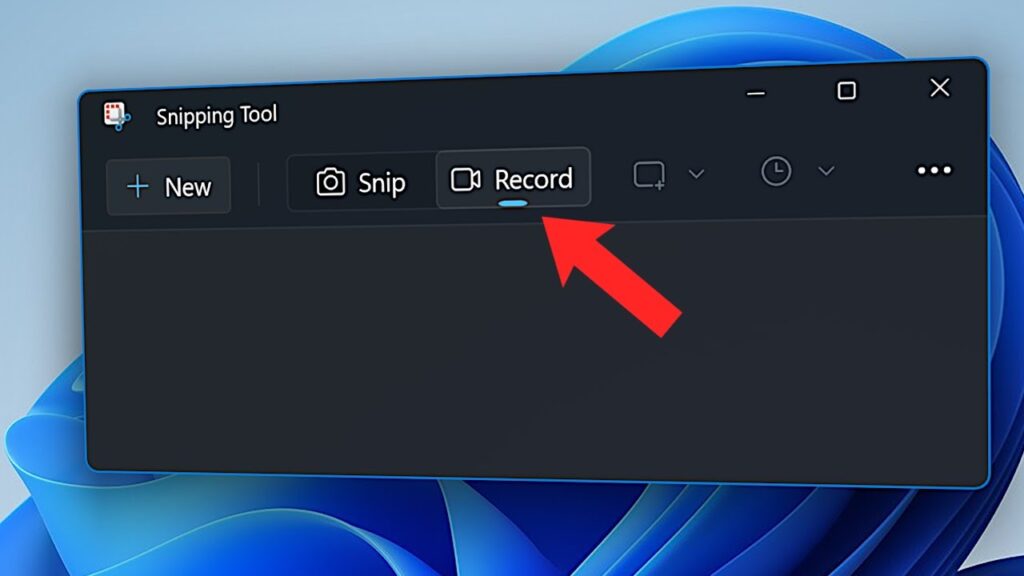
Opneem van wat op jou skerm gebeur, het algemeen geword, of dit nou is om 'n prosedure te demonstreer, 'n aanlynklas vas te lê of 'n epiese speletjie te wys. In Windows is die ster van die vertoning die Snipping Tool, ook bekend as Snipping Tool, wat nou skermopname en KI-aangedrewe funksies byvoeg om teks te onttrek en te versteek.
As jy wonder hoe om jou skerm met Snipping Tool op te neem en wat jy nog kan doen sonder om enigiets te installeer, hier is hoe. volledige gidsDaarin verduidelik ons hoe om Snipping Tool te gebruik om video op te neem, jy sal die beperkings daarvan vind afhangende van die Windows-weergawe, sleutelbordkortpaaie, nuttige truuks en die fynskrif wat jy moet ken.
Wat is Snipping Tool en watter nuwe funksies bied dit?
snye Dit is die ingeboude Windows-hulpprogram vir die neem van skermkiekies wat in sy onlangse weergawes skermopname en KI-gebaseerde teksaksies byvoeg. Hierdie aksies laat jou toe om teks uit 'n beeld te onttrek en redaksies toe te pas om sensitiewe data in die na-vaslegging-aansig te versteek.Dit is ideaal om stukkies artikels, inligting van 'n video-oproep of enige inhoud te kopieer en dit direk in dokumente, aanbiedings of 'n blaaier te plak vir soek.
Om die Snipping Tool in statiese knipmodus te begin, kan jy die sneltoets Win + Shift + S gebruik. Vir skermopname dui Microsoft aan dat dit met Win + Shift + R of met die Print Screen-sleutel in ondersteunde weergawes begin kan word.Alternatiewelik kan jy die toepassing vanaf die Start-kieslys oopmaak deur Snipping Tool te tik, of dit vanaf die Microsoft Store aflaai en opdateer.
Let asseblief op die vereistes: Microsoft plaas die skermopnamefunksie met Snipping Tool en KI-funksies op Windows 11 23H2 of later.
Skermopname met Snipping Tool: versoenbaarheid, klank en formate
Die vermoë om jou skerm met Snipping Tool op te neem, is in fases uitgerol, so jy sal verskillende inligting sien afhangende van die weergawe en kanaal van jou stelsel. In moderne Windows 11 kan die instrument stelsel- en mikrofoonklank direk vanaf die koppelvlak opneem..
As jy op die kanaal is Windows Insider Of in onlangse weergawes het jy dalk meer klankkontroles en verbeterings. Sommige bronne dui MP4-uitvoer by verstek aan, terwyl ander ook AVI en MOV in sekere toetsboue noem; MP4 is vandag die standaardformaat.Indien u twyfel, voer 'n kort toets uit en kontroleer die uitvoerformaat op u rekenaar.
In Windows 10 is inheemse opnameondersteuning binne Snipping Tool meer beperk en moontlik nie beskikbaar sonder opgradering nie. As jou weergawe nie die video-oortjie bied nie, werk die toepassing op vanaf die Microsoft Store of oorweeg geïntegreerde alternatiewe soos Xbox Game Bar..
Hoe om jou skerm stap vir stap met Snipping Tool op te neem
Hier is hoe jy jou skerm met Snipping Tool kan opneem, in detail verduidelik:
- Maak die Snipping Tool oop vanaf die Start-kieslys of met die toepaslike kortpad en maak seker dat jy die skakelaar vir Video sien.
- Kies die Videokamera-modus op die hoofbalk.
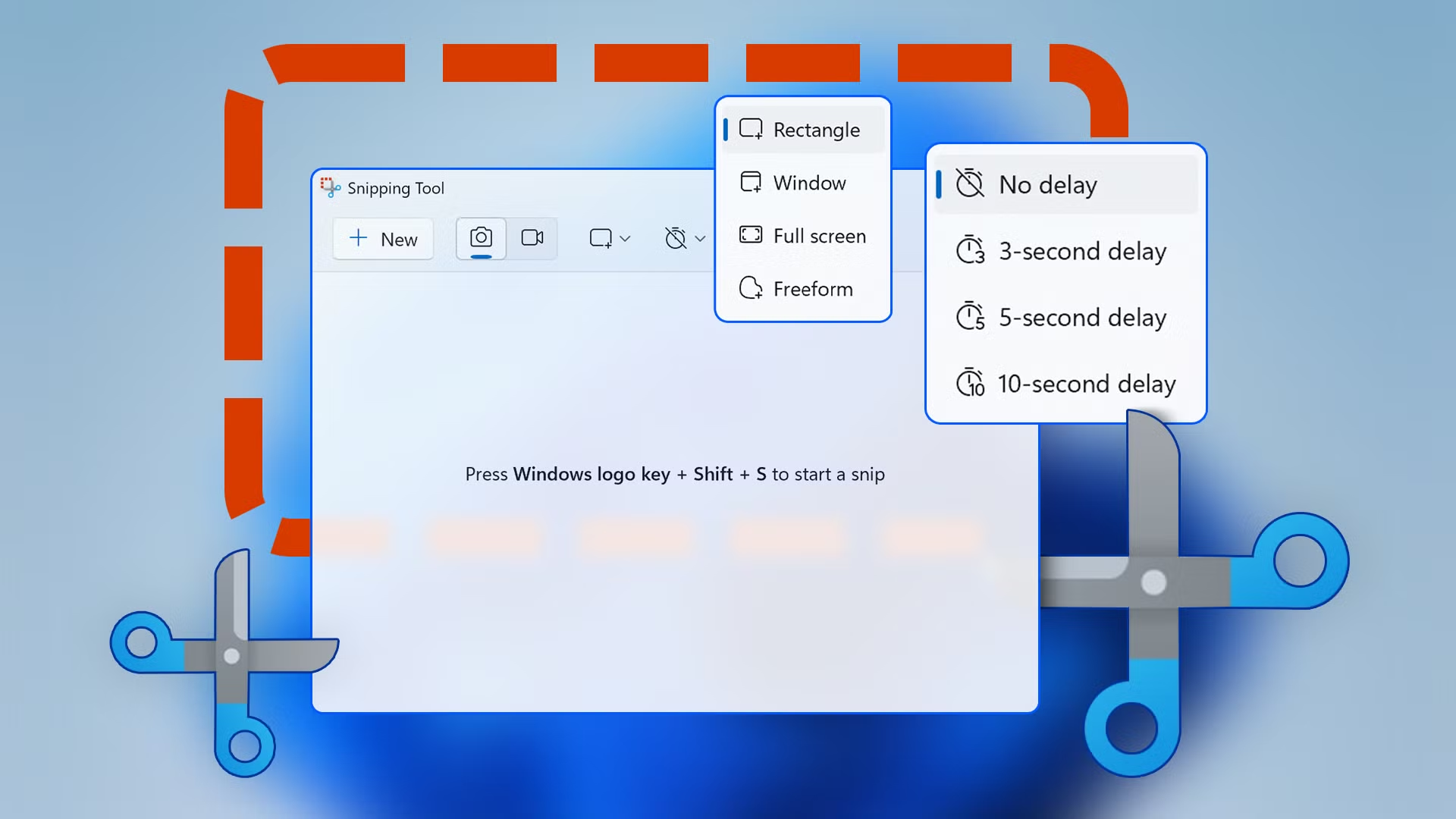
- Klik op "Nuut" om die area te begin kies wat jy gaan vasvang.
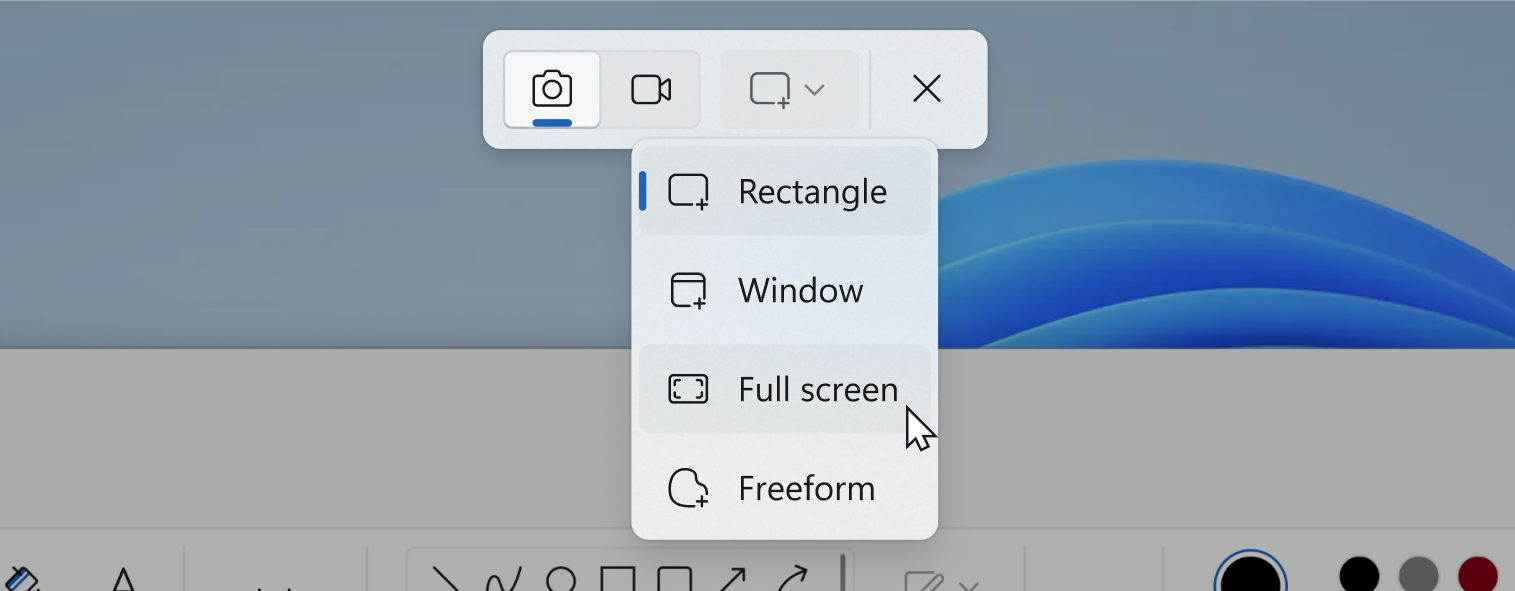
- Sleep met die muis om die opnamegebied te definieer Of kies die hele skerm as jy verkies. Wanneer jy tevrede is met jou keuse, sal jy 'n kort aftelling van vyf sekondes sien voordat die opname begin, wat jou tyd gee om die toneel voor te berei.
- Konfigureer die klank as jou weergawe dit toelaat.Aktiveer of deaktiveer mikrofoon- en stelselklank vanaf die beheerbalk.
- begin opneem Gebruik die ooreenstemmende knoppie en die kontroles om te onderbreek of te stop wanneer jy klaar is. Wanneer jy klaar is, sal 'n voorskou oopmaak waar jy die opname kan speel, dit kan stoor met die disket-ikoon, of dit kan kopieer om in 'n ander toepassing te plak.
Die lêer word gewoonlik in MP4-formaat gestoor. en, afhangende van jou instellings, in die vouer wat jy kies of in die standaardvideoligging.
Beperkings en verskille volgens weergawe
Wanneer jy jou skerm met Snipping Tool opneem, is daar 'n paar aspekte om in gedagte te hou:
- Audio: Vroeë weergawes het aangedui dat Snipping Tool nie klank vasvang nie, maar in die opgedateerde weergawe van Windows 11 neem dit wel mikrofoon-klank en stelselklank op. Gaan jou Windows-weergawe en die toepassing na om presies te sien watter opsies vir jou beskikbaar is.
- Notas en webkameraSnipping Tool sluit nie intydse videotekengereedskap of prent-in-prent-webkamera-oorlegsels in nie. Daarvoor is dit beter om alternatiewe met aantekeninge en prent-in-prent te gebruik.
- UitgaweDit sluit nie 'n ingeboude videoredigeerder in nie; as jy stiltes moet sny, snitte moet saamvoeg of geraas moet skoonmaak, sal jy met 'n ander toepassing moet redigeer. Hierdie werkvloei werk goed as die opname kort en foutloos is, maar dit skiet tekort vir meer uitgebreide produksies.
- FormateMP4 is die mees algemene standaard uitvoerformaat, hoewel AVI en MOV in sekere weergawes op toetskanale genoem is. Probeer toets om die houerformaat in jou omgewing te bevestig.
- VerenigbaarheidDie volle ervaring is beskikbaar op Windows 11 23H2 of later; op Windows 10 mag die opnamefunksie gedeeltelik of nie-bestaande wees, afhangende van die bou. As jy nie videomodus sien nie, werk op vanaf die Microsoft Store of gebruik 'n ander hulpmiddel.
KI-funksies: teksonttrekking en skryfwerk
Behalwe vir opname, bevat Snipping Tool teksaksies op die skerm na statiese opname. Jy kan teks in 'n beeld opspoor om dit te kopieer en in Word, PowerPoint of 'n ander toepassing te plak, en ook sensitiewe inligting met redaksies versteek..
Hierdie funksie is nuttig vir die dokumentasie van prosesse, die deel van notas van 'n video-oproep, of die voorbereiding van klasmateriaal sonder om persoonlike data bloot te stel. As jy in ondersteuning of opleiding werk, bespaar dit jou baie tyd deur skermkiekies vinnig in wysigbare teks om te skakel..
Algemene vrae
- Watter resolusie word aanbeveel? 1080p is 'n goeie standaard vir die meeste opnames; as jou toerusting dit toelaat en die inhoud dit vereis, gaan op na 1440p of 4K. Onthou dat hoër resolusie en raamtempo's tot 'n groter lêergrootte sal lei.
- Kan ek slegs 'n venster of 'n spesifieke area opneem? Ja, beide die Snipping Tool en ander gereedskap laat jou toe om 'n spesifieke area van die lessenaar af te baken of 'n venster te kies. Dit help om aandag te fokus en inligting wat nie met die tutoriaal verband hou nie, te beskerm.
- 30 of 60 fps? Vir tutoriale en video's met matige beweging is 30 fps voldoende; vir videospeletjies of demonstrasies met baie beweging bied 60 fps groter gladheid. Oorweeg die balans tussen gladheid en lêergrootte.
- Hoe redigeer ek wat ek opgeneem het? Die snit bevat nie 'n redigeerder nie, maar jy kan die snit in 'n eenvoudige redigeerder oopmaak om die klank te snoei en skoon te maak.
Snipping Tool het 'n beduidende sprong vorentoe geneem met KI-aangedrewe skermopname en teksopname, veral op Windows 11 23H2 en later, en kan voldoende wees vir vinnige opnames met klank en voorskou. Met die regte kortpaaie, mikrofoontoestemmings en 'n goeie kwaliteitsinstelling is die opname van jou skerm op Windows nou 'n briesie.

Redakteur spesialiseer in tegnologie en internetkwessies met meer as tien jaar ondervinding in verskillende digitale media. Ek het gewerk as 'n redakteur en inhoudskepper vir e-handel, kommunikasie, aanlyn bemarking en advertensiemaatskappye. Ek het ook op ekonomie, finansies en ander sektore se webwerwe geskryf. My werk is ook my passie. Nou, deur my artikels in Tecnobits, Ek probeer om al die nuus en nuwe geleenthede te verken wat die wêreld van tegnologie ons elke dag bied om ons lewens te verbeter.