- Taakbestuurder vir vinnige aksies en oorsig, insluitend GPU.
- Hulpbronmonitor vir diepgaande diagnose van SVE, RAM, skyf en netwerk met filterering.
- Ideale vloei: bespeur die simptoom in Prestasie en breek die oorsake in die Monitor af.
¿Hoe om Taakbestuurder en Hulpbronmonitor te bemeester? Windows kom standaard met twee baie kragtige hulpprogramme. Om uit te vind wat onder die enjinkap van jou rekenaar gebeur: Taakbestuurder en Hulpbronmonitor. Saam gee hulle jou 'n intydse oorsig van stelselgedrag, bespeur knelpunte en laat jou toe om vinnige besluite te neem wanneer 'n toepassing vries of 'n diens onverwags styg.
Terwyl Die Taakbestuurder staan uit vir sy spoed en eenvoud. (Sluiting van skelm programme, verandering van prioriteite, kontrolering van werkverrigting, en selfs die besigtiging van GPU-aktiwiteit), bied Hulpbronmonitor die fyn afstemming: dit breek die SVE-, geheue-, skyf- en netwerkgebruik in detail af, toon afhanklikhede en dui duidelik aan watter proses of draad elke hulpbron verbruik. As jy wil monitor en diagnoseer, is hierdie kombinasie noodsaaklik.
Wat elke hulpmiddel is en wanneer dit gepas is om dit te gebruik
Die Hulpbronmonitor is letterlik wat die naam sê.'n Dashboard wat sentraliseer hoe jou rekenaar se hulpbronne intyds gebruik word. Alhoewel dit nie die GPU insluit nie, dek dit die noodsaaklikhede vir daaglikse gebruik: SVE, geheue (RAM), berging (HDD/SSD) en netwerk (Ethernet of Wi-Fi, afhangende van jou verbinding). Dit is die perfekte manier om vinnig te sien of enigiets onder druk is en, indien nodig, aksie te neem.
As u dit oopmaak, Die oorsig stel reeds die toneel.Aan die regterkant sien jy grafieke wat die laaste minuut van aktiwiteit vir die SVE, skyf, netwerk en RAM wys. As enige van hierdie styg, is dit waarskynlik die knelpunt. Aan die linkerkant help syfers en prosesse om die probleem vas te stel sonder om in die data verlore te raak.
Parallel, Taakbestuurder bly die aas van die alledaagse leweBeëindig gevriesde toepassings, begin nuwe take, pas prioriteite aan, bekyk regstreekse hulpbrongebruik, en, sedert die Windows 10 Fall Creators Update, monitor GPU-gebruik vanaf die Prestasie-oortjie. Dit is vinnig, eenvoudig en gebruikersvriendelik, met duidelike oortjies (Prosesse, Prestasie, Programgeskiedenis, Opstart, Gebruikers, Besonderhede en Dienste).
Boonop, Die Taakbestuurder vertoon sleutelmetrieke vir elke prosesSVE- en RAM-gebruik, skyfaktiwiteit, netwerklading, battery-impak (skootrekenaars) en programme wat outomaties begin. Dit laat jou toe om hulpbronvreters te identifiseer en hulle te deaktiveer of te deïnstalleer as hulle nie noodsaaklik is nie.
Wanneer jy 'n deeglike diagnose benodig (Byvoorbeeld, om uit te vind watter program-subproses die SSD vertraag of watter diens latensieprobleme in 'n aanlyn speletjie veroorsaak), gee Hulpbronmonitor jou die gedetailleerde inligting wat in Taakbestuurder ontbreek. Vir vinnige kontroles, gebruik Taakbestuurder; vir chirurgiese analise, gebruik Hulpbronmonitor.
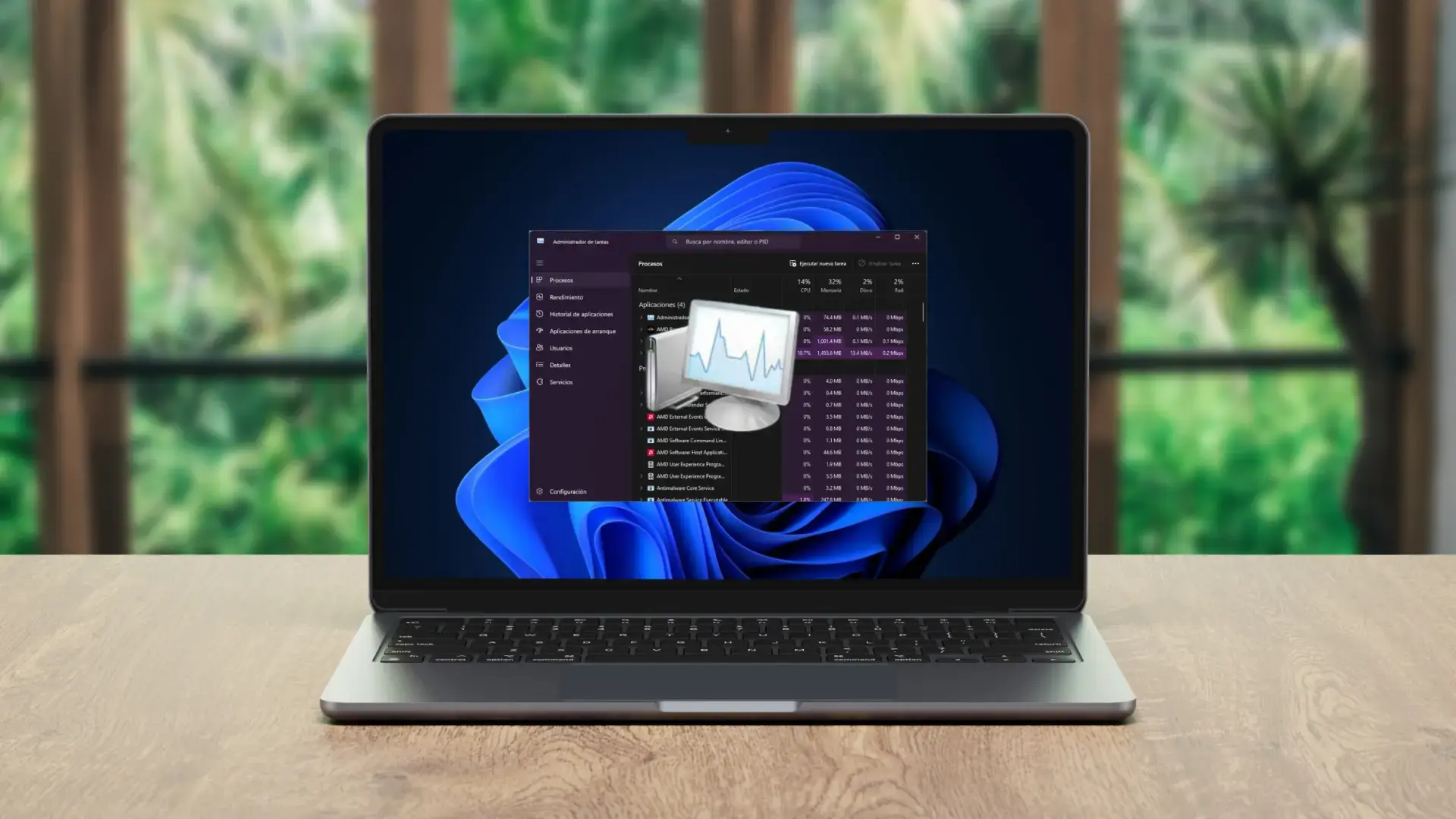
Hulpbronmonitor: Elke oortjie, in detail
Voordat jy in detail ingaan, onthou Jy kan dit direk oopmaak deur te soek vir "Hulpbronmonitor" in Start of vanaf Taakbestuurder, op die Prestasie-oortjie (in die onderste linkerhoek sal jy die skakel "Maak Hulpbronmonitor oop" sien). Sodra jy binne is, is dit die sleutelareas.
SVE
Aan die regterkant, grafika per kern plus 'n algemene opsomming; aan die linkerkant, die lys van prosesse met hul SVE-gebruik, aantal drade en gemiddelde verbruik. As jy 'n proses kies, die onderste paneel word deur daardie element gefiltreer en vertoon gekoppelde dienste, identifiseerders en gelaaide modules (DLL's), almal met volledige paaie en weergawes.
Hierdie filter is suiwer goud: Dit dien om afhanklikhede te bevestig en ongewone gedrag op te spoor. van agtergrondsagteware. Dit help ook om die legitimiteit van 'n uitvoerbare lêer te verifieer deur die werklike pad daarvan na te gaan; as 'n "bekende naam" in 'n verdagte vouer is, het jy reeds 'n sekuriteitsleidraad. In die geval van ongewone foute verminder hierdie oortjie die diagnostiese tyd aansienlik.
Geheue
Aquí verás Grafieke van RAM-gebruik, toegewyde lading en mislukkingsBenewens 'n uiteensetting per proses wat die toegekende geheue toon, wys 'n grafiek onderaan duidelik hoe RAM gebruik word – perfek wanneer jy vertraging ervaar en nie die oorsaak ken nie. As jy opmerk dat programme wat jy nie gebruik nie, baie RAM verbruik, deaktiveer hulle tensy hulle krities is.
Nog iets om dop te hou: ernstige foute per sekondeNormaalweg behoort hierdie waardes nul te wees. As hulle bestendig toeneem, kan daar geheuelekkasies of foutiewe modules wees. Onthou dat slegs prosesse wat tans in RAM gelaai is, in hierdie lys verskyn; as 'n proses nie in die geheue is nie, sal jy dit nie sien nie.
Disco
Die skyf-oortjie wys, aan die regterkant, gemiddelde laaste minuut gebruik en stertlengte van jou skywe. Aan die linkerkant, die lees/skryf verbruik per proses. Hieronder, skyfaktiwiteit per lêer, en ook die beskikbare en totale kapasiteit van elke skyf.
Die truuk hier is om prosesse uit te brei: al lyk die vader se proses kalm'n Subproses kan die SSD versadig. As jy agterkom dat alles stadig loop, kontroleer elke proses individueel; sodra jy die oorsaak gevind het, kan jy dit beëindig om werkverrigting te herstel. Dit is ongelooflik nuttig vir die opsporing van indekseerders, antivirusprogrammatuur of sinchronisasieprogramme wat besig is met hul werk.
Rooster
Hierdie oortjie wys netwerkgebruik en TCP-verbindings met afgeleë IP's en poorte. Ideaal vir aanlyn speletjies: filter volgens spelproses en jy sal latensie (ping in ms) en potensiële pakketverlies sien. As jy vertraging opmerk, kan jy onderskei tussen 'n plaaslike probleem en 'n bedienerprobleem.
Dit bied ook 'n veiligheidshoek: as 'n toepassing sonder rede bevoorregte poorte (0–1023) gebruikDis tyd om versigtig te wees. Prosesfiltering maak dit duidelik watter program watter verbinding oopmaak, wat baie nuttig is wanneer gereedskap van twyfelagtige bronne geïnstalleer word of wanneer verkeer geouditeer word.

Hulpbronmonitor vs. Taakbestuurder: Praktiese Verskille
Hulle deel albei die idee van meting en bestuurMaar hulle is ontwerp vir verskillende situasies. As jy vinnig wil optree (programme wil toemaak, prioriteite wil verander, algehele werkverrigting wil sien, wil kyk wat met Windows begin), is Taakbestuurder perfek; as jy die "hoekom" met gedetailleerde syfers en filters moet verstaan, gebruik Hulpbronmonitor.
- Taakbestuurderideaal vir vinnige aksies, die kontrolering van algehele werkverrigting (SVE, RAM, skywe, netwerk en GPU), die beëindiging van prosesse, die bestuur van opstart en die besigtiging van aktiwiteit deur die gebruiker.
- Hulpbronmonitorontwerp vir gevorderde diagnostiek intyds met prosesfiltering, diens- en module-aansig, skyf- en verbindingsanalise, en gedetailleerde data wat nie in die Bestuurder gevind word nie.
In funksionele opsomming: Administrateur = onmiddellike beheer; Monitor = diepgaande analiseVir die meeste gebruikers is die Bestuurder voldoende, maar wanneer die simptome nie ooreenstem nie en jy presisie benodig, is die Monitor die regte hulpmiddel.

Vinnige opening en belangrike wenke vir Taakbestuurder
Daar is baie maniere om Taakbestuurder oop te maakHoe meer geredelik beskikbaar dit is, hoe vinniger kan jy 'n probleem aanpak. Hier is 'n paar van die mees praktiese maniere:
- Ctrl + Shift + Escdirekte toegang tot taskmgr.exe, sonder tussentydse stappe.
- Ctrl + Alt + DeleteMaak die sekuriteitskieslys oop; klik op "Taakbestuurder".
- Windows + R → taakbestuurder: die klassieke Run om dit onmiddellik te begin.
- Regskliek op die Start-knoppie (Windows + X): direkte kortpad in die kontekskieslys.
- Windows SoektogTik "Taakbestuurder". Vinnig en maklik.
- Lys van toepassings vanaf die Start-kieslystoeganklik vanaf “Windows-stelsel”.
- Lêerverkennerskryf taakbestuurder in die adresbalk.
- Konsole of PowerShell: ejecuta taakbestuurder as opdrag.
- Uitvoerbare padC:\\Windows\\System32\\Taskmgr.exe (skep 'n kortpad).
- Regskliek op die taakbalk (in weergawes wat dit insluit) en maak die Bestuurder oop.
'n Min gebruikte juweel is "Soek aanlyn" (Regskliek op 'n proses). Dit maak jou blaaier oop met resultate oor daardie spesifieke uitvoerbare lêer, nuttig wanneer jy wanware of advertensieware vermoed wat met bekende name vermom is.
As jou Windows-koppelvlak vries, herbegin die Windows File Explorer van die AdministrateurOp die Prosesse-oortjie, soek Windows Explorer, klik Herbegin (of Einde, dan Lêer → Begin nuwe taak → explorer.exe). Dit is 'n lewensredder wat volledige herbegin voorkom.
En moenie vergeet nie: van Windows 10 Herfs Skeppersopdatering Die Bestuurder vertoon die GPU in Prestasie (indien jou rekenaar een het), met gebruik, toegewyde en gedeelde geheue, enjins en dekodering; perfek om te kyk of die bottelnek in die grafiese kaart is.
Van dieselfde Prestasie-oortjie, Jy kan na die Hulpbronmonitor spring met die skakel links onder. Dis die vinnige manier om van die "groter prentjie" na die mikro-detail data te gaan sonder om die vloei te onderbreek.
Hoe om Hulpbronmonitor en ander nuttige stelselpanele oop te maak
HulpbronmonitorSoek dit in Start deur “Hulpbronmonitor” te tik of gebruik Windows + R → resmon (alternatiewelik, vanaf Taakbestuurder, Prestasie → “Maak Hulpbronmonitor oop”).
Daarbenewens is daar stelsel gereedskap wat goeie ondersteuning bied wanneer jy aanpassings of diagnoses maak:
- beheerpaneelWindows + R → beheerVir klassieke instellings wat nie in Instellings is nie.
- Stelselkonfigurasie (MSConfig)Windows + R → msconfigIdeaal vir selektiewe aanskakeling en onderhoud.
- Plaaslike Groepbeleidredigeerder (Pro/Enterprise-uitgawes): Windows + R → gpedit.mscGevorderde instellings is nie in die Instellings-app beskikbaar nie.
- Gevorderde stelseleienskappeWindows + R → SystemPropertiesAdvancedOmgewingsveranderlikes, werkverrigting, profiele en herstel.
Hierdie hulpmiddels vul die Administrateur en die Monitor baie goed aan.Met hulle kan jy verander hoe Windows begin, plaaslike beleide stel, visuele effekte aanpas of stelselpaaie nagaan sonder om enigiets van derde partye te installeer.
Goeie praktyke vir intelligente diagnose
Begin altyd met die simptoom. (traagheid, hakkeling in speletjies, waaiers wat teen volle spoed loop, eindelose aflaaie) en kies die toepaslike aansig: Prestasie in Bestuurder om te sien of die piek in die SVE, RAM, skyf, netwerk of GPU is; dan Hulpbronmonitor om dit volgens proses te ontleed.
Wanneer die probleem intermitterend is, Kyk na die laaste minuut grafieke Herskep dan die situasie (maak die speletjie oop, lewer 'n video, kopieer lêers, maak die blaaier met baie oortjies oop). Dit sal jou help om die piek in hulpbronverbruik en die gepaardgaande proses op te spoor.
As jy geheue vermoed, monitors vir ernstige foute en gekompromitteerde verbruik In die geheue. As die skyf "krap", kyk na die tou en bewerkings per proses; op die netwerk, kyk na latensie en pakkieverlies. As die ouerproses nie probleme veroorsaak nie, brei subprosesse uit: soms skuil die skuldige daar.
Vir veiligheid, Kyk na roetes en hawensDLL-modules wat vanaf ongewone plekke of uitgaande verbindings op "gereserveerde" poorte sonder regverdiging gelaai word, is rooi vlae. Prosesfiltrering gee jou die naspeurbaarheid wat jy nodig het om dienooreenkomstig op te tree.
Express-FAQ
Wat is die Hulpbronmonitor en hoe maak ek dit oop? Dit is die gevorderde instrument wat in Windows ingebou is om SVE-, RAM-, skyf- en netwerkgebruik te bekyk en te filter. Maak dit oop deur te soek vir "Hulpbronmonitor" of deur Windows + R → resmon te druk; jy kan dit ook oopmaak vanaf Taakbestuurder → Prestasie.
Hoe verskil dit van Taakbestuurder? Die Bestuurder is perfek vir vinnige aksies en 'n oorsig, insluitend die GPU; die Monitor is vir diepgaande diagnostiek met filters volgens proses, dienste, modules, skyfaktiwiteit en gedetailleerde TCP-verbindings.
Kan ek die GPU in Hulpbronmonitor sien? Nee. GPU-prestasie kan in Taakbestuurder (Prestasie) of met die vervaardiger se sagteware nagegaan word. Die monitor fokus op die SVE, RAM, skyf en netwerk.
Is dit geskik vir aanlyn speletjies? Ja: Filtreer die spelproses in die Netwerk-oortjie van die Monitor en jy sal die bediener se IP, poort, latensie en of daar pakkieverlies is, sien. As die ping hoog is of wissel, sal jy 'n duidelike idee hê.
Met al die bogenoemdeJy het 'n duidelike padkaart: Administrateur om vinnig op te tree en die GPU te sien, Monitor om die oorsaak in detail te ontleed. Deur beide te kombineer, plus stelselkortpaaie (MSConfig, Beheerpaneel, beleide en gevorderde eienskappe), kan jy jou rekenaar glad laat loop, problematiese sagteware opspoor en jou ervaring verbeter sonder om enigiets ekstern te installeer.


Van kleins af passievol oor tegnologie. Ek hou daarvan om op datum te wees in die sektor en bowenal om dit te kommunikeer. Daarom is ek nou al baie jare toegewy aan kommunikasie op tegnologie- en videospeletjiewebwerwe. Jy kan kry dat ek skryf oor Android, Windows, MacOS, iOS, Nintendo of enige ander verwante onderwerp wat by my opkom.