- BitLocker enkripteer hele hardeskywe en beskerm sensitiewe inligting in Windows.
- Die gebruik van TPM en die korrekte konfigurasie daarvan is die sleutel om maksimum beskerming te verseker.
- Sleutelbestuur en -herwinning is noodsaaklik om verlies van toegang tot data te voorkom.

La databeskerming Dit is meer relevant as ooit tevore in die digitale era, waar toestelle saam met ons reis en maklik in die verkeerde hande kan val. BitLocker is 'n Hierdie kenmerk kan die verskil maak tussen die verlies van net 'n skootrekenaar en die verlies van al die sensitiewe inligting daarop. Maar wat presies is BitLocker, waarvoor is dit, en hoe aktiveer ek dit?
Of jy nou Windows vir werk, skool of net daaglikse gebruik gebruik, om te weet hoe om BitLocker-enkripsie te gebruik, kan jou baie probleme bespaar. Ons sal in detail verduidelik hoe dit werk, wat jy nodig het om dit te aktiveer en hoe om dit te bestuur.
Wat is BitLocker en hoekom moet jy dit oorweeg om dit te aktiveer?
BitLocker is die skyf-enkripsie-oplossing ontwikkel deur Microsoft en geïntegreer in baie Windows-stelsels. Die hooffunksie daarvan is om ongemagtigde toegang tot data op die hardeskyf te voorkom, of dit nou die stelseldryf, sekondêre skywe of selfs eksterne toestelle is.
Die idee is eenvoudig: Alle data op die skyf word geïnkripteer met behulp van 'n kragtige algoritme, gewoonlik AES (Gevorderde enkripsie standaard), en kan slegs gedekripteer word deur iemand wat die korrekte sleutel het of aan die vasgestelde verifikasievereistes voldoen. As iemand probeer om toegang tot die skyf vanaf 'n ander rekenaar te verkry of die inligting direk te onttrek, sal hulle 'n onoorkomelike hindernis teëkom.

Waarom BitLocker gebruik? Gebruiksgevalle en risiko's wat vermy word
BitLocker beskerm spesifiek teen twee baie algemene risiko's: Diefstal of verlies van jou rekenaar, en onbehoorlike wegdoening of herwinning van stoorskywe. As jou skootrekenaar verlore raak terwyl jy reis, by die werk gesteel word, of weggedoen word sonder om die skyf uit te vee, sal jou lêers veilig bly solank BitLocker aktief is en jy jou sleutels behoorlik bestuur het.
Daarbenewens, Enkripsie is noodsaaklik om te voldoen aan databeskermingsregulasies, beide op Europese vlak (soos die AVG) en in gereguleerde sektore (gesondheidsorg, onderwys, ens.) waar vertroulikheid van kritieke belang is. En nie net vir besighede nie: enige gebruiker wat persoonlike foto's, bankdokumente of sensitiewe lêers wil beskerm, moet hierdie ekstra laag sekuriteit oorweeg.
Hoe BitLocker Werk: Tegnologie, Modusse en Verifikasie
BitLocker gebruike AES-enkripsie in XTS- of CBC-modus, met 128 of 256-bis sleutels, afhangende van die konfigurasieHierdie standaard word as hoogs veilig beskou en word deur internasionale organisasies onderskryf, wat verseker dat data nie sonder die korrekte sleutel gelees kan word nie, selfs al het 'n aanvaller fisiese toegang tot die skyf.
Daar is verskeie metodes om die enkripsie te ontsluit:
- TPM (Trusted Platform Module): 'n fisiese skyfie wat in die rekenaar ingebed is wat enkripsiesleutels veilig stoor en verifieer dat daar nie met die stelsel gepeuter is nie.
- PIN aan die begin: 'n Wagwoord word bygevoeg wat die gebruiker elke keer moet invoer wanneer die rekenaar aangeskakel word.
- USB-toestel as opstartsleutel: Die stelsel word slegs ontsluit as 'n USB met die nodige sleutel voorheen gekoppel is.
- Tradisionele wagwoord: Vir eksterne aandrywers of sekondêre skywe kan 'n sterk wagwoord gebruik word.
'n Groot voordeel van die gebruik van BitLocker met TPM is dat, benewens gerief, Dit beskerm ook teen opstartaanvalle en fisiese manipulasie. Op rekenaars sonder TPM kan BitLocker egter steeds werk, maar dit vereis addisionele konfigurasie en bied nie dieselfde beskerming teen opstartwysigings nie.
Vereistes vir die gebruik van BitLocker: hardeware, Windows-uitgawe en partisies
Om BitLocker ten volle te benut, Die rekenaar moet aan sekere vereistes voldoen wat wissel na gelang van die enkripsietipe en weergawe van Windows.
- Windows-uitgawe: BitLocker is beskikbaar op Windows 11 en 10 Pro-, Enterprise- en Education-weergawes, sowel as Pro- en hoër uitgawes van Windows 8.1 en Windows 7. Home-uitgawes sluit slegs sogenaamde "toestelenkripsie" in, wat meer beperk is.
- TPM weergawe 1.2 of hoër: Vereis vir outomatiese enkripsie en stelselintegriteitskontrole. Op rekenaars sonder 'n TPM kan 'n USB-opstartsleutel of wagwoord gebruik word, hoewel dit nie so veilig is nie.
- Ondersteunde firmware: Die UEFI of BIOS moet TCG ondersteun en, in die geval van TPM 2.0, UEFI-opstartmodus vereis en CSM gedeaktiveer hê.
- Skyfpartisies: Die skyf moet verdeel word met ten minste een stelseldryf (waar Windows selflaai) en een bedryfstelseldryf. Eersgenoemde is tipies FAT32 in UEFI en NTFS in BIOS.
Voordat u BitLocker aktiveer, is dit noodsaaklik om te kontroleer of u rekenaar aan hierdie vereistes voldoen. Jy kan dit doen deur te soek na "Stelselinligting" in Windows en die afdeling "Toestelenkripsieondersteuning" na te gaan.
Hoe om BitLocker stap vir stap te aktiveer
Van die grafiese koppelvlak
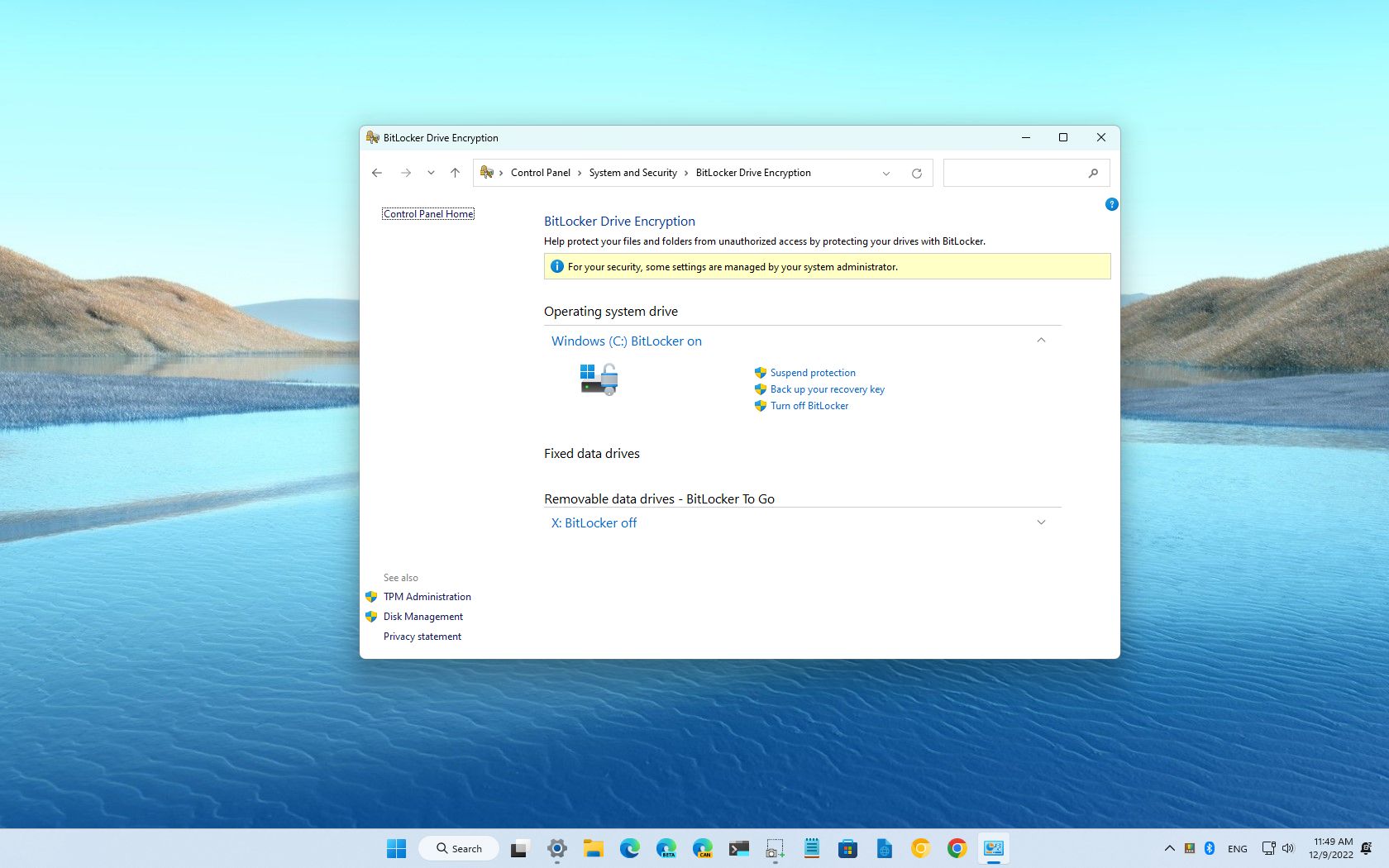
- Gaan na die "Beheerpaneel" en gaan na "Stelsel en Sekuriteit".
- Klik op “BitLocker-skyf-enkripsie”.
- Kies die skyf wat jy wil enkripteer en kies "Skakel BitLocker aan".
- Kies die ontsluitmetode: gebruik TPM, wagwoord, PIN of USB as die opstartsleutel.
- Kies waar jy jou herstelsleutel wil stoor: in jou Microsoft-rekening, op 'n USB-stokkie, eksterne lêer of gedruk op papier.
- Besluit of jy slegs die spasie wat in gebruik is of die hele skyf wil enkripteer. Laasgenoemde opsie is stadiger, maar veiliger op gebruikte skywe.
- Kies die enkripsietipe: nuut (XTS-AES) aanbeveel vir huidige rekenaars, of versoenbaar (CBC) as jy die skyf na ouer rekenaars skuif.
- Merk die blokkie "Begin BitLocker-stelsel" om te bevestig dat alles korrek is.
- Herbegin jou rekenaar; enkripsie sal begin na die herbegin.
Let asseblief daarop dat die proses van 20 minute tot 'n paar uur kan duur, afhangende van die grootte en gebruik van die eenheid. Jy kan voortgaan om die rekenaar te gebruik, maar dit word aanbeveel om nie kritieke take uit te voer totdat jy klaar is nie.
Vanaf die opdraglyn
Vir gevorderde gebruikers is dit moontlik om BitLocker te aktiveer en die opsies daarvan vanaf die opdragprompt te bestuur deur die opdrag te gebruik. manage-bde. Byvoorbeeld:
manage-bde -on C: -RecoveryPasswordom BitLocker op skyf C aan te skakel en 'n herstelsleutel in te stel.manage-bde -statusom die enkripsiestatus op alle skywe na te gaan.
Dit is nuttig vir die outomatisering van konfigurasie oor baie rekenaars, ideaal in ondernemingsomgewings.

Herstelsleutelbestuur: Die belangrikste dinge wat jy moet weet
Die belangrikste skakel in BitLocker-enkripsie is die herstelsleutel. Daarsonder is daar geen manier om jou data te herstel as jy jou wagwoord vergeet, jou PIN verloor, of die stelsel verdagte veranderinge opspoor (byvoorbeeld, na 'n beduidende hardewareverandering). Voordat die opstelling voltooi word, sal Windows vereis dat jy hierdie herstelsleutel stoor. Jy het verskeie opsies:
- Microsoft-rekening: Dit word outomaties of handmatig geassosieer, wat dit moontlik maak om dit van enige toestel te herstel deur aan te meld.
- Druk dit af of stoor dit op 'n USB/eksterne lêer: Maak seker dat jy dit nie in die oopte of op die rekenaar self los nie, om te verhoed dat enigiemand wat toegang tot die toestel verkry, ook die sleutel steel.
- Active Directory- of MDM-oplossings: In maatskappye is dit algemeen om alle wagwoorde in 'n gesentraliseerde gids te stoor, wat dit vir IT-afdelings makliker maak om hulle te herwin.
As jy ooit die sleutel nodig het, sal Windows jou 'n unieke identifiseerder wys om jou te help om die spesifieke lêer te vind.
Hoe om BitLocker te deaktiveer of op te skort
Die opskorting en deaktivering van BitLocker is nuttige opsies in die geval van BIOS-opdaterings, hardewareveranderinge, of as jy besluit om op te hou om enkripsie te gebruik.
- Aflê: Hou die skyf geïnkripteer, maar deaktiveer BitLocker-beskerming tydelik tot die volgende herlaai. Dit word aanbeveel voordat die firmware opgedateer word, anders kan jy toegang verloor.
- Deaktiveer: Dekripteer die skyf volledig, 'n proses wat etlike ure kan duur. Die skyf sal dan toeganklik wees sonder 'n wagwoord en onbeskermd.
Beide opsies kan bestuur word vanaf "Bestuur BitLocker" in die Beheerpaneel of via die opdragreël.
Beperkings en potensiële nadele van BitLocker
- Nie beskikbaar in alle uitgawes van Windows nie: Tuisweergawes ondersteun slegs vereenvoudigde toestelenkripsie en bied nie alle BitLocker-opsies nie.
- Vereis versoenbare hardeware: Die hoogste vlak van beskerming word slegs bereik met 'n versoenbare TPM en BIOS/UEFI. Sonder hierdie is enkripsie funksioneel, maar minder robuust teen fisiese aanvalle.
- Verlore sleutel = dataverlies: As jy nie die herstelsleutel veilig gestoor het nie, sal jy vir altyd toegang tot jou geïnkripteerde lêers verloor.
- Verenigbaarheid met ander stelsels: Geënkripteerde skywe is nie maklik toeganklik vanaf ander bedryfstelsels as Windows nie.
- Hardewareveranderings of -opgraderings: Soms, na die opdatering van die BIOS of die wysiging van komponente, mag BitLocker die herstelsleutel benodig om weer toegang tot jou data te kry.
Wie moet BitLocker aanskakel?
As jy persoonlike, professionele of vertroulike inligting stoor, is skyfkodering deesdae amper verpligtend. Dit word veral aanbeveel in:
- Maatskappye en organisasies wat sensitiewe data bestuur (gesondheid, onderwys, regsdienste, ens.)
- Gebruikers wat baie reis of op afstand werk, aangesien dit die risiko van toestelverlies of diefstal verhoog.
- Enigiemand wat wil verhoed dat persoonlike data, foto's, dokumente of geloofsbriewe in ongemagtigde hande beland.
Dit word nie aanbeveel as jy gereeld skywe tussen Windows- en Linux-stelsels moet skuif nie, of as jy op soek is na volledig ouditeerbare oopbronoplossings.
Dit is noodsaaklik dat Die aktivering van BitLocker-enkripsie in Windows is een van die doeltreffendste maatreëls om jou persoonlike en professionele inligting teen ongemagtigde toegang te beskerm indien die toestel in die verkeerde hande val. Deur die stappe in hierdie gids te volg en aandag te gee aan die bestuur van herstelsleutels, kan u gemoedsrus geniet in die wete dat u data beskerm word met robuuste, geïntegreerde tegnologie wat geoptimaliseer is vir moderne Windows-stelsels.

Redakteur spesialiseer in tegnologie en internetkwessies met meer as tien jaar ondervinding in verskillende digitale media. Ek het gewerk as 'n redakteur en inhoudskepper vir e-handel, kommunikasie, aanlyn bemarking en advertensiemaatskappye. Ek het ook op ekonomie, finansies en ander sektore se webwerwe geskryf. My werk is ook my passie. Nou, deur my artikels in Tecnobits, Ek probeer om al die nuus en nuwe geleenthede te verken wat die wêreld van tegnologie ons elke dag bied om ons lewens te verbeter.