- Nabygeleë Deel is Google se alternatief vir AirDrop, volledig geïntegreer in Android, Windows en Chromebooks.
- Dit laat jou toe om alle soorte lêers plaaslik oor te dra, sonder 'n internetverbinding en sonder om kwaliteit te verloor.
- Dit bied gevorderde privaatheids- en sigbaarheidskontroles, wat aanpas by die behoeftes van elke gebruiker.
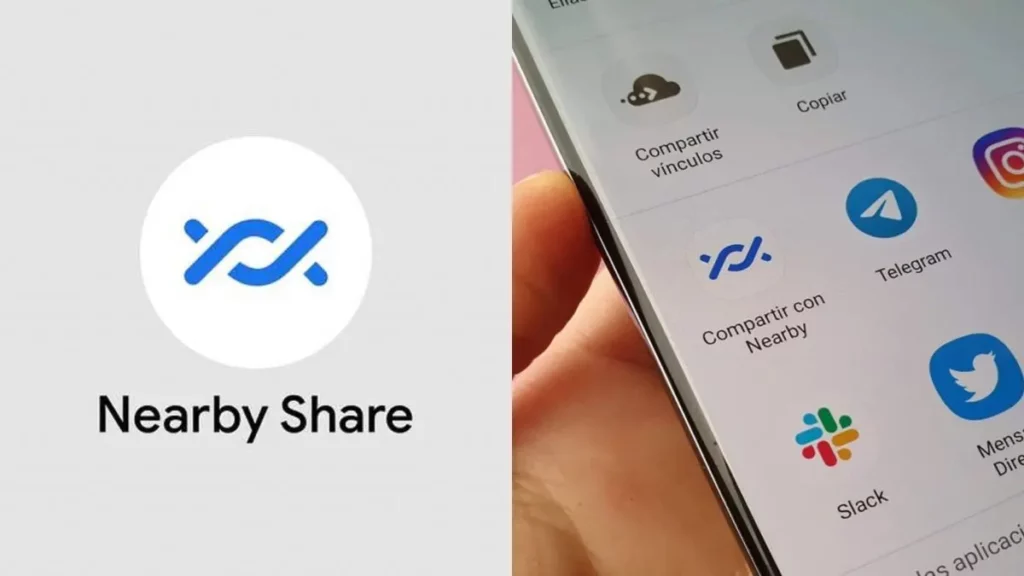
Deel lêers tussen toestelle Dit is dikwels een van daardie alledaagse take wat soms 'n hoofpyn kan word. As jy verskeie Android-toestelle, 'n Windows-skootrekenaar of 'n Chromebook het, het jy waarskynlik al gesoek na vinnige en veilige maniere om foto's, video's, dokumente of skakels van een plek na 'n ander te skuif sonder enige moeite. Nabygeleë deel is dalk die oplossing.
Nabygeleë Deel, bekend in Spaans as "Deel met Nabygeleë" of "Vinnige Deel" Na sy onlangse opdatering, arriveer dit as Google se direkte alternatief vir Apple AirDrop en belowe om dinge baie maklik te maak vir diegene wat lêers in sy digitale ekosisteem wil uitruil.
Wat is Nabygeleë Deel en hoe werk dit?
Nabygeleë deling is 'n inheemse Google-funksie, ontwerp om jou toe te laat om lêers direk tussen toestelle wat fisies naby mekaar is, oor te dra. Aanvanklik ontwerp vir Android (vanaf weergawe 6.0), is dit ook beskikbaar vir Chromebooks en, danksy 'n amptelike toepassing, vir Windows 10 en 11. Al wat jy nodig het, is versoenbare toestelle wat naby mekaar is; jy het nie eers 'n internetverbinding nodig om dit te laat werk nie.
Die sleutel is dat Nabydeling verskillende gebruike gebruik interne tegnologieë soos Bluetooth, Bluetooth Lae Energie, WiFi en WebRTC om toestelle in die omgewing te ontdek en die vinnigste en veiligste oordragmetode te kies. Die stelsel bespeur en kies die optimale pad gebaseer op die toestande, sodat jy nie hoef te bekommer oor wat op enige gegewe tydstip gebruik word nie.
Die funksie laat toe Deel alles van foto's of video's tot dokumente, skakels, kontakte, Wi-Fi-wagwoorde, selfs hele dopgehou en knipbordinhoud.Jy hoef niks op Android te installeer nie, want dit is standaard op die meeste onlangse fone en tablette, maar op Windows hoef jy net 'n klein gratis toepassing van Google se amptelike webwerf af te laai.
Neem asseblief kennis dat Nabygeleë Deel nie versoenbaar met iPhone nie, ten minste vir nou. Deling werk tussen Android, Chromebooks en sekere Windows-rekenaars, solank hulle aan die versoenbaarheidsvereistes voldoen en op datum is.
Voorvereistes en ondersteunde toestelle
Voordat jy lêers soos mal begin deel, is dit 'n goeie idee om te kyk of jy het Alles wat jy nodig het om Nabygeleë Deel glad te laat werk:
- Op AndroidAndroid 6.0 (Marshmallow) of hoër word vereis. Maak net seker dat jou toestel die funksie in sy instellings geaktiveer het. Sommige vervaardigers het dalk hierdie opsie op ouer of hoogs aangepaste modelle verwyder.
- Op ChromebooksNabygeleë deling is inheems beskikbaar in onlangse weergawes. Aktiveer dit net vanaf Instellings.
- Op venstersJy benodig Windows 10 of 11 (slegs 64-bis weergawes), die amptelike Nabygeleë Deel-app geïnstalleer, en 'n aangemelde Google-rekening.
- Nie versoenbaar met iPhone nie: : Nabygeleë deel word tans nie op Apple-toestelle ondersteun nie, alhoewel Google dalk in die toekoms ondersteuning sal vrystel.
Ook, vir alles om behoorlik te werk, is dit nodig aktiveer beide Bluetooth en ligging (GPS) en, indien moontlik, toegang tot 'n WiFi-netwerk hê, alhoewel 'n internetverbinding nie nodig is sodra die oordrag begin het nie.
Hoe om Nabygeleë Deel op Android te aktiveer en te konfigureer
Dit is maklik om Nabygeleë Deel te aktiveer en aan te pas en neem slegs 'n paar minute.Hier is die stappe om dit gereed te kry op jou Android-foon of -tablet:
- Maak die instellings vanaf u foon.
- Soek die afdeling Gekoppelde toestelle of tik "Nabydeling" in die soekbalk hierbo om direk te gaan.
- Tik in Verbindingsvoorkeure en kies Deel met Naby (kan ook as Vinnige Deel verskyn).
- Draai die skakelaar Gebruik Nabygeleë Deling of soortgelyk.
Onthou dat jy altyd moet het Bluetooth en ligging aangeskakelDie stelsel mag jou toestemming vra om hierdie opsies te aktiveer as jy dit nog nie gedoen het nie.
Jy kan dan aanpas wie kan jou toestel ontdek:
- Jou toestelle: Slegs vir diegene met jou Google-rekening.
- Kontak: Kies spesifieke kontakte wat jou kan vind.
- Versteek: Niemand kan jou sien tensy jy die Nabygeleë Deel-venster aktief het nie.
- Almal: Jou slimfoon sal sigbaar wees vir enige versoenbare toestel in die omgewing (jy kan dit tot 10 minute beperk as jy verrassings wil vermy).
Jy kan ook die toestelnaam verander. om dit makliker te maak om op te spoor, of stel 'n generiese naam as jy privaatheid verkies. Soek in dieselfde instellingsafdeling vir die opsie Toestelnaam, wysig dit en stoor die veranderinge.
Moenie dit vergeet nie Oordragte sal slegs werk as die skerm aan en ontsluit is., maar jy kan die sigbaarheidsvlakke volgens jou privaatheidsvoorkeure verander.
Hoe om Nabygeleë Deel op Windows te aktiveer
Om lêers tussen jou Windows-rekenaar en 'n Android-foon te deel, maak Nabydeling dit nog makliker.. Volg net hierdie stappe:
- Laai die amptelike toepassing af Naby deel vir Windows van die Google-webwerf af.
- Installeer die program en maak dit oop. As jy dit altyd byderhand wil hê, speld die toepassing aan die taakbalk vas deur regs te klik op die ikoon.
- Meld aan met jou Google-rekening. Ken 'n beskrywende naam vir jou rekenaar sodat jy dit makliker kan identifiseer wanneer jy dit vanaf jou selfoon soek.
Hoe om lêers te stuur met behulp van Nabygeleë Deel op Android
Om enige tipe lêer vanaf jou selfoon na 'n ander versoenbare toestel te stuur, is so eenvoudig soos om die gewone deelkieslys te gebruik.Ek sal die prosedure stap vir stap verduidelik:
- Maak die foto, video, dokument of lêer oop wat jy wil stuur, hetsy vanaf die galery, lêerbestuurder of enige ander versoenbare toepassing.
- druk die knoppie aandeel (die tipiese driepunt-ikoon of die "stuur"-ikoon).
- In die lys van opsies, soek en kies Deel met Naby (kan “Naby” of “Vinnige Deel” genoem word).
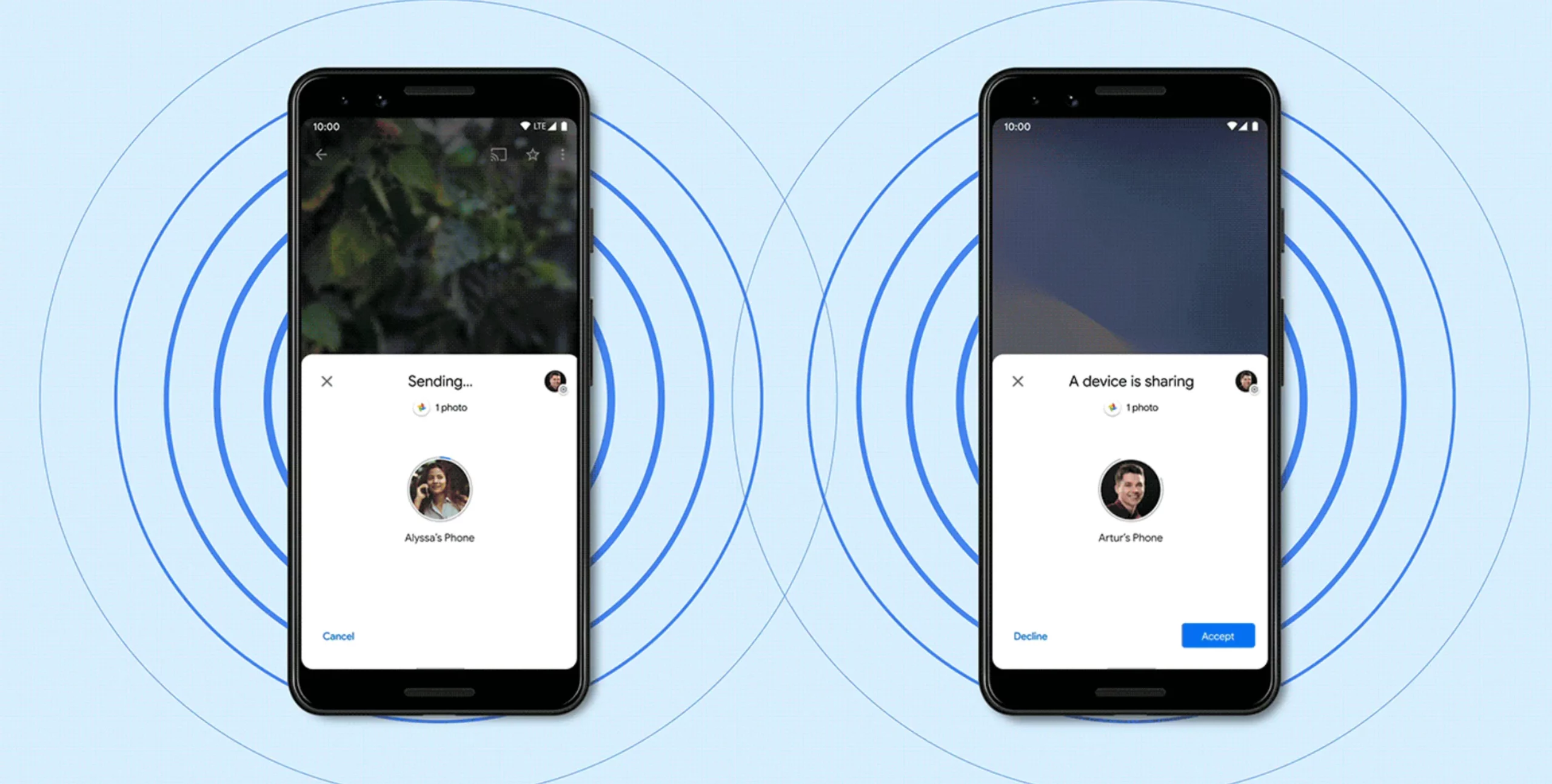
- Jou foon sal begin soek na versoenbare toestelle in die omgewing. Jy sal die kenmerk op die ander toestel moet geaktiveer hê.
- Wanneer die ontvanger se naam in die lys verskyn, tik daarop om die lêer te stuur.
- Die ander gebruiker sal 'n kennisgewing ontvang om die oordrag te aanvaar of te verwerp.
- Sodra jy aanvaar, sal die stelsel die vinnigste oordragmetode kies en dit stuur.
Die oordrag is baie vinnig, en die lêerkwaliteit bly ongeskonde, of dit nou foto's, video's, dokumente of selfs Wi-Fi-wagwoorde is. Die proses is dieselfde vir die stuur van Android na 'n Chromebook of 'n Windows-rekenaar (solank die Nabygeleë Deel-app op die rekenaar loop).
Stuur lêers vanaf Windows of Chromebook na Android
Die towerkrag van Nabygeleë Deel is dat deling tweerigting is.Jy kan nie net vanaf jou selfoon stuur nie, maar ook vanaf jou rekenaar. Die prosedure op Windows is net so maklik:
- Maak die app oop Naby Deel op u rekenaar.
- Sleep en laat val die lêer of vouer wat jy wil deel in die hoofvenster van die toepassing.
- Indien verkies, kan u die "Selekteer Lêers"-knoppie gebruik om handmatig te navigeer en die dokument te kies.
- Jy sal 'n lys van versoenbare toestelle in die omgewing sien wat die funksie geaktiveer het. Kies die teikentoestel.
- 'n Kennisgewing sal op jou foon verskyn om die oordrag te aanvaar. Sodra dit aanvaar is, sal die lêer onmiddellik oorgedra word.
Alle ontvangde lêers word in die Downloads-lêergids op jou selfoon of tablet gestoor., gereed om oop te maak of te skuif waar jy wil.
Dieselfde geld vir 'n Chromebook: Nabygeleë deel-integrasie is standaard, en die proses is amper identies.
Wat kan jy met Nabygeleë Deel deel?
Die lys van dinge wat jy met Nabygeleë Deel kan stuur, is regtig uitgebreid.Hier is van die interessantste moontlikhede:
- Foto's en video's sonder verlies aan kwaliteit van jou galery of Google Foto's.
- PDF-dokumente, Word, Excel, aanbiedings en volledige lêers.
- Kontakte, WiFi-wagwoorde, skakels of teks vanaf die knipbord.
- APK-toepassings (binne die beperkings van die stelsel).
- Lêers van Google Lêers of enige ander versoenbare bestuurder.
Dit alles word van toestel tot toestel oorgedra sonder om oor die internet te gaan, wat die privaatheid en kwaliteit van wat jy stuur, behou.
Voordele en hoogtepunte van Nabygeleë Deel
Nabygeleë Deel staan uit van ander alternatiewe vanweë die eenvoud en volledige integrasie in die Google- en Android-ekosisteem.Van sy groot voordele is:
- Jy het nie internetverbinding nodig nie (die oordrag word plaaslik gedoen).
- Versoenbaar met die meeste moderne toestelle vir Android, Chromebooks en Windows.
- buigsame konfigurasie van sigbaarheid, privaatheid en dataverbruik.
- Vinnig en sonder verlies aan kwaliteit in foto's, video's en dokumente.
- Geen nodig om derdeparty-programme te installeer nie ook nie kabels of eksterne wolke gebruik nie.
In vergelyking met tradisionele oplossings soos WhatsApp, e-pos, Telegram of die wolk, verminder Nabydeling nie die fotogrootte of vereis dit 'n eksterne verbinding vir oordrag nie, wat dit die ideale opsie maak vir vergaderings, kantore en huise met verskeie toestelle.
Microsoft en Google het die integrasie tussen Android en Windows verbeter, wat dit makliker maak om lêers tussen mobiele toestelle en rekenaars op al hoe vinniger en geriefliker maniere te deel, interoperabiliteit uit te brei en hibriede werkvloeie oor verskillende bedryfstelsels te vergemaklik.
Die proses mag dalk lank lyk, maar in die alledaagse lewe sal jy vind dat die deel van enige lêer 'n kwessie van sekondes is. Vir gebruikers wat met foto's, video's, dokumente werk, of gereeld lêers tussen hul selfoon en rekenaar moet oordra, Nabygeleë Deel is 'n noodsaaklike hulpmiddel wat die proses vereenvoudig sonder om kwaliteit of sekuriteit in te boet.Só hou jy jou lêers onder beheer sonder om op derdeparty-programme of die wolk staat te maak, en die beste van alles: onmiddellik en gratis.

Redakteur spesialiseer in tegnologie en internetkwessies met meer as tien jaar ondervinding in verskillende digitale media. Ek het gewerk as 'n redakteur en inhoudskepper vir e-handel, kommunikasie, aanlyn bemarking en advertensiemaatskappye. Ek het ook op ekonomie, finansies en ander sektore se webwerwe geskryf. My werk is ook my passie. Nou, deur my artikels in Tecnobits, Ek probeer om al die nuus en nuwe geleenthede te verken wat die wêreld van tegnologie ons elke dag bied om ons lewens te verbeter.