- Windows 11 integreer kragtige hulpprogramme soos Taakskeduleerder en Power Automate om daaglikse werkvloei te vereenvoudig.
- Met Power Automate kan jy komplekse, visuele outomatisasies skep met minimale tegniese kennis, deur gebruik te maak van gevorderde sjablone en verbindings.
- Outomatisering verhoog produktiwiteit, verminder foute en pas aan by beide tuisgebruikers en sake-omgewings.
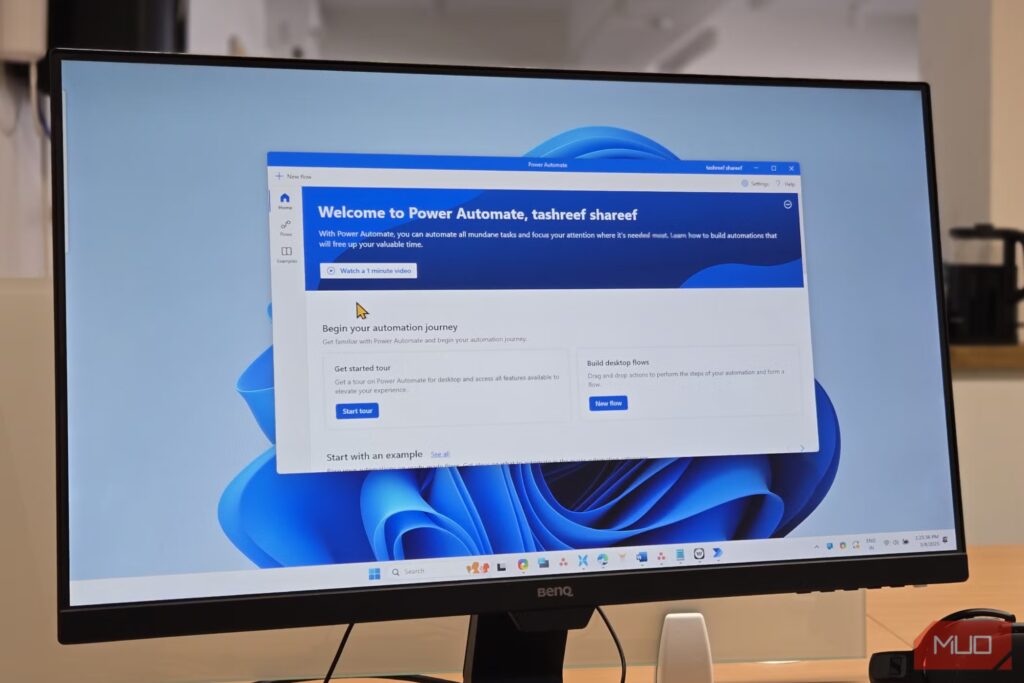
Kan jy jou voorstel om op te hou om dieselfde aksies op jou rekenaar te herhaal en Windows alles vir jou te laat doen sonder dat jy 'n vinger hoef te lig? Automatizar tareas en Windows 11 Dit is een van die waardevolste hulpbronne wat ons tot ons beskikking het: die delegering van take na die bedryfstelsel.
¿Cómo podemos Bemeester outomatisering in Windows 11? Ons verduidelik dit vir jou in hierdie artikel: dankie, byvoorbeeld, aan toepassings soos Power Automate en ander truuks.
Outomatiseer met Taakskeduleerder: Die ingeboude, gratis opsie
El Taakskeduleerder Dit is 'n gratis hulpmiddel wat al dekades lank in die Microsoft-bedryfstelsel ingesluit is, en in Windows 11 het dit voordeel getrek uit gebruiksgemak en gevorderde opsies. Dit laat jou toe om enige aksie wat die stelsel of 'n toepassing kan uitvoer, te skeduleer, op die tyd wat jy besluit en onder baie buigsame toestande.
Hoe kan jy voordeel trek uit en take in Windows 11 outomatiseer?
- Beplan die uitvoering van programme op 'n spesifieke tyd van die dag, of jy nou daar is of nie.
- Stuur e-posse of vertoon outomatiese boodskappe wanneer sekere voorwaardes nagekom word.
- Voer skripte of opdragte uit, skakel die rekenaar outomaties af of herbegin dit afhangende van die tyd of dag van die week.
- Begin herhalende prosesse soos rugsteun, aflaaie of onderhoudstake sonder om dit elke dag te onthou.

Gevorderde outomatisering: Verken die volle potensiaal van Taakskeduleerder
Om die te gebruik Taakskeduleerder jy hoef dit net van die beginbalk af te soek. Van daar af kan jy:
- Skep nuwe dopgehou om georganiseerd te bly.
- Stel 'n basiese taak op met die towenaar: kies 'n naam, sneller (tyd, begin, gebeurtenis, ens.), aksie (maak 'n program oop, stuur e-pos, vertoon boodskap), en jy is klaar.
- Pas enige gevorderde besonderhede vanaf die eienskappe aan (algemeen, snellers, aksies, voorwaardes, bykomende instellings...).
As jy take wil wysig of verwyder, net regskliek daarop in die biblioteek en kies die opsie wat jy benodig. Dit stel jou in staat om altyd volle beheer te hê en outomatisasies aan te pas soos jou behoeftes verander.
Maar Taakskeduleerder is nie net vir die basiese beginsels nie: as jy kies skep gevorderde take, kan jy baie presiese voorwaardes opstel, verskeie snellers en aksies insluit, en veranderlikes soos toestemmings, herhaling, vervaldatum of volgorde van take in die tou definieer. Byvoorbeeld:
- Ken name en gedetailleerde beskrywings toe om elke taak maklik te identifiseer.
- Definieer of die taak moet loop selfs al is die gebruiker nie aangemeld nie en as dit hoë voorregte vereis, ideaal vir onderhoud of administratiewe take.
- Stel verskeie snellersByvoorbeeld, 'n taak kan op verskillende tye loop, afhangende van die dag van die week, of in reaksie op verskillende gebeurtenisse.
- Konfigureer vertragings, herhalingsintervalle, maksimum duurlimiete en die verval van take.
- Assosieer verskeie aksies met 'n enkele taak, wat jou toelaat om reekse outomatiese prosesse in volgorde te loods.
Power Automate: Die moderne, moeitevrye oplossing
Krag Automatiseer is die Microsoft-outomatiseringsinstrument vir tuis- en sakeomgewings. Die aankoms daarvan het die manier waarop ons met Windows 11 omgaan, gerevolusioneer. Die groot voordeel daarvan is dat jy geen kode hoef te ken nie: dit werk met 'n visuele koppelvlak en honderde voorafgeboude aksies wat jy kan sleep en los en konfigureer.
Wat kan jy outomatiseer met Power Automate?
- Roetineprosesse soos om lêers te skuif, gidse te organiseer, e-posse te stuur of dokumente te omskep.
- Onttrek en verwerk inligting van webwerwe, maak kopieë van data, vergelyk pryse of bestuur databasisse.
- Integreer aksies tussen Microsoft-programme (Word, Excel, Outlook, Teams, ens.) en ook tussen derdeparty-toepassings.
- Voer take op jou lessenaar uit, soos om programme oop te maak, vensters te manipuleer, vorms in te vul of selfs met webblaaie te kommunikeer.
Power Automate is gratis beskikbaar vir Windows 10 en 11 y kan afgelaai word vanaf die Microsoft Store. Indien jy dit nie vooraf geïnstalleer het nie, gaan eenvoudig na die Winkel, soek vir "Power Automate" en klik "Kry" om dit te installeer.
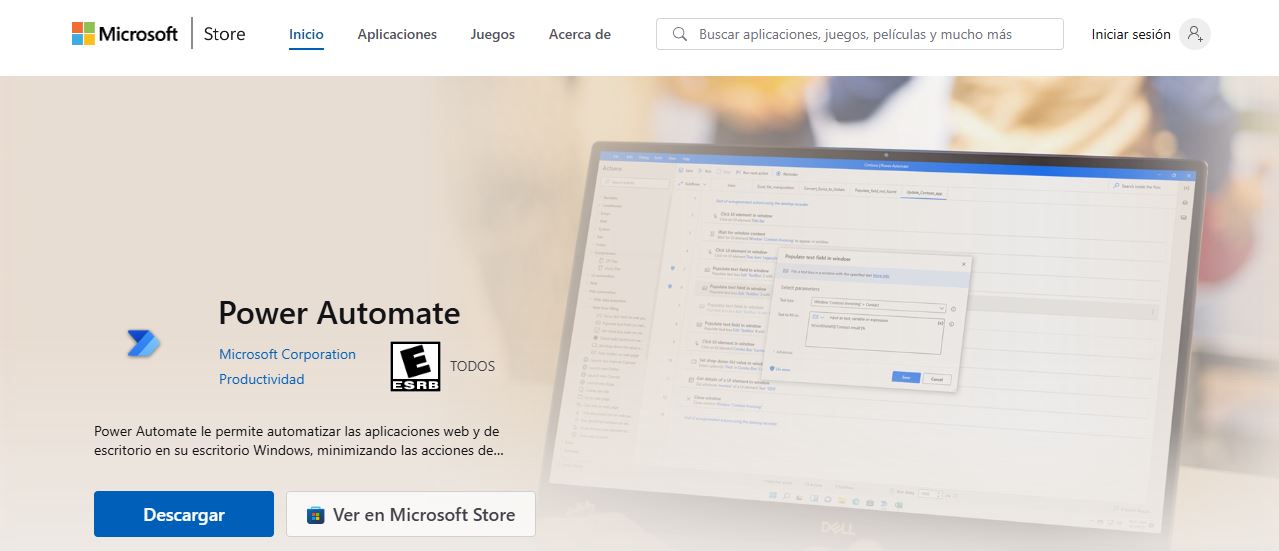
Aan die gang met Power Automate op Windows 11
Sodra geïnstalleer Krag Automatiseer, die proses om jou eerste vloei te skep om take in Windows 11 te outomatiseer, is eenvoudig en baie visueel:
- Maak Power Automate oop en meld aan met jou Microsoft-rekening.
- Skep 'n "nuwe vloei" vanaf die hoofpaneel en gee 'n verteenwoordigende naam aan die taak wat jy wil outomatiseer.
- Voeg "aksies" by die reeksElke stap stem ooreen met 'n stap binne die outomatisering. Byvoorbeeld, “maak 'n Word-lêer oop”, “skakel om na PDF”, “stuur per e-pos”, ens.
- Vul die vereiste velde vir elke aksie in (byvoorbeeld, lêerligging of e-posontvanger).
- Jy kan soveel stappe byvoeg as wat jy nodig het om komplekse vloei te bou.. Byvoorbeeld, nadat jy 'n dokument omgeskakel het, kan jy dit outomaties na die wolk oplaai en deel.
- Toets die vloei met die "Speel"-knoppie en maak enige aanpassings wat jy goeddink..
- Stoor die outomatisering en jy sal vinnige toegang daartoe hê vanaf "My Flows" in die toepassing.
Jy kan 'n biblioteek van persoonlike outomatisasies skep en meer en meer werktyd bespaar.
Tipes vloeie wat jy met Power Automate kan skep
Power Automate laat jou toe om te onderskei tussen verskillende tipes vloei afhangende van wat jy wil outomatiseer:
- Wolkvloei: Hulle loop in die wolk en kan geskeduleer, outomaties (geaktiveer deur gebeurtenisse), of oombliklik (deur die gebruiker met 'n klik geïnisieer) wees. Ideaal vir.
- Lessenaarvloei: Hulle outomatiseer aksies wat herhaaldelik programme en prosesse op jou rekenaar beïnvloed. Van die verskuiwing van lêers, die organisering van dokumente, die bestuur van data wat van webwerwe onttrek is, of die uitvoering van take in spesifieke toepassings.
- Besigheidsprosesvloei: Hulle lei gebruikers deur take of prosesse wat deur 'n organisasie gedefinieer is, en verseker dat die vasgestelde stappe in elke situasie gevolg word.
Además, puedes optar por voorafgekonfigureerde vloei met behulp van amptelike sjablone, wat die skep van algemene outomatisasies aansienlik versnel, of bou jou eie outomatisasies van nuuts af.
Skep vloeie met behulp van sjablone: vinnig en maklik
As 'n instrument vir die outomatisering van take in Windows 11, bied Power Automate 'n groot galery van sjablone vir wyd gebruikte outomatisasies.. Byvoorbeeld, jy kan 'n vloei skep wat vir jou 'n kennisgewing en e-pos stuur elke keer as 'n nuwe lêer na OneDrive opgelaai word.
El proceso sería el siguiente:
- Kry toegang tot die sjabloonafdeling in Power Automate.
- Kies die sjabloon wat die beste by jou behoeftes pas (byvoorbeeld, "Stuur 'n kennisgewing en e-pos wanneer 'n nuwe lêer na OneDrive opgelaai word").
- Meld aan by jou rekeninge vir die betrokke dienste (bv. OneDrive).
- Pas die nodige parameters aan: vouer om te monitor, e-posontvanger, kennisgewingtipe, ens.
- Stoor die sjabloon en aktiveer die vloei.
In "My Vloeie" sal jy direkte toegang hê om enige outomatisering wat jy nie meer nodig het nie, te aktiveer, te wysig of te verwyder. Die stelsel is so intuïtief dat jy, sodra jy die sjablone bemeester het, hulle kan aanpas of heeltemal oorspronklike vloeie kan skep.

Bykomende kenmerke en administratiewe verbindings in Power Automate
Power Automate integreer ook 'n reeks verbindings wat ontwerp is vir gevorderde bestuur van omgewings, gebruikers en toestemmings., ontwerp vir sakegebruikers, IT-afdelings en stelseladministrateurs.
- Power Automate Bestuursverbindings: Hulle laat jou toe om vloei, verbindings en toegang tot data vanaf die hele platform te bestuur.
- Verbindings vir Power Apps-administrateurs: nuttig vir die bestuur van toestemmings van toepassings en verbindings wat gebruik word.
- Kragplatform vir administrateurs: bestuur databasisse, skep omgewings, stel beleide en outomatiseer komplekse administratiewe take.
- Microsoft 365 en Microsoft Enter: om die bestuur van gebruikers, groepe en sekuriteitskonfigurasies in die wolk te outomatiseer.
- Spesifieke verbindings vir goedkeurings en vorms: inligting insamel, massagoedkeurings uitvoer of samewerkende vloei in die organisasie bestuur.
Hierdie funksies brei die potensiaal van Power Automate verder as die huishoudelike sfeer uit, wat maatskappye en professionele persone in staat stel om hoëvlak-korporatiewe prosesse te outomatiseer.
Bykomende wenke om die meeste uit outomatisering in Windows 11 te kry
- Moenie bang wees om te eksperimenteer nieBegin met eenvoudige vloeie en maak hulle meer ingewikkeld soos jy gemaklik voel. Die stelsel laat jou toe om veranderinge ongedaan te maak en sonder risiko te toets.
- Organiseer jou take en vloeiGebruik duidelike name en beskrywings om verwarring te voorkom wanneer jy verskeie outomatisasies het. Skep tematiese lêers en groepeer hulle volgens taaktipe.
- Hersien jou outomatisasies gereeld om hulle mettertyd by jou veranderende behoeftes aan te pas. Deaktiveer of verwyder dié wat nie meer nodig is nie om oorlading van die stelsel te voorkom.
- Kombineer Taakskeduleerder en Power Automate wanneer nodigAs 'n aksie spesiale toestemmings vereis of op 'n diep vlak met die stelsel interaksie het, kan die Beplander beter wees. As jy op soek is na integrasie tussen programme, sjablone en visuele prosesse, is Power Automate die ideale keuse.
- Aprovecha la comunidadRaadpleeg gidse, forums en tutoriale vir inspirasie en antwoorde op vrae. Daar is 'n toenemende aantal voorbeelde en hulpbronne in Spaans beskikbaar wat jou kan help om die instrument te bemeester.
Die outomatisering van take in Windows 11 is binne almal se bereik danksy gratis, ingeboude gereedskap soos Taakskeduleerder en kragtige en veelsydige oplossings soos Power Automate. As jy hierdie funksies nog nie probeer het nie, is dit nou die beste tyd om dit te doen—jou nuwe toekomstige self sal jou daarvoor bedank.

Redakteur spesialiseer in tegnologie en internetkwessies met meer as tien jaar ondervinding in verskillende digitale media. Ek het gewerk as 'n redakteur en inhoudskepper vir e-handel, kommunikasie, aanlyn bemarking en advertensiemaatskappye. Ek het ook op ekonomie, finansies en ander sektore se webwerwe geskryf. My werk is ook my passie. Nou, deur my artikels in Tecnobits, Ek probeer om al die nuus en nuwe geleenthede te verken wat die wêreld van tegnologie ons elke dag bied om ons lewens te verbeter.