Loop Windows vinnig ... totdat jy Lêerverkenner oopmaak? As dit met jou gebeur, troos jouself in die wete dat jy nie alleen is nie. Trouens, die probleem is so algemeen dat gevorderde gebruikers dit al teëgekom en gedeel het. baie effektiewe oplossingsIn hierdie plasing sal ons jou vertel van die kasgeheue-truuk wat Windows Explorer regtig versnel.
Windows 11 is vinnig… totdat jy Explorer oopmaak

As ons van iets hou Windows 11Benewens die hersiene ontwerp en universele versoenbaarheid, is dit ook die vloeibaarheid waarmee dit allerhande take verrig. Microsoft het hard gewerk om 'n elegante, funksionele en vinnige bedryfstelsel te lewer. Daar is egter 'n herhalende klagte onder beide gevorderde en informele gebruikers: Lêerverkenner neem 'n paar sekondes om gidse oop te maak.
Dis soos om teen 150 km/h in 'n Ferrari te ry en skielik 'n bottelnek teë te kom. Windows begin met benydenswaardige vloeiendheid, kieslyste maak onmiddellik oop, en alles lyk asof dit glad verloop. Maar wanneer jy Lêerverkenner oopmaak om na 'n dringende dokument te soek, stop die towerkrag. Lêers neem lank om te verskyn, die koppelvlak vries vir 'n paar sekondes...Jy voel asof, ongeag hoeveel hardeware vorder, daar dinge in Windows is wat nooit verander nie. Hoekom is dit so?
Waarom gebeur dit?
Dit het niks te doen met jou SSD of die hoeveelheid RAM wat geïnstalleer is nie. Lêerverkenner is 'n wêreld binne 'n wêreld, 'n komplekse toepassing. Voordat ons praat oor die kasgeheue-truuk wat dit regtig versnel, kom ons kyk na Waarom File Explorer jou Windows-ervaring vertraagBasies, dit is omdat dit baie agtergrondbewerkings moet uitvoer, een na die ander:
- Bepaal of 'n vouer beelde, video's, dokumente, ens. bevat, en pas die aansig en kasgeheue dienooreenkomstig aan.
- Laai ikone en metadata op, soos voorskoue.
- As jy OneDrive gebruik, behoort dit ook jou lêers te sinkroniseer en die status daarvan op te dateer.
- As jy eksterne stoorskywe of toegang tot gedeelde netwerke het, behoort Explorer te koppel en hul inhoud te lys.
- Sommige programme voeg bykomende oortjies en opsies by Verkenner, so jy moet dalk ook tyd en hulpbronne spandeer om hulle te laai.
Die probleem is dat as een van hierdie take vertraag word, selfs met 'n halwe sekonde, die hele proses wagtyd blokkeer. En dinge word erger as jy verskeie stoorskywe (fisies en aanlyn) het met baie gidse, subgidse en lêersIn hierdie gevalle is dit uiters noodsaaklik om 'n kasgeheue-truuk toe te pas om prosesse te versnel of selfs te deaktiveer. Kom ons begin.
Die kas-truuk wat File Explorer regtig versnel
As Windows 11 vinnig loop ... totdat jy Explorer oopmaak, kan jy 'n kastruuk toepas wat dit regtig versnel. Hoekom kas? Want dis die wortel van die probleem. Jy weet waarskynlik reeds dat die kas soos 'n geheue is waar kopieë van data gestoor word om dit vinniger te laai. Die truuk is dat Windows vertrou standaard nie die Explorer-kas genoeg nie.En hy doen dit met goeie rede.
As Windows blindelings op gekaste kopieë van data sou staatmaak, kan dit verouderde inligting vertoon. Daarom, verkies om weer en weer na die bron hiervan te gaan om seker te maak dat geen lêers bygevoeg of verwyder is nieHierdie heen-en-weer verseker data-integriteit, maar offer spoed op.
So wat is die kas-truuk om File Explorer te bespoedig? Dit word genoem "Laat soektogte in die lêerstelselkas toe", en dit is diep binne Windows geleë. Om toegang daartoe te verkry, moet jy die Groepbeleidredigeerder oopmaak, iets wat jy slegs met 'n Administrateurprofiel kan doen. Kom ons kyk stap vir stap.
Kas-truuk om Explorer te versnel: stap vir stap
Wat hierdie kastruuk doen, is om vir Windows te sê om meer vertroue te hê in die gebruik van die Explorer-kas. Dus, in plaas daarvan om intydse kontroles te doen om veranderinge op te spoor, Die Verkenner sal die inligting onmiddellik uit die kas laaiNatuurlik, as daar enige veranderinge aan die lêers was, sal hierdie veranderinge kort daarna weerspieël word.
Die Stappe om hierdie kas-truuk toe te pas wat Windows Explorer regtig versnel, is:
- Pers Wen + R, skryf gpedit.msc en druk Enter. (Sien wat om te doen wanneer Kan nie gpedit.msc in Windows 10 vind nie).
- In die linkerpaneel, brei die roete uit Toerustingkonfigurasie – Administratiewe sjablone – Stelsel – Lêerstelsel.
- Dubbelklik nou op die inskrywing in die regterpaneel Laat soektogte in die lêerstelselkas toe.
- Kies die opsie Geaktiveer.
- In die afdeling Opsies, ontvou en kies Forseer lêerstelselkas-opsoektogte vir alle gidse.
- Klik Toepas en OK.
En as jy verder wil gaan? Gevorderde registeraanpassings
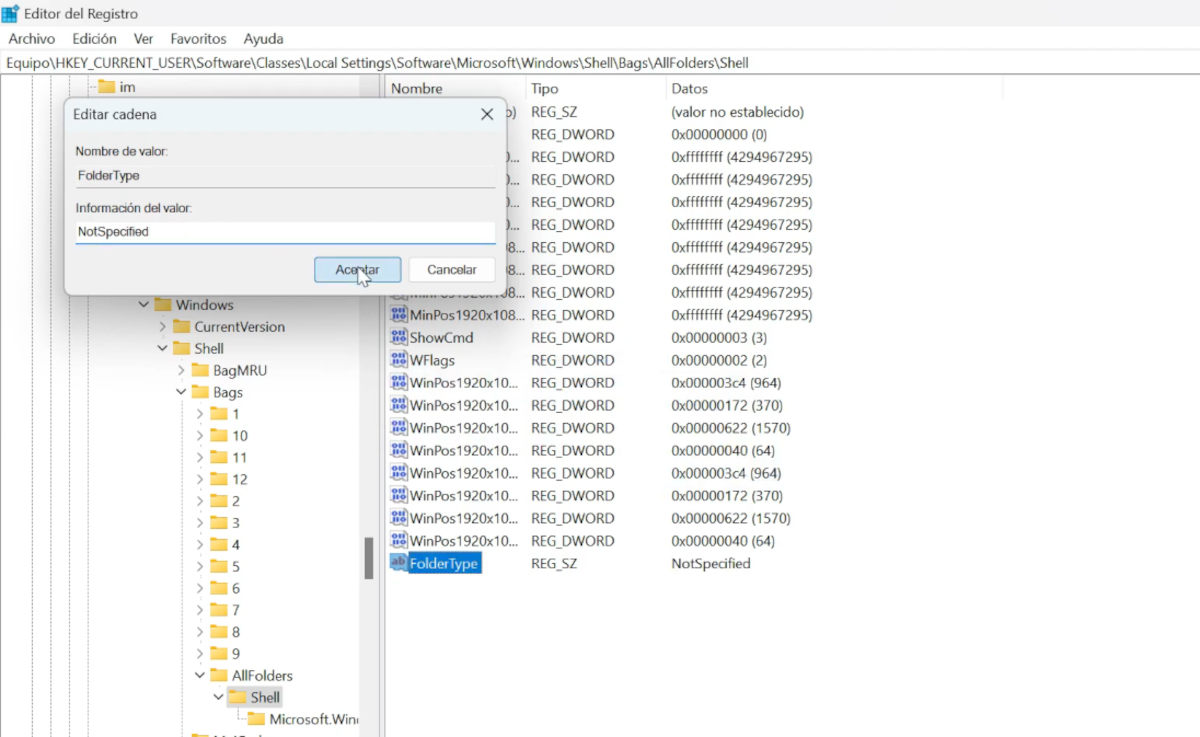
Die beskrewe kastruuk is meer as genoeg om Lêerverkenner in Windows 11 te versnel. Maar daar is nog iets anders wat jy kan doen om dit 'n bietjie meer spoed te gee. Dit bestaan uit deaktiveer outomatiese opsporing van vouerinhoudtipes elke keer as hulle oopgemaak word.
Onthou: Elke keer as jy Verkenner oopmaak, probeer Windows raai watter lêertipes elke vouer bevat. Dit is tydrowend, veral as jy baie vouers met baie lêers in verskillende formate het. Maar as jy hierdie gevorderde instelling toepas, Jy verhoed dat Windows elke vouer skandeer elke keer as jy dit oopmaak.Doen dit so:
- Pers Wen + R, skryf regedit en druk Enter.
- Navigeer na hierdie ligging: HKEY_CURRENT_USER\Software\Classes\Local Settings\Software\Microsoft\Windows\Shell\Bags\AllFolders\Shell
- Indien die Shell-sleutel nie bestaan nie, skep dit.
- Binne Skulp, skep 'n nuwe stringwaarde genaamd Vouertipe.
- Ken dan die waarde toe Nie gespesifiseer nie. Gereed!
Met hierdie kas-truuk sal Windows alle gidse as generies behandel, sonder om die tyd te neem om uit te vind watter tipe lêers hulle bevat. Jy sal 'n beduidende verbetering in die oopmaaktyd van elke gids opmerk. Hou egter in gedagte dat die wysiging van die register gevaarlik is, so Dit is raadsaam om 'n rugsteun te skep of 'n herstelpunt te stelAs jy dit reg doen, sal Windows 11 nie meer die Explorer-bottelnek ervaar nie, en jy sal 'n werklik vloeiende ervaring geniet.

Van jongs af was ek gefassineer deur alle wetenskaplike en tegnologiese dinge, veral die vooruitgang wat ons lewens makliker en aangenamer maak. Ek hou daarvan om op hoogte te bly van die nuutste nuus en tendense, en om my ervarings, menings en wenke oor die toestelle en gadgets wat ek gebruik, te deel. Dit het my daartoe gelei om 'n bietjie meer as vyf jaar gelede 'n webskrywer te word, met 'n fokus hoofsaaklik op Android-toestelle en Windows-bedryfstelsels. Ek het geleer om komplekse konsepte in eenvoudige terme te verduidelik sodat my lesers dit maklik kan verstaan.