- Die Nintendo Switch 2 ondersteun USB-C-kameras en laat jou toe om slimfone as webkameras te gebruik met behulp van goedkoop adapters.
- Ouerbeheer bied spesifieke opsies om kameragebruik te bestuur en die veiligheid van minderjariges te verseker.
- Die GameChat-funksie maak video-oproepe en gesels in multispeler-speletjies moontlik met behulp van enige versoenbare kamera.
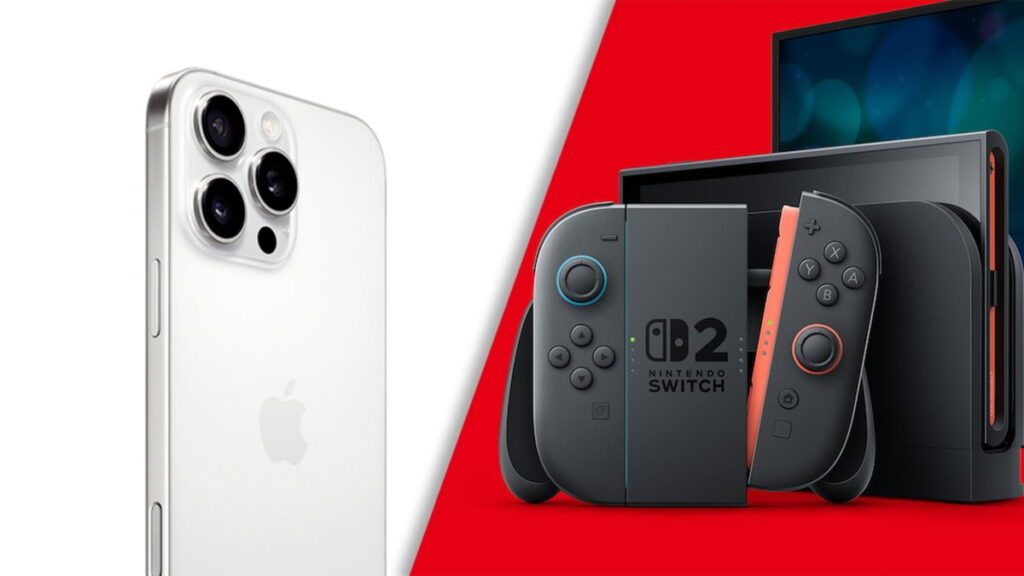
Met die aankoms van die Nintendo Switch 2 wil baie gebruikers die meeste van die nuwe funksies wat die konsole bied, benut, veral die ... vermoë om 'n kamera te gebruik om aan video-oproepe deel te neem, gesels in multispeler-speletjies, of gebruik selfs jou foon as 'n webkamera. Vrae oor hoe om die kamera behoorlik aan die Switch 2 te koppel, Watter bykomstighede is nodig en of dit noodsaaklik is om amptelike randapparatuur te koop het gegroei saam met belangstelling in die konsole.
Is dit die moeite werd om 'n oorspronklike Nintendo-kamera te koop, of is daar 'n goedkoper alternatief? Wat moet jy doen as jou kamera nie behoorlik werk tydens 'n GameChat-sessie nie? Hieronder vind jy 'n omvattende en duidelike gids. Al die inligting oor USB-C kameraversoenbaarheid, die gebruik van selfone as webkameras, gereelde probleme en Truuks om die meeste uit jou Switch 2 te maak.
Opsies vir die koppeling van 'n kamera aan Nintendo Switch 2

Die nuwe Nintendo Switch 2 integreer versoenbaarheid met USB-C-kameras, wat 'n beduidende verandering van die vorige generasie is. Dit laat jou toe om beide die amptelike Nintendo-kamera soos ander versoenbare modelle, en selfs eksperimenteer met alternatiewe soos slimfone, wat aansienlike besparings beteken.
Vir diegene wat op soek is na die eenvoudigste ervaring, die amptelike Nintendo-kamera verbind direk aan die USB-C-poort vanaf die konsole of die dok. Sodra jy dit inprop, behoort die konsole die boodskap " te vertoon'n Kamera is gekoppel"verskyn op die skerm. Indien dit nie verskyn nie, moet jy dalk die verbinding nagaan of die bykomstigheid se firmware opdateer.
Maar Wat gebeur as jy nie die amptelike kamera het nie? Danksy die USB-C-standaard werk baie konvensionele webkameras ook met die Switch 2, alhoewel Nintendo waarborg slegs werking met sy eie bykomstigheid.
En as jy belangstel om nog meer te bespaar? Baie gebruikers het al probeer koppel jou selfoon as 'n kamera, wat baie bevredigende resultate behaal en baie geld bespaar in vergelyking met die €60 wat die amptelike kamera kos.
Selfone as 'n Nintendo Switch 2-kamera: hoe werk dit?
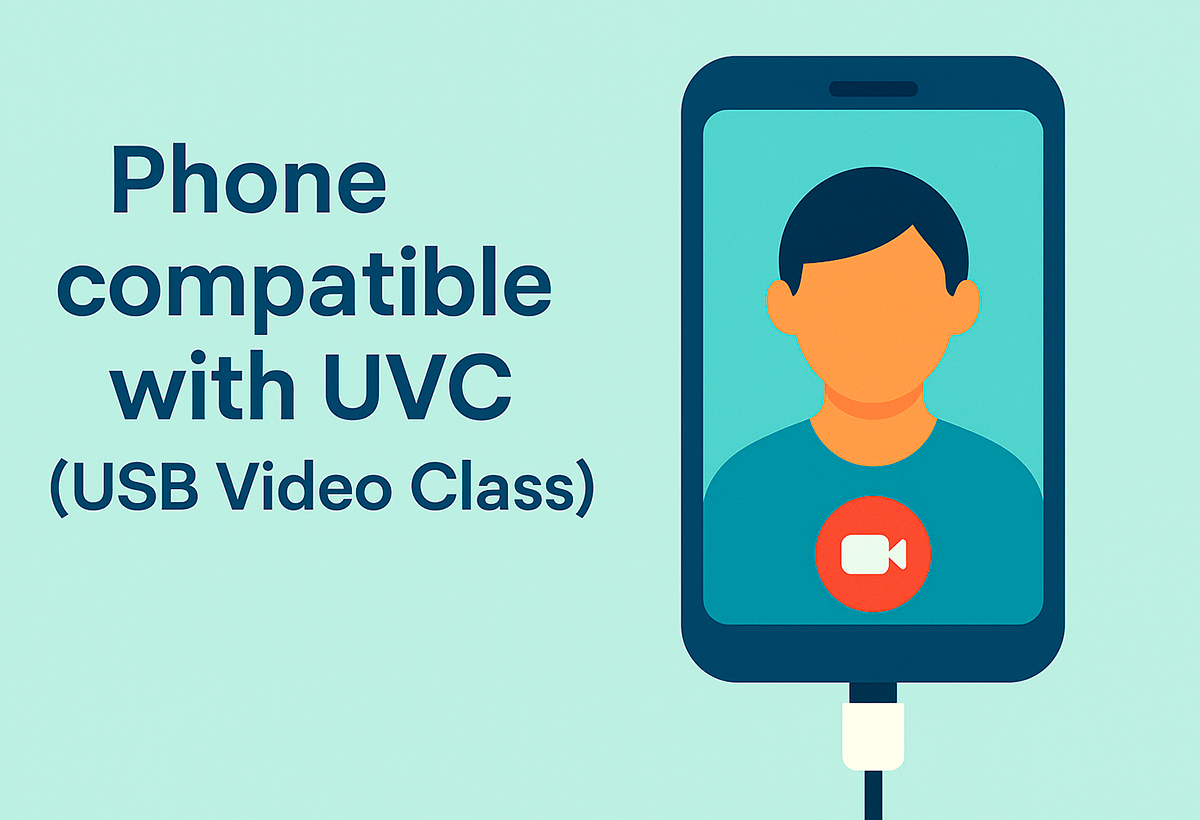
Met huidige konnektiwiteitstandaarde kan verskeie slimfone as webkameras op die Switch 2 optree, beide Android- en iPhone-stelsels. Vir alles om behoorlik te werk, Die foon moet die UVC (USB Video Class) standaard ondersteun, 'n kenmerk wat in baie huidige Android-modelle teenwoordig is wat die toestel toelaat om as 'n eksterne USB-kamera herken te word.
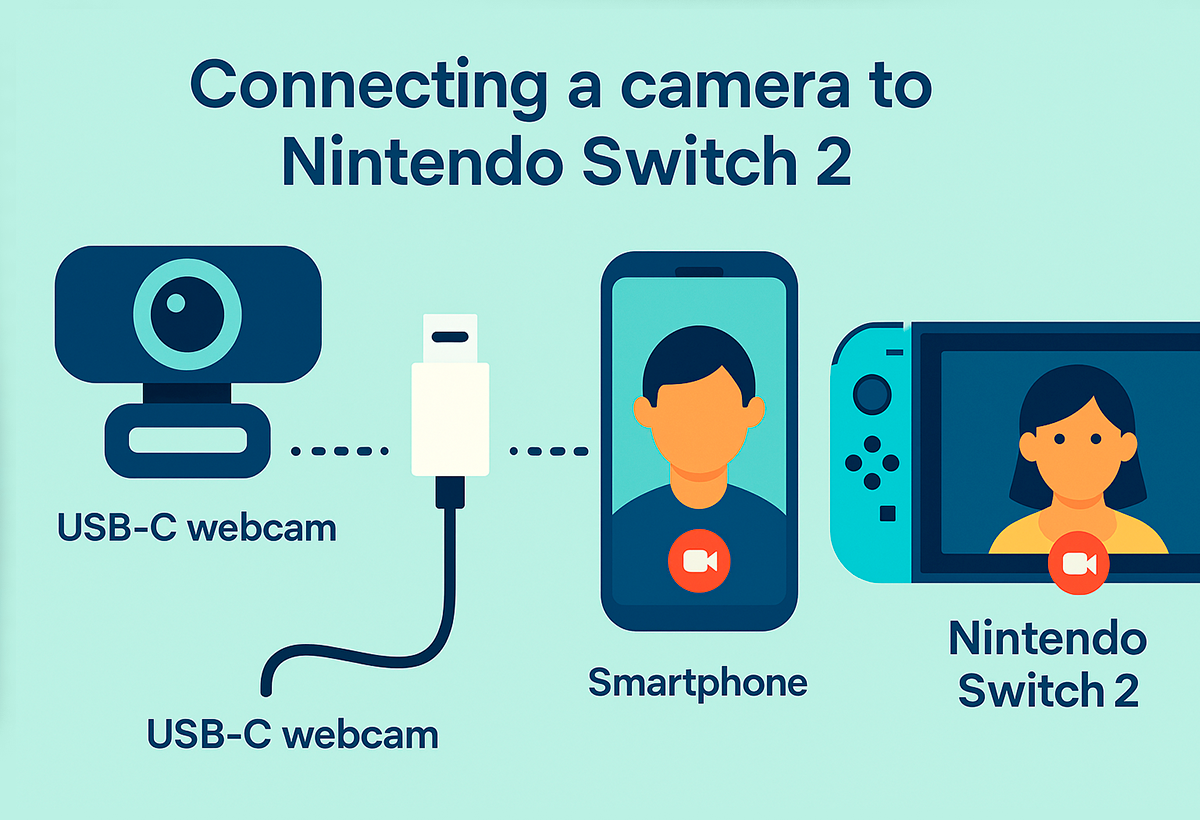
En modelle wat nie oor hierdie tegnologie beskik nie, is dit moontlik om terug te val op eksterne HDMI-opnamekaarteDie algemene prosedure is om Koppel jou foon aan 'n HDMI-opnamekaart, wat weer aan die USB-C-poort op die Switch 2 koppel. met behulp van 'n versoenbare kabelGewoonlik behoort hierdie bykomstighedestel nie meer as €30 te kos nie, wat dit 'n baie gewilde alternatief vir die amptelike Nintendo-kameraprys maak.
- As jy 'n iPhone of Android het wat UVC ondersteun, Gebruik eenvoudig 'n geskikte adapterkabel en koppel jou selfoon direk aan..
- As jou selfoon nie UVC het nie, Jy benodig 'n HDMI na USB-C-opnamekaart en die ooreenstemmende kabel..
Om jou selfoon as 'n kamera te gebruik:
- Maak die kamera-app op selfoon.
- Verbind die adapters en kabels na die slimfoon en die Nintendo Switch 2.
- Gaan die instellingskieslys van die Switch 2 in en Gaan na die kamera-instellings om te kyk of die beeld korrek vertoon word.
Hierdie metode is suksesvol getoets deur skeppers en entoesiaste, wat dit wêreldwyd gewild gemaak het, aangesien die beeldkwaliteit van baie selfone oortref dié van goedkoop webkameras en gee jou laat jou toe om geld te bespaar op bykomstighede.
USB-C-kameraversoenbaarheid in die praktyk: Watter modelle werk?
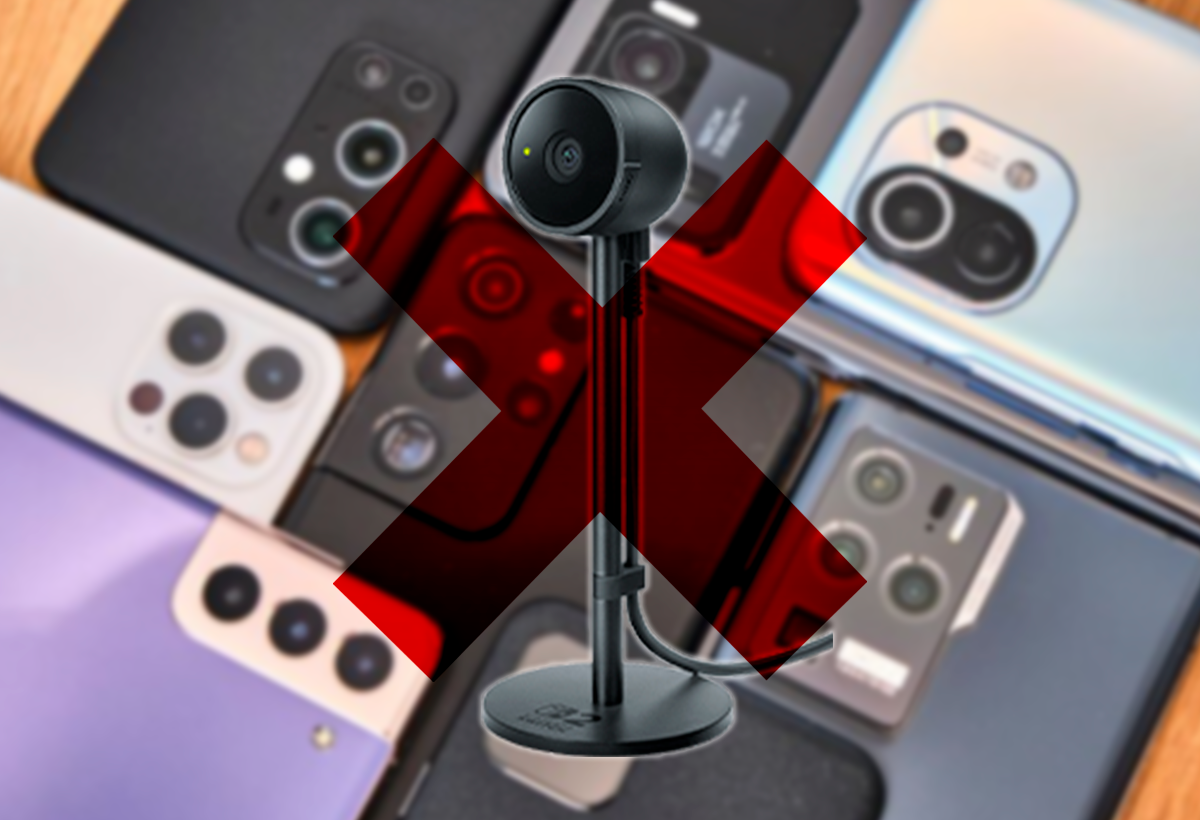
La Meeste USB-C-kameras behoort goed met die Switch 2 te werk, hoewel dit nie versoenbaarheid met alle modelle op die mark kan waarborg nie. Die amptelike aanbeveling is om Nintendo se eie kamera te prioritiseer., maar die gemeenskap het dosyne kameras van verskillende handelsmerke met goeie resultate getoets, veral dié wat die UVC-standaard en benodig nie spesiale drywers nie.
Indien u twyfel, raadpleeg forums, video's en gespesialiseerde gemeenskappe om u kameramodel te vind voordat u adapters koop. Indien die kamera outomaties herken word en die verbindingsboodskap verskyn, Jy sal dit heel waarskynlik sonder probleme vir alle GameChat-funksies kan gebruik. en video-oproep.
Vir diegene wat slimfone gebruik, onthou dat Baie moderne Androids kom standaard met UVC., so toets dit op jou foon voordat jy in bykomende randapparatuur belê. Op iPhones sal jy dikwels 'n HDMI-opnamekaart moet gebruik om iOS-beperkings te oorkom.
Aanvanklike opstelling en basiese kamera-instellings
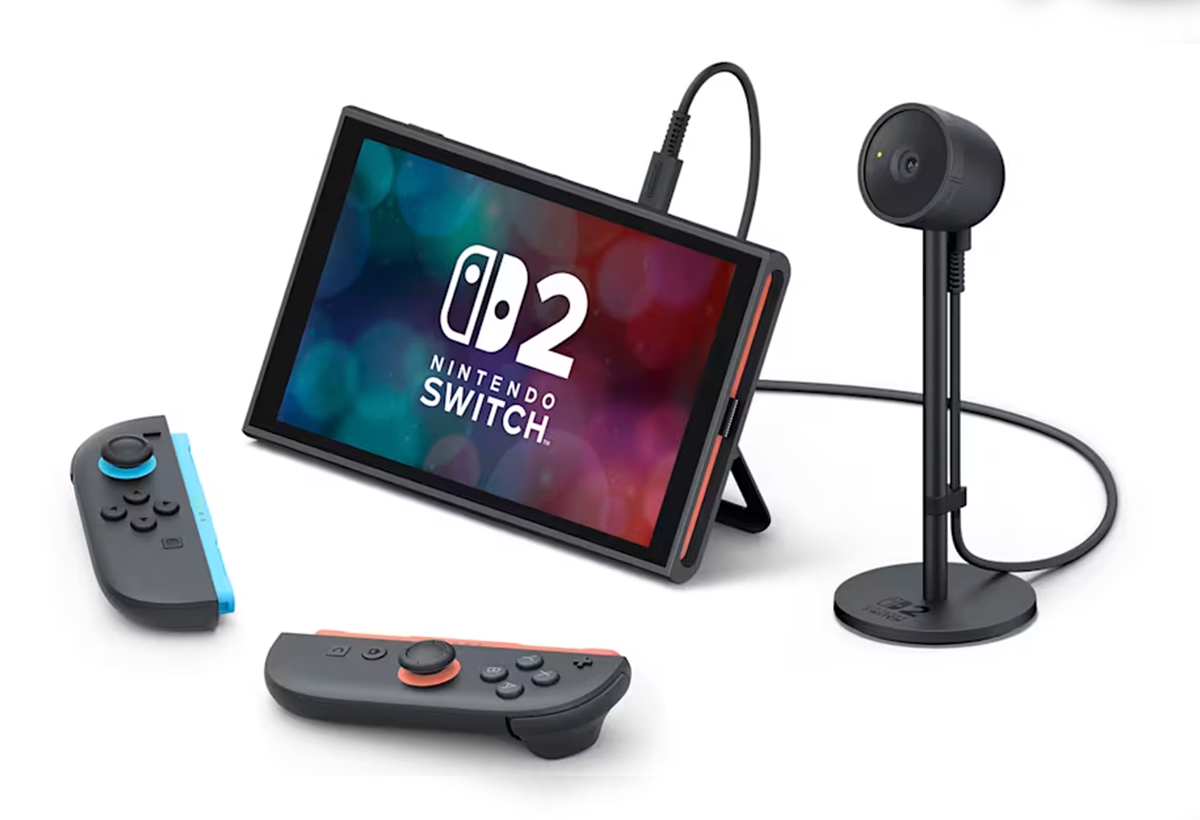
Ongeag die kamerastelsel wat jy gebruik, is dit noodsaaklik om die opstelproses te verstaan. Sodra jy 'n versoenbare kamera koppel (hetsy amptelik, van 'n ander vervaardiger, of 'n selfoon via 'n adapter), sal die Nintendo Switch 2 dit herken as alles korrek gekoppel is. Herkenning word deur 'n boodskap op die skerm aangemeld.
Sodra dit opgespoor is, is dit raadsaam om hierdie stappe te volg:
- Dateer jou konsole op na die nuutste firmware-weergawe om maksimum versoenbaarheid te verseker.
- Toegang tot Konsole-opstelling in die TUIS-kieslys.
- binne Kontroles en bykomstighede, soek die opsie om die Nintendo Switch 2-kamera op te dateer as dit die amptelike model is.
- In dieselfde kieslys, kies Toets die USB-kamera om te verifieer dat die beeld korrek verskyn en dat die groen liggie op die kamera aan is wanneer dit in gebruik is.
As jy 'n amptelike model met 'n privaatheidssluiter gebruik, maak seker dat die sluiter oop is. Om dit oop te maak, draai net die rand van die kamer saggies kloksgewys totdat die lens ontdek word. As dit bedek is, sal die beeld nie korrek vertoon nie..
As jy konneksieprobleme het, Probeer om die kamera te ontkoppel en weer te koppel, en gebruik selfs 'n ander USB-poort as die Switch 2 gekoppel is..
GameChat en kameragebruik tydens aanlyn wedstryde
Een van die Switch 2 se mees noemenswaardige kenmerke is die byvoeging van GameChat, wat maklike gesels en video-oproepe moontlik maak terwyl jy met vriende speel. Hierdie funksie is inheems en word verkry vanaf die hoofkieslys of deur die "C"-knoppie aan die regterkant van die Joy-Con 2 te druk.GameChat laat jou toe om privaat groepe te skep en stem- en videoklets te vestig sonder eksterne toepassings, wat die multispeler-ervaring aansienlik verbeter.
om aktiveer GameChat en gebruik die kamera tydens 'n wedstryd:
- Verkry toegang tot die opsie GameChat in die hoofkieslys, of gebruik die toegewyse knoppie op die regterbeheerder.
- Konfigureer die kamera vooraf vanaf die Switch 2-instellingskieslys.
- Maak seker dat ouerlike beheertoestemmings die gebruik van die kamera toelaat indien die gebruiker jonger as 16 jaar is.
El Die gebruik van GameChat is gratis vir die eerste jaar na die bekendstelling van Nintendo Switch 2. Na daardie tydperk sal 'n Nintendo Switch Online-lidmaatskap vereis word om die video-oproepfunksie voort te sit.
Daarbenewens, om die sekuriteit en privaatheid van gebruikers te verseker, Nintendo vereis identiteitsverifikasie met behulp van 'n regte telefoonnommer voordat GameChat gebruik wordDit maak Dit is noodsaaklik om 'n selfoon byderhand te hê om die verifikasiekode te ontvang.
Probleemoplossing van algemene kameraprobleme op Switch 2
Soms, selfs al is jou kamera behoorlik gekoppel, kan probleme ontstaan wat verhoed dat dit behoorlik in speletjies of GameChat werk. Hier is die aanbevole stappe om die mees algemene probleme op te los:
- Herlaai konsole: Dit is die eerste stap en een van die doeltreffendste wanneer spesifieke mislukkings ondervind word.
- Dateer die stelsel op: Gaan na die opdateringsopsies en maak seker dat jy die nuutste weergawe van beide die stelsel en die kamera se firmware het (indien dit amptelik is).
- Ontkoppel en herkoppel die kamera: Doen dit direk na die konsole of na die dok, en probeer ander USB-poorte indien nodig.
- Kontroleer die privaatheidssluiter: Maak seker dat die kameralens nie deur die sluiter bedek word nie.
- Toets die kamera vanaf die instellingskieslys: Gaan na “Konsole-instellings” > “Beheerders en bykomstighede” > “Toets USB-kamera.” As alles werk, sal jy die beeld op die skerm en 'n groen liggie op die kamera sien.
- Gaan netwerkverbinding na: 'n Internetverbindingsprobleem kan die videofunksie in GameChat tydelik deaktiveer.
- Pas kamera-instellings aan: Jy kan die gesigsveld of zoomvlak vanaf die instellings tydens 'n GameChat-sessie verander.
Indien die probleem voortduur na hierdie kontroles en u 'n amptelike kamera het, moet u dit moontlik vir herstelwerk instuur. Indien u generiese of derdeparty-modelle gebruik, Probeer 'n ander kamera om versoenbaarheidsprobleme uit te skakel, aangesien Nintendo slegs volle funksionaliteit met sy bykomstigheid waarborg.
Soos jy kan sien, is die Nintendo Switch 2 verteenwoordig 'n groot sprong in multimedia- en kommunikasiefunksies., en kamera-integrasie (hetsy amptelik, generies of via selfoon) is so eenvoudig as wat dit veelsydig is. As jy die aangeduide stappe volg, geld bespaar deur voordeel te trek uit toestelle wat jy reeds het, en die stelsel behoorlik konfigureer, kan jy aanlyn speletjies, video-oproepe en nog baie meer sonder komplikasies geniet. Al wat oorbly, is om te besluit watter metode die beste by jou behoeftes pas en die konsole se nuwe funksies te begin verken.

Ek is 'n tegnologie-entoesias wat sy "geek"-belangstellings in 'n beroep verander het. Ek het meer as 10 jaar van my lewe bestee om die nuutste tegnologie te gebruik en uit pure nuuskierigheid met allerhande programme te peuter. Nou het ek gespesialiseer in rekenaartegnologie en videospeletjies. Dit is omdat ek al vir meer as 5 jaar vir verskeie webwerwe oor tegnologie en videospeletjies skryf en artikels skep wat poog om jou die inligting te gee wat jy nodig het in 'n taal wat vir almal verstaanbaar is.
As jy enige vrae het, strek my kennis van alles wat verband hou met die Windows-bedryfstelsel sowel as Android vir selfone. En my verbintenis is aan jou, ek is altyd bereid om 'n paar minute te spandeer en jou te help om enige vrae op te los wat jy in hierdie internetwêreld mag hê.