- Daar is verskeie draadlose metodes om lêers van Android na rekenaar oor te dra, benewens die USB-kabel, soos Wi-Fi, Bluetooth, gespesialiseerde toepassings en wolkdienste.
- Gereedskap soos AirDroid, Quick Share, MobileTrans en Droid Transfer bied gevorderde oplossings vir die doeltreffende en maklike bestuur en oordrag van jou lêers.
- Die gebruik van wolkdienste, e-pos of boodskapprogramme soos WhatsApp of Telegram is ideaal vir vinnige oordragte of wanneer jy nie toegang tot spesifieke programme het nie.
- Deur die regte metode vir jou behoeftes te kies, kan jy enige tipe lêer naatloos en veilig tussen jou Android-foon en jou rekenaar skuif.
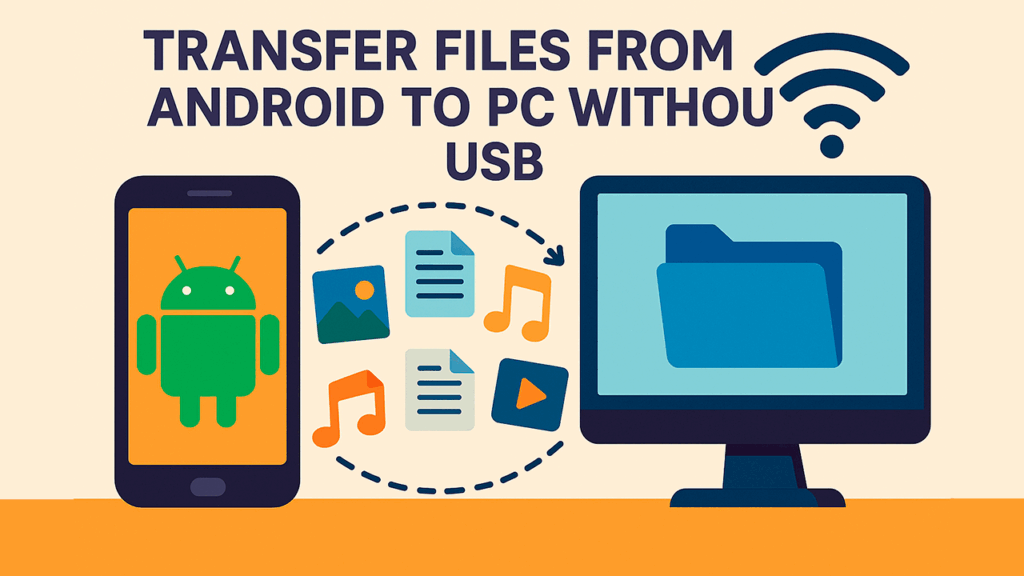
Het jy al ooit die tipiese situasie teëgekom waar Moet jy lêers van jou Android-foon na jou rekenaar oordra, maar het jy laat besef dat jy nie die USB-kabel byderhand het nie? Kom nou, net wanneer jy die haastigste is, is die verdomde kabel verlore, gebreek of êrens anders. Maar moenie paniekerig raak nie, want vandag is daar effektiewe en selfs geriefliker alternatiewe vir die oordrag van lêers tussen toestelle sonder om enige kabels te gebruik.
In hierdie artikel bring ek vir jou 'n baie volledige en gedetailleerde gids, waar jy sal leer Al die huidige maniere om Android-lêers na 'n rekenaar af te laai sonder USB. Van draadlose metodes soos Wi-Fi of Bluetooth, tot gespesialiseerde toepassings, wolkdienste en eenvoudige truuks wat jou meer as een keer sal red. Alles word op 'n eenvoudige, georganiseerde wyse verduidelik, met praktiese advies vir elke geval.
Waarom mense lêers van Android na rekenaar wil oordra sonder USB
Die gerief en behoefte om verbind te bly, dryf al hoe meer gebruikers om vir draadlose oplossings te kies. Dit gaan nie net oor vergeet nie, maar oor die gerief om nie van kabels afhanklik te wees nie, om fisiese foute te vermy, werkvloei te versnel en inligting oor te dra waar jy ook al is, selfs al is die rekenaar en selfoon nie langs mekaar nie.
Verder beteken die verskeidenheid lêers—foto's, video's, dokumente, musiek, selfs toepassings—en hul toenemende grootte dat ons op soek is na gerieflike, vinnige en veilige metodes. Kabels mag kort wees; Draadlose tegnologie en die wolk is hier om te bly.
1. Dra lêers oor van Android na rekenaar via Wi-Fi
Wi-Fi is verreweg een van die voorkeuropsies vir diegene wat toegewy is aan spoed en veelsydigheid. Android en Windows bied egter nie 'n direkte opsie om dit te doen nie, so die antwoord lê daarin om op derdeparty-programme staat te maak wat die proses baie makliker sal maak. Die belangrikste opsies wat tans gewild is, is AirDroid, Google se Quick Share, en gereedskap soos Droid Transfer.
AirDroid: 'n klassieke manier om jou selfoon en rekenaar te verbind
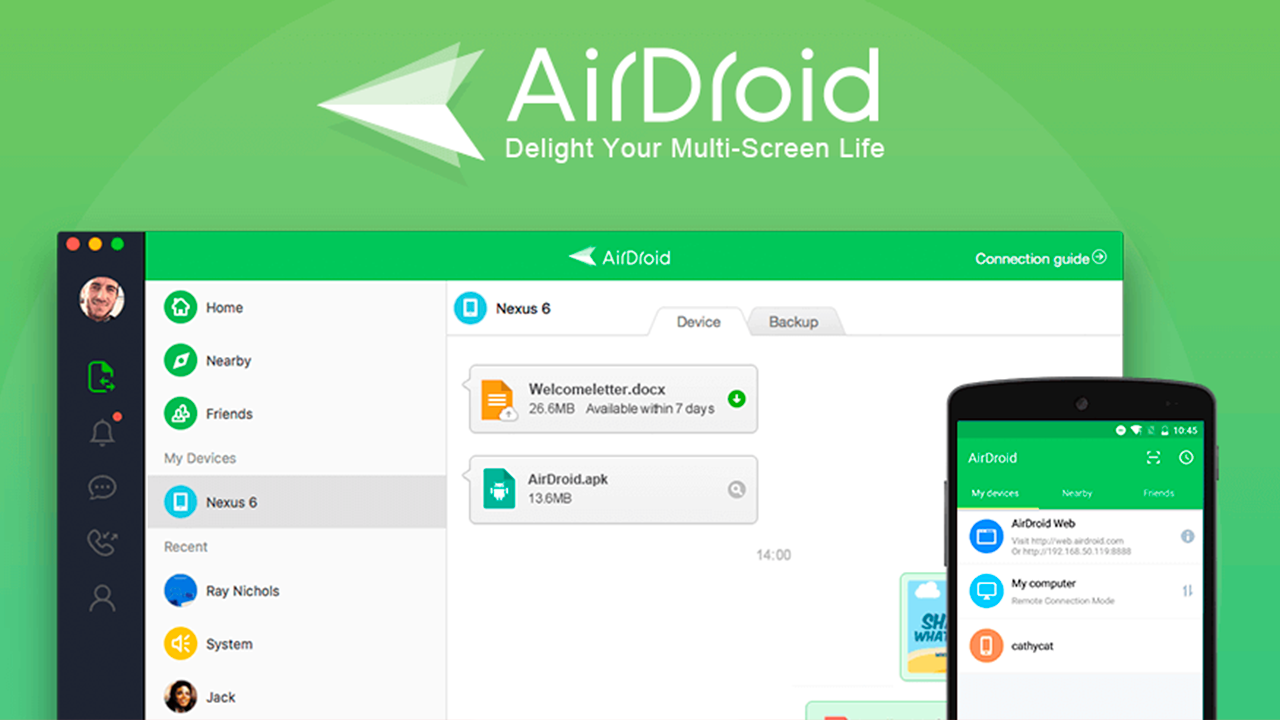
AirDroid is een van die bekendste programme vir die oordrag van lêers tussen Android-toestelle en rekenaars. Installeer eenvoudig die toepassing op jou selfoon en rekenaar, skep 'n gratis rekening en koppel beide toestelle.. Sodra dit gekoppel is, kan jy lêers oordra, dokumente bestuur, jou data rugsteun, jou foon op afstand beheer en selfs jou skerm kloon.
- Stap 1: Laai AirDroid Personal af en installeer dit op jou Android en rekenaar. Registreer en meld aan met dieselfde rekening op beide toestelle.
- Stap 2: Maak AirDroid oop, kry toegang tot die toestelkieslys en koppel jou foon met jou rekenaar.
- Stap 3: Kies die lêers wat jy wil oordra vanaf die toepassing of webkoppelvlak, klik "Stuur" en laai dit na jou rekenaar af.
Hierdie metode is vinnig, het geen groottebeperking behalwe vir jou eie berging nie, en is ideaal vir beide enkellêers en groot volumes.. Deur QR te gebruik om toestelle te koppel, maak dit aanvanklike paring baie makliker.
Vinnige Deel (voorheen Nabygeleë Deel): Deel lêers tussen Android en Windows
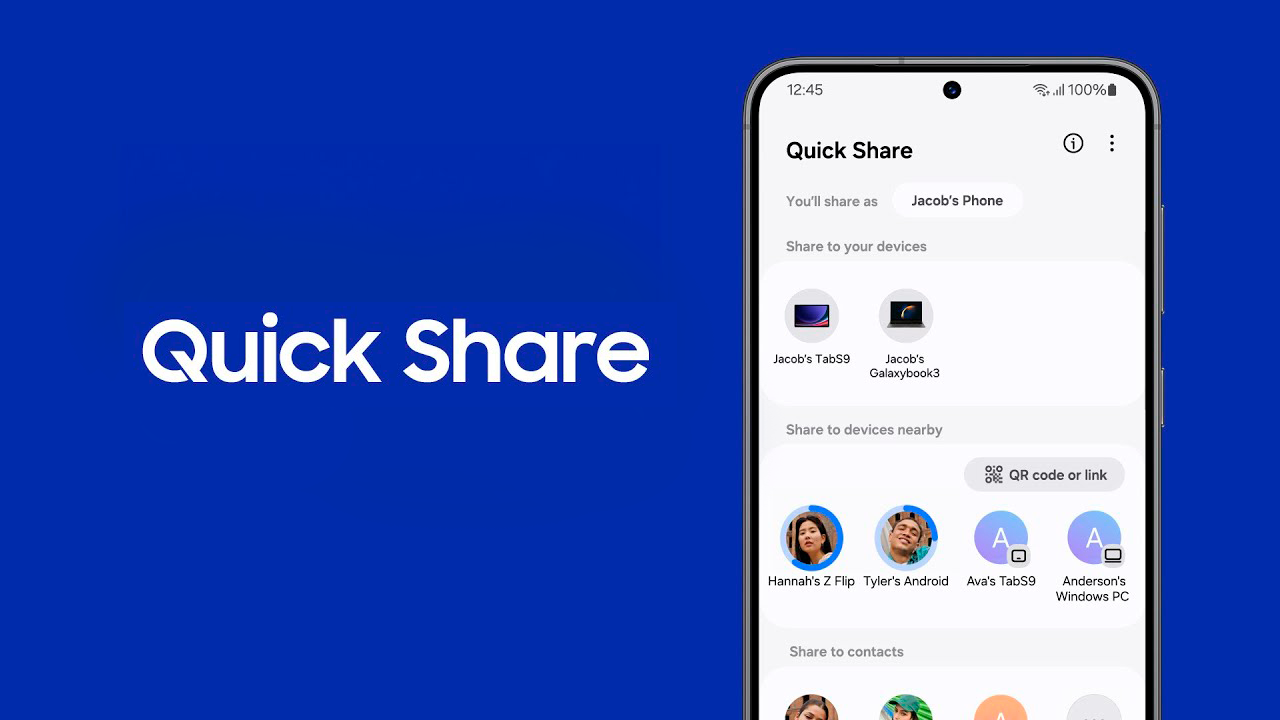
Google het Quick Share (voorheen bekend as Nabygeleë Deel) bekendgestel, wat dit moontlik maak Stuur lêers tussen Android en Windows oor Wi-Fi. Dit is Google se oorspronklike alternatief en is standaard beskikbaar op die meeste Android-fone, en kan ook op Windows geïnstalleer word.
- Stap 1: Aktiveer Vinnige Deel op jou Android- en Windows-rekenaar (laai die toepassing af indien nodig).
- Stap 2: Kies die lêer wat jy wil deel, kies Vinnige Deel en kies jou rekenaar (wat as 'n nabygeleë toestel sal verskyn).
- Stap 3: Aanvaar die oordrag op jou rekenaar en die lêer sal onmiddellik aflaai.
Benewens dat dit baie eenvoudig is, Quick Share is veilig en ondersteun groot hoeveelhede data. Dit is ideaal vir diegene wat op soek is na 'n geïntegreerde oplossing sonder om derdeparty-programme te installeer.
2. Bluetooth: die opsie vir spesifieke oomblikke
Bluetooth gaan nooit uit die mode nie, hoewel dit waar is dat dit al hoe minder gebruik word omdat dit stadiger as Wi-Fi is en die gelyktydige oordrag van baie lêers frustrerend kan wees. Selfs so, As jy nie Wi-Fi beskikbaar het nie, is dit steeds 'n lewensredder.
- Stap 1: Skakel Bluetooth op jou rekenaar en Android-foon aan. Maak seker dat albei sigbaar is.
- Stap 2: Koppel die toestelle (jy sal gewoonlik 'n PIN moet bevestig wat op die skerm verskyn).
- Stap 3: Gebruik die "Deel"-opsie op jou selfoon op die lêer wat jy wil stuur en kies Bluetooth. Maak die Bluetooth-lêeroordragassistent op jou rekenaar oop en aanvaar die oordrag.
- Stap 4: Die lêers sal afgelaai word na die vouer wat jy kies.
Voordele: Draadloos, vinnig vir klein lêers, geen bykomende toepassings benodig nie. NadeleStadig vir groot lêers, slegs beperkte datatipes.
3. Gebruik van wolkdienste: Google Drive, Dropbox, OneDrive en soortgelyke
Miskien een van die mees veelsydige en gewilde vorme van Die oordrag van lêers tussen Android en rekenaar word gedoen met behulp van wolkdienste.. Met Google Drive, Dropbox, OneDrive, of soortgelyk, kan jy lêers vanaf jou foon oplaai en dit maklik en draadloos na jou rekenaar aflaai – of andersom.
- Stap 1: Installeer die toepassing vir jou voorkeur-wolkdiens op jou Android en meld aan met jou rekening.
- Stap 2: Laai lêers vanaf jou selfoon na die diens op.
- Stap 3: Kry toegang tot die webweergawe of rekenaarprogram vanaf jou rekenaar, laai die lêers af en jy is klaar.
Voordele: Kruisplatformtoegang, kitssinchronisasie, perfek vir rugsteun. NadeleLêergrootte word beperk deur jou rekeningspasie en internetspoed, en lêers word op eksterne bedieners gestoor.
4. Kitsboodskappe: WhatsApp, Telegram, Messenger en meer
Die truuk om lêers na jouself te stuur werk steeds net so goed soos altyd.. Dit is baie nuttig om vinnig foto's, dokumente of enige klein lêers oor te dra sonder om enigiets ekstra te installeer en voordeel te trek uit iets wat jy waarskynlik reeds elke dag gebruik.
- En Telegram, gebruik net "Gestoorde Boodskappe" om lêers na jouself te stuur. Dan kry jy toegang daartoe vanaf die rekenaarkliënt of die webweergawe om dit na jou rekenaar af te laai.
- En WhatsApp, kan jy 'n groep net met jouself skep, of 'n klets met jouself begin deur wa.me/number te gebruik. Stuur die lêer vanaf jou selfoon na die klets en laai dit dan vanaf jou rekenaar na WhatsApp Web af.
- Dieselfde kan in Facebook Messenger of soortgelyke toepassings gedoen word as jy die web- of rekenaarkliënt op jou rekenaar het.
Ideaal vir eenmalige oordragte en klein lêers. Die hoofbeperking is die maksimum lêergrootte wat elke diens aanvaar (op WhatsApp, byvoorbeeld, 2 GB), en dat die lêers nie baie goed georganiseer is nie.
5. E-pos: die mees klassieke en universele metode
Nog 'n geldige opsie is stuur 'n e-pos aan jouself met die aanhangsels. Eenvoudig, effektief en universeel, dit werk op enige toestel en vereis niks meer as toegang tot jou e-pos op beide jou selfoon en jou rekenaar nie.
- Heg die lêers wat jy wil stuur aan 'n e-pos vanaf jou selfoon en stuur dit na jou adres.
- Gaan na jou e-pos vanaf jou rekenaar en laai die aanhangsels af.
Voordele: universeel, maklik, geen bykomende toepassings benodig nie. NadeleAanhegselgroottebeperking (gewoonlik tussen 10 en 25 MB), en is nie prakties vir groot lêers of baie lêers gelyktydig nie.
6. Amptelike en derdeparty-programme: MobileTrans, Phone Link, en ander
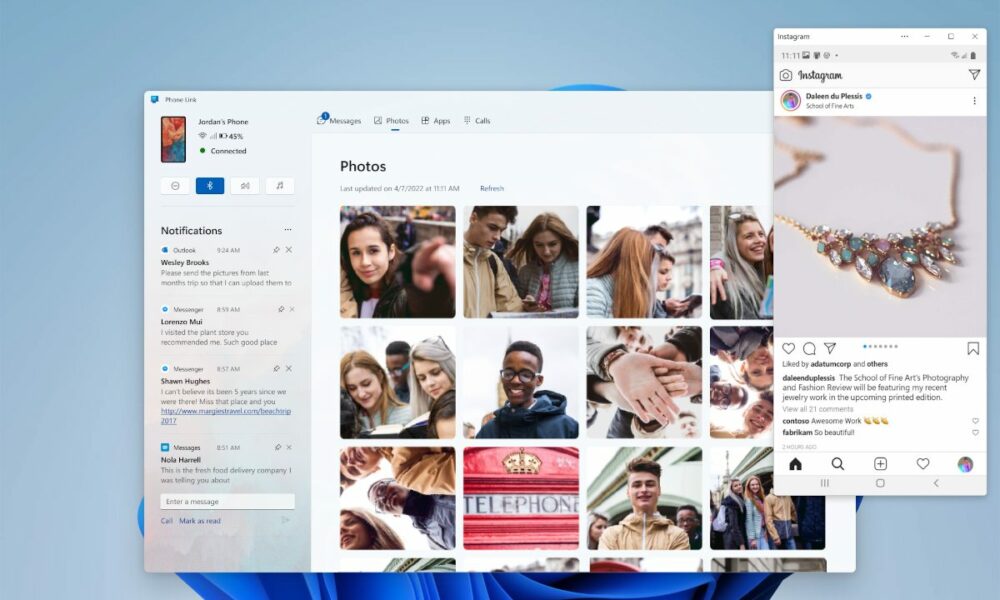
Daar is ook toepassings ontwikkel deur selfoonvervaardigers of deur derde partye om lêeroordrag tussen Android en rekenaar te vergemaklik. Microsoft se MobileTrans en Phone Link staan hier uit.
MobileTrans: Gevorderde oordragte gemaak maklik
MobileTrans laat jou toe om verskillende tipes data (foto's, video's, musiek, boodskappe, programme, ens.) tussen jou Android en jou rekenaar oor te dra, selfs met die opsie om alles gelyktydig oor te dra. Dit is ontwerp vir nie-tegniese gebruikers wat net 'n vinnige en maklike metode wil hê..
- Installeer eenvoudig die sagteware op jou rekenaar, koppel jou foon (via USB, maar draadlose opsies is ook beskikbaar), kies die lêertipe, kies "Uitvoer na rekenaar" en laat die program die res doen.
- Die proses is uiters eenvoudig en veilig, en dit laat jou ook toe om spasie op jou foon vry te maak.
Foonskakel: Microsoft se weddenskap vir Android en Windows
Microsoft bied sy eie oplossing genaamd Phone Link (voorheen bekend as "Jou Foon"). Dit laat jou toe om jou Android-foon aan jou Windows-rekenaar te koppel en foto's en ander lêers oor te dra, kennisgewings te bekyk, teks te kopieer en te plak, en selfs boodskappe of oproepe te beantwoord..
- Installeer Phone Link op jou rekenaar en die Link to Windows-toepassing op jou Android.
- Koppel beide toestelle deur die QR-kode te skandeer wat verskyn wanneer jy die toepassing op Windows oopmaak.
- Jy kan foto's sleep en los, teks kopieer en selfs jou foon vanaf jou lessenaar beheer.
Hierdie opsie is ideaal as jy alles geïntegreerd wil hê en nie net lêers wil oordra nie, maar ook toegang tot kennisgewings, boodskappe, ens.
7. Netwerk gedeelde lêers en FTP/HTTP-bedieners
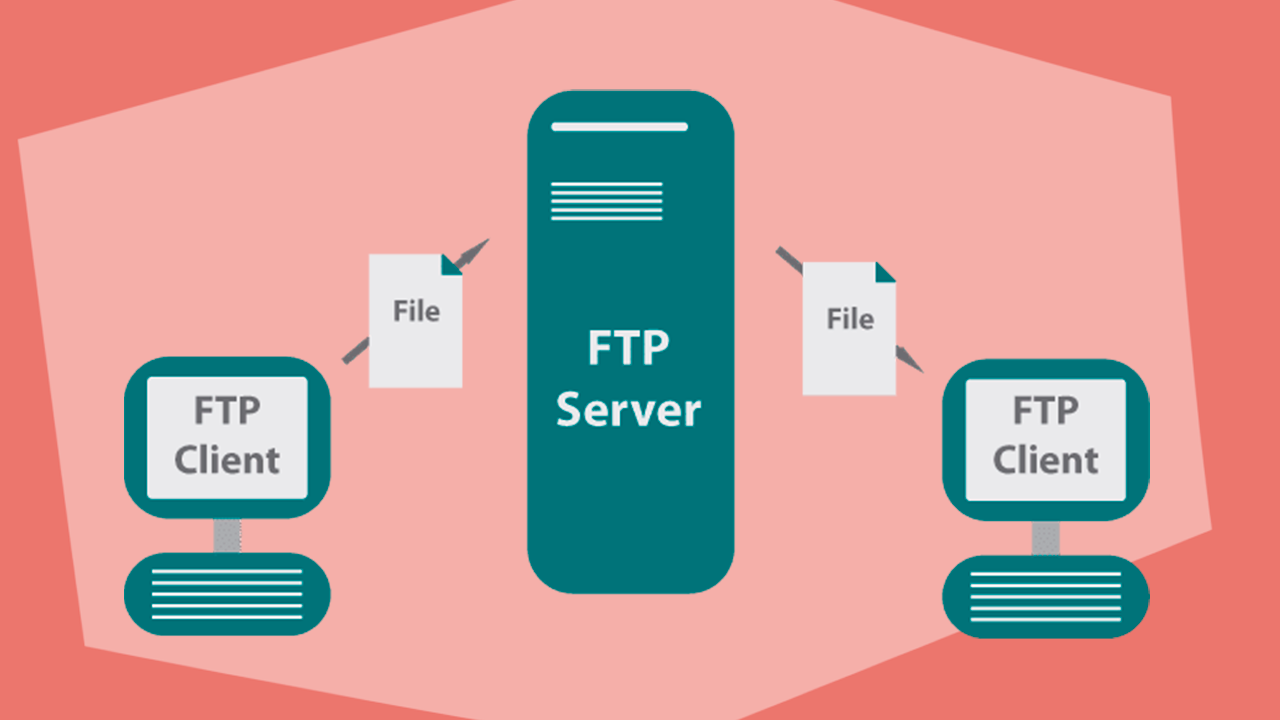
Die mees tegniese oplossings het nie uit die mode geraak vir diegene wat soek nie Deel netwerkgidse, skep FTP- of HTTP-bedieners op jou selfoon en verkry toegang daartoe vanaf die rekenaar. Só kan jy al jou lêers bestuur asof jy 'n netwerkhardeskyf tussen jou foon en jou rekenaar het.
- Gebruik 'n gevorderde lêerverkenner soos MiXPlorer, wat FTP- of HTTP-bedieners met een klik kan skep. Jy kan ook raadpleeg Hoe om lêers draadloos tussen rekenaar en Android oor te dra vir meer besonderhede.
- Kry toegang vanaf jou rekenaar deur die IP-adres en poort in jou blaaier of 'n FTP-kliënt in te tik.
Hierdie metodes vereis 'n bietjie meer tegniese kennis., maar hulle bied onbeperkte toegang tot alle lêers en is gewoonlik baie vinnig op 'n plaaslike netwerk.
8. Metodes en aanbevelings vir die keuse van die mees geskikte een
Soos jy kan sien, Die verskeidenheid metodes om lêers van Android na jou rekenaar oor te dra sonder USB is enorm.. Watter een om te kies? Dit hang af van wat jy nodig het:
- Vir groot datavolumes of gevorderde bestuur: AirDroid, Droid Transfer, MobileTrans of gedeelde vouers.
- Vir eenmalige oordragte en klein lêers: Vinnige deel, WhatsApp, Telegram of e-pos.
- As jy Windows met Android gebruik: Phone Link is die mees direkte integrasie.
- As jy jou lêers altyd tussen jou toestelle gesinkroniseer wil hou, kies vir wolkdienste.
- Bluetooth kan jou uit 'n moeilike posisie kry as jy nie Wi-Fi het nie, maar die gebruik daarvan is beperk tot spesifieke situasies.
Kortliks, Jy hoef nie op 'n USB-kabel staat te maak om lêers tussen jou Android-foon en jou rekenaar oor te dra nie.. Vandag het jy 'n handjievol alternatiewe binne jou bereik om elke behoefte te dek, van die vinnige oordrag van 'n foto via WhatsApp tot die bestuur van jou foon se hele stoorplek vanaf jou rekenaar met AirDroid of MobileTrans. Kies net die metode wat die beste by jou pas, pas dit in die praktyk toe en geniet die vryheid om draadloos te beweeg. Op hierdie manier sal die oordrag van enige lêer tussen jou toestelle 'n kwessie van sekondes en moeiteloos wees.

Ek is 'n tegnologie-entoesias wat sy "geek"-belangstellings in 'n beroep verander het. Ek het meer as 10 jaar van my lewe bestee om die nuutste tegnologie te gebruik en uit pure nuuskierigheid met allerhande programme te peuter. Nou het ek gespesialiseer in rekenaartegnologie en videospeletjies. Dit is omdat ek al vir meer as 5 jaar vir verskeie webwerwe oor tegnologie en videospeletjies skryf en artikels skep wat poog om jou die inligting te gee wat jy nodig het in 'n taal wat vir almal verstaanbaar is.
As jy enige vrae het, strek my kennis van alles wat verband hou met die Windows-bedryfstelsel sowel as Android vir selfone. En my verbintenis is aan jou, ek is altyd bereid om 'n paar minute te spandeer en jou te help om enige vrae op te los wat jy in hierdie internetwêreld mag hê.