- Kyk of die grafiese kaart in Toestelbestuurder bespeur word.
- Dateer bestuurders op vanaf die vervaardiger se amptelike webwerf om foute te vermy.
- Gebruik die sleutelbordkortpad Windows + Ctrl + Shift + B om jou grafiese drywer vinnig te herbegin.
- Stel die BIOS-instellings terug of voer 'n stelselherstel uit as die probleem voortduur.
Grafiese kaarte is 'n noodsaaklike komponent in enige rekenaar, aangesien dit toelaat dat beelde en grafika glad gelewer word. Op Windows 11 het sommige gebruikers egter ervaar probleme met jou grafiese kaart, soos opsporingsfoute, werkverrigtingkwessies of selfs onverwagte ineenstortings. Gelukkig is daar verskeie oplossings om hierdie probleme aan te spreek sonder om die hardeware te verander.
In hierdie artikel gaan ons kyk na die verskillende maniere van Los probleme met grafiese kaarte in Windows 11, van die opdatering van drywers na stel BIOS-instellings terug. Volg hierdie stappe om optimale werkverrigting na jou grafiese kaart te herstel.
Gaan grafiese kaartbespeuring na
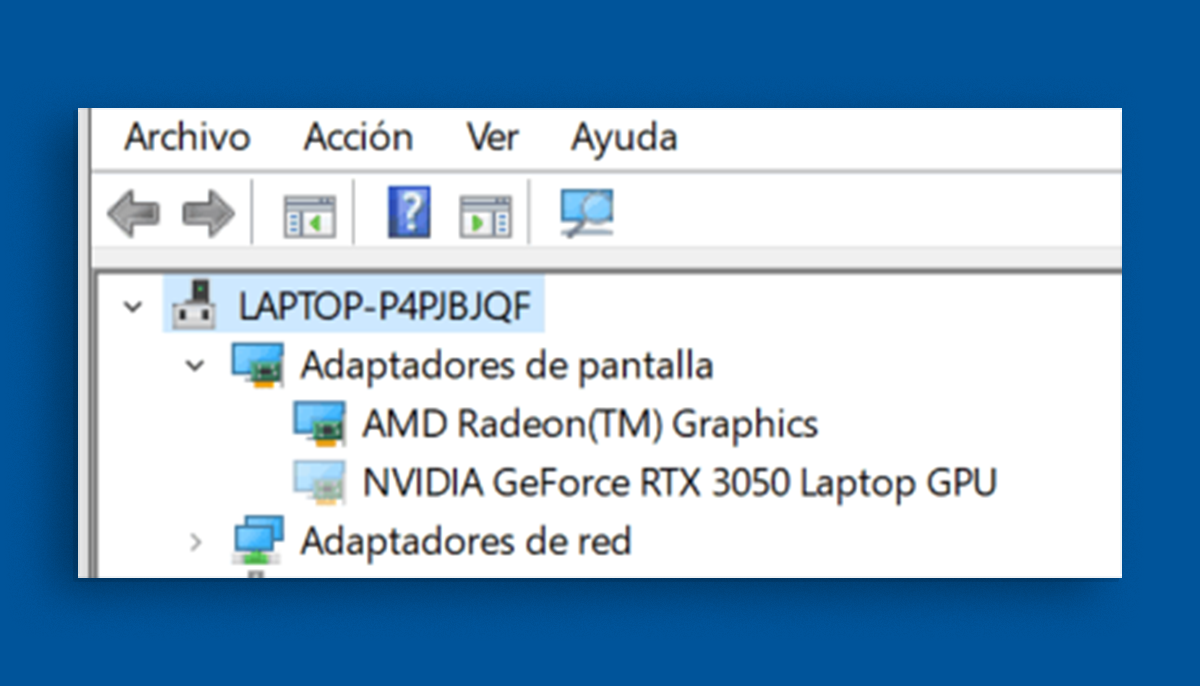
Een van die mees algemene probleme is dat die stelsel nie die grafiese kaart korrek opspoor nie. Dit kan manifesteer in die Toestelbestuurder wys slegs die "Microsoft Basic Display Adapter" in plaas van die toepaslike kaart.
Om dit op te los, volg hierdie stappe:
- Maak die oop Toestelbestuurder deur dit in die Windows-soekbalk in te tik.
- Brei die gedeelte uit Vertoon adapters en kyk of jou grafiese kaart korrek verskyn.
- As dit nie verskyn nie, klik bo-aan Aksie en kies Kyk of hardeware verander word.
- As die kaart nog nie vertoon word nie, probeer om die drywers vanaf die volgende afdeling weer te installeer.
Dateer grafiese kaartbestuurders op

Een van die mees algemene redes waarom die grafiese kaart nie behoorlik werk nie, is die gebruik van verouderde bestuurders of korrup. Om te verseker dat jy die nuutste drywers het, doen die volgende:
- Besoek die amptelike webwerf van jou grafiese kaartvervaardiger (NVIDIA, AMD of Intel).
- Vind jou spesifieke kaartmodel en laai die nuutste bestuurder af wat versoenbaar is met Windows 11.
- Voordat jy dit installeer, verwyder die huidige bestuurder van die Beheer paneel in die afdeling Programme en funksies.
- Herbegin jou rekenaar en installeer die nuut afgelaaide bestuurder.
Stel die grafiese kaart terug met 'n sleutelbordkortpad
As jy agterkom dat jou skerm flikker, tydelik swart word, of die grafiese reaksie wisselvallig is, kan jy 'n vinnige herlaai vanaf die grafiese drywer met die sleutelkombinasie:
Windows + Beheer + Shift + B
Wanneer jy hierdie sleutels druk, sal die skerm vir 'n oomblik swart word en die stelsel sal piep wat aandui dat die beheerder-terugstelling suksesvol was.
Stel BIOS-instellings terug
In sommige gevalle kan verkeerde BIOS-instellings veroorsaak dat die grafiese kaart nie herken word nie. Volg hierdie stappe om die BIOS-instellings terug te stel:
- Skakel die rekenaar af en skakel dit aan deur toegang tot die BIOS te kry (gewoonlik deur te druk F2, F10 o Vee uit (volgens die vervaardiger).
- Soek die opsie om die standaardinstelling ("Load Setup Defaults" of soortgelyk).
- Stoor die veranderinge en herbegin die rekenaar.
Voer 'n stelselherstel uit
As die probleem begin het na 'n Windows-opdatering of nadat u stelselinstellings verander het, kan u probeer herstelstelsel na 'n vorige toestand:
- Skryf Stelsel herstel in die Windows-soekbalk en maak dit oop.
- Kies 'n herstelpunt van voor die probleem begin het.
- Begin die proses en wag vir die stelsel om te herstel.
Herstel Windows 11 na fabrieksinstellings
As nie een van die bogenoemde oplossings werk nie, is 'n meer drastiese opsie om 'n volledige herstel van die stelsel. Voordat jy dit doen, maak seker dat jy jou belangrike lêers rugsteun.
- Gaan na opset > stelsel > herstel.
- Kies opsie Stel hierdie rekenaar terug en kies of jy jou persoonlike lêers wil hou of uitvee.
- Volg die towenaar se instruksies om die proses te voltooi.
Deur hierdie stappe te volg, kan jy die meeste probleme wat verband hou met jou grafiese kaart in Windows 11 oplos en verbeter stelselstabiliteit.

Ek is 'n tegnologie-entoesias wat sy "geek"-belangstellings in 'n beroep verander het. Ek het meer as 10 jaar van my lewe bestee om die nuutste tegnologie te gebruik en uit pure nuuskierigheid met allerhande programme te peuter. Nou het ek gespesialiseer in rekenaartegnologie en videospeletjies. Dit is omdat ek al vir meer as 5 jaar vir verskeie webwerwe oor tegnologie en videospeletjies skryf en artikels skep wat poog om jou die inligting te gee wat jy nodig het in 'n taal wat vir almal verstaanbaar is.
As jy enige vrae het, strek my kennis van alles wat verband hou met die Windows-bedryfstelsel sowel as Android vir selfone. En my verbintenis is aan jou, ek is altyd bereid om 'n paar minute te spandeer en jou te help om enige vrae op te los wat jy in hierdie internetwêreld mag hê.