- Die gebruik van 'n Raspberry Pi as 'n NAS is 'n koste-effektiewe en lae-krag opsie.
- Die installering van Raspberry Pi OS Lite optimaliseer werkverrigting sonder die behoefte aan 'n grafiese koppelvlak.
- Samba laat lêerdeling op die plaaslike netwerk toe met toegang vanaf enige toestel.
- Met die korrekte konfigurasie kan die NAS op afstand bestuur word via SSH.
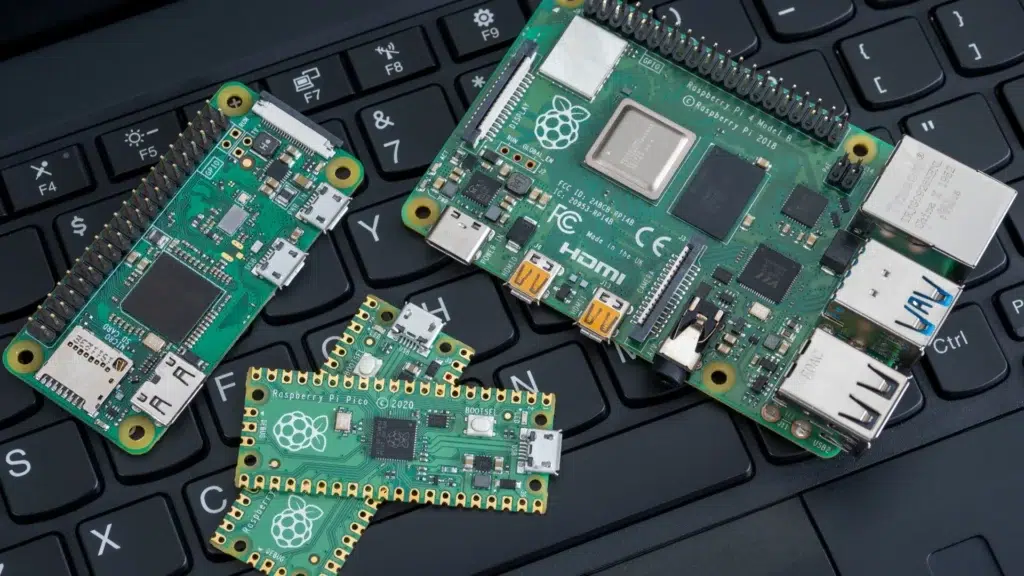
Wil jy 'n netwerkbergingsbediener hê sonder om 'n fortuin te spandeer? La Framboos Pi is een van die beste opsies. Danksy sy veelsydigheid en die moontlikheid om eksterne hardeskywe te koppel, kan jy Verander 'n Raspberry Pi in 'n tuisgemaakte NAS-bediener. Maklik om op te stel en met baie lae energieverbruik.
Terwyl kommersiële NAS-toestelle gevorderde funksies uit die boks bied, kom dit dikwels teen 'n hoë prys. Met 'n Raspberry Pi kan jy egter soortgelyke resultate met minimale belegging behaal. In hierdie artikel sal ons aan jou verduidelik Watter materiaal jy benodig en watter sagteware jy kan gebruik om dit op 'n eenvoudige en effektiewe manier te doen.
Waarom 'n Raspberry Pi as 'n NAS gebruik?
NAS-bedieners (Netwerk aangeheg berging) is toestelle wat ontwerp is om aan te bied netwerkberging wat vanaf verskillende toestelle binne dieselfde plaaslike netwerk of selfs vanaf die wolk verkry kan word. Die gebruik van 'n Raspberry Pi as 'n NAS bied verskeie voordele:
- Dit is 'n meer ekonomiese opsie: 'n Raspberry Pi kos baie minder as 'n kommersiële NAS.
- Verskaf lae energieverbruik: Deur net 'n paar watt te verbruik, kan dit 24/7 aangedryf word sonder om jou elektrisiteitsrekening aansienlik te verhoog.
- Dit is hoogs aanpasbaar: U kan verskillende bykomende toepassings en dienste volgens u behoeftes installeer.
- Laat toeganklikheid op afstand toe: As u dit korrek konfigureer, kan u vanaf enige plek toegang tot lêers kry.
Wanneer u egter 'n Raspberry Pi in 'n NAS-bediener omskakel, moet u 'n paar beperkings in gedagte hou. Die Raspberry Pi het nie dieselfde verwerkingskrag as 'n professionele NAS en sy netwerkverbinding nie Dit kan 'n bottelnek wees as jy nie 'n model met 'n Gigabit Ethernet-poort gebruik nie. Daarbenewens, as jy groot hoeveelhede berging benodig, sal jy eksterne USB-hardeskywe moet gebruik.
In hierdie artikel kan jy meer lees oor wat is 'n NAS-bediener om die kenmerke daarvan beter te verstaan.

Nodige materiaal
Voordat jy 'n Raspberry Pi in 'n NAS-bediener begin omskakel, maak seker dat jy die volgende komponente het:
- 'n Framboos Pi 4 o Framboos Pi 5 (4GB of 8GB RAM weergawe word aanbeveel).
- 'n microSD-kaart van ten minste 8 GB waar ons die bedryfstelsel sal installeer.
- Kragadapter versoenbaar met die Raspberry Pi.
- Un usb eksterne hardeskyf of hoë-kapasiteit pendrives om lêers te stoor.
- Un ethernet netwerk kabel (opsioneel, maar sterk aanbeveel vir ekstra stabiliteit).
- 'N Rekenaar met Windows, macOS of Linux om aanvanklike konfigurasie uit te voer.
Die installering van die bedryfstelsel op die Raspberry Pi
Sodra die vereistes geverifieer is, kan ons die proses begin om 'n Raspberry Pi in 'n NAS-bediener om te skakel. Die eerste ding om te doen is om 'n liggewig bedryfstelsel op die Raspberry Pi. Die beste opsie vir hierdie projek is Raspberry Pi OS Lite. Aangesien hierdie bedryfstelsel nie 'n grafiese omgewing insluit nie, word werkverrigting geoptimaliseer. Dit is die stappe om te volg:
Stap 1: Laai af en installeer Framboos Pi Imager, 'n amptelike hulpmiddel wat jou sal toelaat om die bedryfstelsel na die microSD-kaart te flits.
Stap 2: Plaas die microSD in jou rekenaar en maak Raspberry Pi Imager oop. Kies Raspberry Pi OS Lite (64-bis as jou Pi dit ondersteun) en kies die geheuekaart as die bestemming.
Stap 3: Voordat jy die prent opneem, kry toegang tot die gevorderde opsies en stel op:
- Die gasheernaam van die Raspberry Pi (byvoorbeeld, raspberrypi.local).
- Die gebruikersnaam en wagwoord.
- Wi-Fi-verbinding (as jy nie Ethernet gebruik nie).
- Aktiveer SSH vir afstandverbinding.
Stap 4: Flits die prent en, sodra die proses voltooi is, plaas die microSD-kaart in die Raspberry Pi en skakel dit aan.
Aangesien ons SSH in die instellings geaktiveer het, kan ons die Raspberry Pi bestuur sonder om 'n monitor en sleutelbord te hoef te koppel. Van Windows, gebruik PuTTY; Op macOS en Linux, maak eenvoudig die terminale oop en tik:
ssh gebruiker@raspberry_ip
Voer die wagwoord in en jy sal aangemeld wees om opstelling te begin.

Konfigureer eksterne hardeskyf
Nog 'n noodsaaklike stap om 'n Raspberry Pi in 'n tuis-NAS-bediener te verander, is om 'n USB-hardeskyf as die NAS se primêre berging te installeer en dit die toepaslike toestemmings te gee.
Eerstens moet jy kyk watter naam die stelsel aan die skyf toegeken het met die volgende opdrag:
lsblk
As die skyf nie geformateer is nie, kan jy dit formateer ext4 met:
sudo mkfs.ext4 /dev/sda1
Monteer dan die skyf in 'n toeganklike gids:
sudo mkdir /mnt/nas
sudo berg /dev/sda1 /mnt/nas
Om te verseker dat die skyf outomaties gemonteer word wanneer die stelsel herlaai word, wysig die lêer / Etc / fstab met:
sudo nano / etc / fstab
En voeg die volgende reël aan die einde by:
/dev/sda1 /mnt/nas ext4 verstek 0 2
Installeer en konfigureer Samba
Om lêers oor die netwerk te deel, sal ons installeer Samba, 'n sagteware wat kommunikasie tussen Windows- en Linux-stelsels moontlik maak.
sudo apt update && sudo apt install -y samba
Wysig nou jou konfigurasielêer:
sudo nano /etc/samba/smb.conf
Voeg aan die einde by:
[NAS]
pad = /mnt/nas
skryfbaar = ja
skep masker = 0777
gidsmasker = 0777
publiek = nee
Stoor die veranderinge en herbegin die diens:
sudo systemctl herbegin smbd
Toegang tot die NAS vanaf Windows of macOS
Nadat u 'n Raspberry Pi in 'n NAS-bediener omskep het, is dit wat u moet doen om toegang tot gedeelde lêers te verkry:
- Op vensters Maak File Explorer oop en tik in die adresbalk: \\raspberry_ip\NAS
- Op macOS, maak Finder oop en druk Cmd + K, tik dan: smb://raspberry_ip/NAS
Ten slotte, voer die gebruikersnaam en wagwoord in wat jy voorheen gekonfigureer het en jy sal lêers vanaf enige rekenaar kan bestuur.
Soos ons in hierdie artikel gesien het, is dit moontlik om 'n Raspberry Pi in 'n tuis-NAS-bediener te verander deur die stappe noukeurig te volg. A interessante oplossing om lêers te stoor en te deel sonder om baie geld te spandeer.

Redakteur spesialiseer in tegnologie en internetkwessies met meer as tien jaar ondervinding in verskillende digitale media. Ek het gewerk as 'n redakteur en inhoudskepper vir e-handel, kommunikasie, aanlyn bemarking en advertensiemaatskappye. Ek het ook op ekonomie, finansies en ander sektore se webwerwe geskryf. My werk is ook my passie. Nou, deur my artikels in Tecnobits, Ek probeer om al die nuus en nuwe geleenthede te verken wat die wêreld van tegnologie ons elke dag bied om ons lewens te verbeter.