- Kontroleer kabels, verbindings en fisiese konfigurasie voordat u die sagteware nagaan
- Dateer grafiese drywers en bedryfstelsel op en herinstalleer dit om konflikte te vermy
- Gebruik projeksiemodusse en bespeur skerms handmatig vanaf Windows
- Moenie vergeet om die versoenbaarheid van poorte, adapters en monitors op ander toestelle na te gaan nie.
Ons weet hoe frustrerend dit kan wees Koppel 'n eksterne monitor aan jou rekenaar en skielik herken Windows dit nie meer nie, veral as jy daardie ekstra skerm nodig het vir werk, speel, of net om die meeste uit jou toerusting te kry. Dit is 'n probleem wat enige gebruiker op beide 'n skootrekenaar en 'n tafelrekenaar kan teëkom, en dit kan baie oorsake hê, van die eenvoudigste en mees voor die hand liggende tot ander wat die ondersoek van gevorderde instellings of selfs die nagaan van fisiese hardewarekomponente vereis.
In hierdie artikel het ons al die inligting van die beste bronne en die mees gespesialiseerde forums saamgestel om Ons bied jou die mees omvattende en opgedateerde gids in Spaans oor hoe om probleme op te los wanneer Windows nie jou eksterne monitor opspoor nie. Hier vind jy alles van basiese probleemoplossingswenke tot gevorderde oplossings, wat ervaring, wenke en gedetailleerde stappe kombineer om jou te help, ongeag jou vaardigheidsvlak. Kom ons kyk hoe dit gedoen word.
Waarom herken Windows nie die eksterne monitor nie?
Versuim om 'n eksterne monitor in Windows op te spoor, kan as gevolg van 'n aantal faktore wees: Probleme met kabels, verbindingspoorte, hardeware-onversoenbaarheid, foute in grafiese drywers of bedryfstelselkonfigurasie. Voordat ons in die besonderhede delf, is dit belangrik om te verstaan dat die oplossing kan wissel na gelang van of jy 'n rekenaar of skootrekenaar gebruik, die tipe grafiese kaart (geïntegreerd of toegewy), die verbindingspoort (HDMI, DisplayPort, VGA, DVI, USB-C, ens.) en die ouderdom van jou rekenaar.
Basiese kontroles: monitor, kabels en verbindings
Voordat jy meer komplekse opsies ondersoek, Begin deur die eenvoudigste en mees algemene fisiese probleme uit te sluit.
- Kontroleer of die monitor behoorlik werk: Koppel die problematiese monitor as jou primêre skerm. As dit nie 'n beeld vertoon nie, lê die fout waarskynlik in die monitor self of in die bedrading daarvan.
- Kontroleer die draad: HDMI-, DisplayPort- of ander kabels kan beskadig word deur slytasie, skeur of swak gehalte. Indien moontlik, probeer 'n ander kabel van goeie gehalte van die toepaslike weergawe (byvoorbeeld 'n HDMI 2.1-kabel vir 4K-monitors).
- Bevestig die kragaansluiting: Maak seker dat die monitor krag ontvang en dat die aan/uit-knoppie gedruk is.
- Probeer op 'n ander rekenaar: As jy toegang tot 'n ander rekenaar of selfs 'n eksterne speler of slim-TV het, probeer om jou monitor daar te koppel.
- Kontroleer die gekose video-invoer op die monitor: Baie monitors laat jou toe om die invoer uit verskeie opsies te kies (HDMI 1, HDMI 2, DisplayPort, ens.). Gebruik die knoppies op die monitor self om te verseker dat die een wat ooreenstem met die gekoppelde kabel gekies is.
Verbindings en poorte: moederbord teenoor grafiese kaart

'n Baie algemene bron van probleme is om die skerm aan die verkeerde poort te koppel, veral op tafelrekenaars met 'n toegewyde grafiese kaart.
Aan die tafel, As jy 'n PCIe-grafiese kaart geïnstalleer het, word die moederbord se videopoorte gewoonlik outomaties gedeaktiveer.. Koppel dus altyd die monitor aan een van die toegewyde grafiese kaartpoorte (gewoonlik HDMI, DisplayPort of DVI wat horisontaal aan die agterkant geleë is). Die vertikale poorte, in lyn met die USB-poorte en die res, behoort gewoonlik aan die moederbord en sal nie 'n sein verskaf as die toegewyde GPU aktief is nie.
Op skootrekenaars is video-uitvoerbestuur meer outomaties en hang af van die BIOS en kragmodus, maar jy moet ook seker maak dat jy die korrekte poort gebruik (USB-C, HDMI, MiniDP, ens.), en dat die kabel en verbindingstipe versoenbaar is (nie alle USB-C-poorte ondersteun video-uitvoer nie).
Forseer monitoropsporing in Windows
Soms bespeur Windows nie outomaties jou monitor wanneer jy dit koppel nie, maar jy kan dit dwing om dit vanaf jou skerminstellings te bespeur.
- Regskliek op die lessenaar en kies Skerminstellings.
- In die afdeling Screen, gaan af na die afdeling Verskeie skerms.
- druk die knoppie spoor.
Windows sal 'n soektog na gekoppelde fisiese skerms uitvoer. Indien dit opspoor, kan jy dit as uitgebreid, gedupliseer of slegs op een van die monitors wys (opsies waarmee jy kan wissel) konfigureer. Wen + P).
Herbegin jou rekenaar en monitor

As jy jou rekenaar en monitor herbegin, kan dit tydelike sagteware- en RAM-konflikte oplos. Doen dit veral as jou rekenaar vir baie ure aangeskakel is of na die installering van onlangse stelsel- of dryweropdaterings.
Skakel albei toestelle heeltemal af, ontkoppel hulle vir ten minste een minuut en skakel hulle dan weer aan.
Opdatering van drywers en sagteware
Een van die mees algemene redes vir die mislukking om eksterne monitors op te spoor, is onopgedateerde of korrupte grafiese drywers. Dit sluit beide grafiese kaartdrywers (NVIDIA, AMD, Intel) en Windows-opdaterings in, en in sommige gevalle die BIOS-weergawe. Om meer te wete te kom oor hoe om jou grafiese kaart se drywers op te dateer, kan jy hierdie gids nagaan. Tutoriaal oor die gebruik van jou skootrekenaar as 'n monitor.
- Dateer Windows op: Gaan na Instellings > Opdatering en sekuriteit > Windows Update om alle hangende opdaterings te soek en te installeer.
- Dateer jou GPU-drywers op:
- NVIDIA en AMD: Laai die amptelike sagteware (GeForce Experience of AMD Radeon Software) van die vervaardiger se webwerf af en kyk of nuwe drywers beskikbaar is.
- Intel: Vir geïntegreerde grafika, gebruik die Intel Driver & Support Assistant om die mees onlangse drywers te kry.
- Dateer die BIOS op (indien nodig): Hierdie aanbeveling is vir gevorderde gebruikers. Gaan na die ondersteuningswebwerf van jou moederbord- of skootrekenaarvervaardiger. Verouderde firmware kan onversoenbaarheid met sommige moderne monitors of videopoorte veroorsaak.
Deïnstalleer en herinstalleer videodrywers
Indien u na opdatering steeds geen resultate het nie, deïnstalleer die grafiese kaartdrywers heeltemal en herinstalleer hulle. Soms veroorsaak 'n korrupte installasie konflikte wat 'n eenvoudige opdatering nie oplos nie.
- Regskliek op die Start-kieslys en kies Toestelbestuurder.
- Ontvou Vertoon adapters, regskliek op die grafiese kaart en kies Deïnstalleer toestel.
- Aktiveer die opsie om die drywersagteware vir hierdie toestel te verwyder.
- Herbegin jou rekenaar en Windows sal outomaties die basiese drywers herinstalleer. Installeer vervolgens die nuutste drywers wat van die vervaardiger se webwerf afgelaai is, handmatig.
Vir heeltemal skoon installasies is daar die gereedskap DDU (Display Driver Uninstaller) wat enige oorblyfsels van ou drywers verwyder, wat veral problematiese gevalle kan oplos.
Herstel Windows-skerminstellings

Windows bied 'n kortpad om grafiese instellings terug te stel, nuttig as die skerm swart geword het of nie korrek reageer nie:
pers Windows + Ctrl + Shift + B. Die rekenaar sal kortliks flikker en piep, wat aandui dat die GPU herbegin het. Dit is nuttig om die skerm te herstel as Windows die monitor nie herken nadat die resolusie verander is of nadat dit uit slaapmodus hervat is nie.
Stel die invoerbron handmatig op die monitor in
As jou monitor verskeie insette het (HDMI, DisplayPort, DVI, VGA) en dit nie outomaties die korrekte een opspoor nie, kies die bron handmatig.:
- Druk enige knoppie (behalwe die aan/uit-knoppie) op die monitor om dit af te skakel. vertoon die OSD-kieslys.
- Kyk vir die "Bron" of "Invoer" opsie en hou aan om tussen die beskikbare te wissel totdat jy 'n prentjie sien.
- Maak seker dat die kabel werklik gekoppel is in die poort wat jy kies.
Probleme met poort- en kabelweergawes
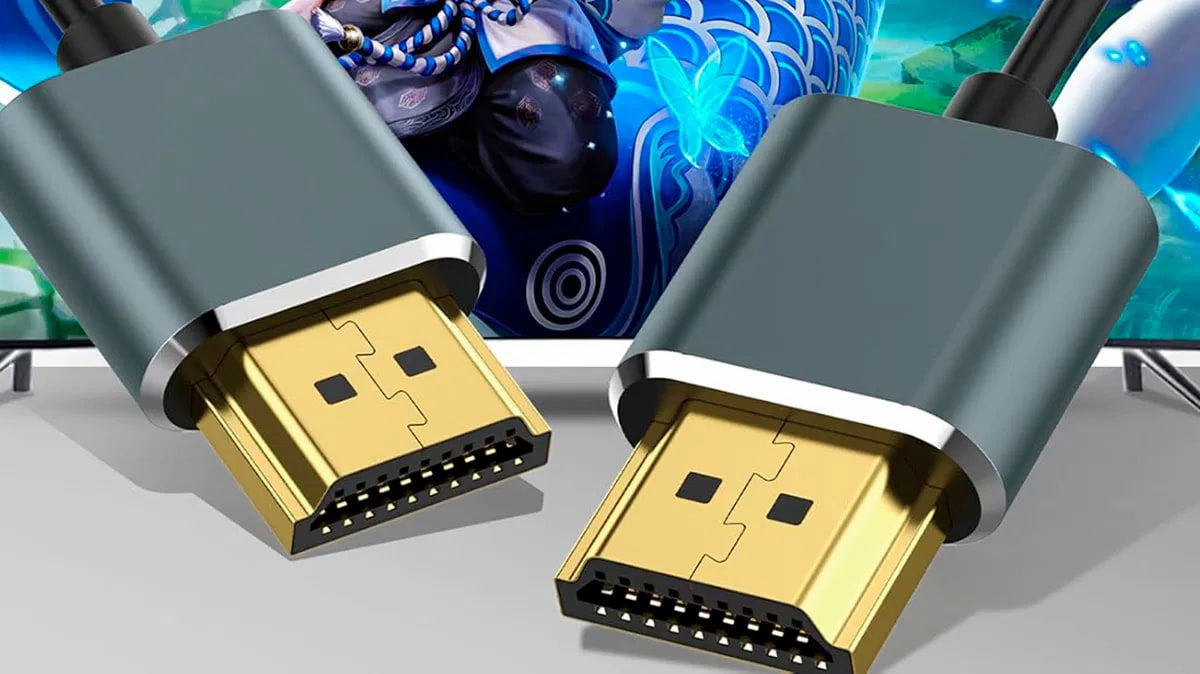
HDMI-, DisplayPort- en ander poorte, sowel as hul kabels, kom in verskillende weergawes met verskillende bandwydtevermoëns en versoenbaarheid.
- ’n Ouer HDMI-kabel of -poort (byvoorbeeld 1.4) kan dalk nie seine teen 4K-resolusies of hoë verversingstempo's oordra nie.
- Net so kan sommige goedkoop of swak gehalte kabels uitval, interferensie veroorsaak, of selfs verhoed dat die monitor opgespoor word.
- Gaan jou monitor- en grafiese kaartspesifikasies na om te sien watter poortweergawe hulle benodig en verander die kabel indien nodig. Jy kan ook hierdie een nagaan tutoriaal om die monitor se hertz te verander om versoenbaarheid te optimaliseer.
- Hou in gedagte dat HDMI- en DisplayPort-kabels geneig is om nie so stewig in plek te bly soos ouer VGA/DVI-kabels nie, so maak seker dat hulle behoorlik gekoppel is.
HDCP-versoenbaarheidsprobleme en ouer poorte
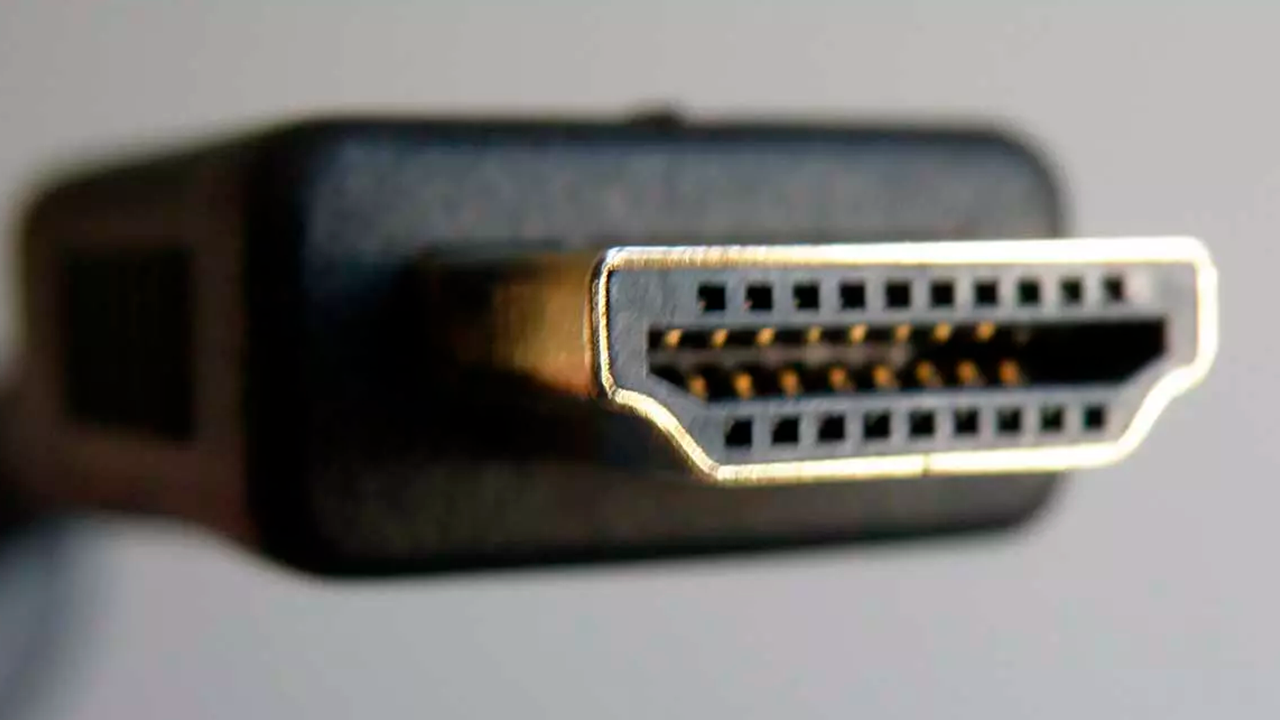
HDCP (High-Bandwidth Digital Content Protection) is 'n kopieerbeskermingsprotokol wat probleme kan veroorsaak as jou rekenaar- of monitorpoort 'n ander weergawe het as die een wat vereis word.
Dit is nie te algemeen nie, maar jy kan onverenigbaarhede op ouer rekenaars of nuwer monitors teëkom. Gaan die spesifikasies van beide na om seker te maak dat hulle dieselfde HDCP-weergawe ondersteun, veral as die monitor op een rekenaar werk en nie op 'n ander nie.
Gebruik van seinadapters en omsetters
Soms is die oplossing om 'n seinadapter te gebruik, byvoorbeeld HDMI na DisplayPort, HDMI na DVI, of USB-C na HDMI. Dit is veral nuttig op ouer skootrekenaars of monitors wat nie versoenbare verbindings deel nie.
- terugval na kwaliteit adapters en, indien moontlik, van erkende handelsmerke.
- Sommige goedkoop adapters stuur nie die sein korrek oor nie en kan veroorsaak dat Windows nie die skerm opspoor nie. Probeer 'n ander een as jy twyfel..
- Op skootrekenaars met Thunderbolt 3, Maak seker dat die USB-C-poort op jou rekenaar en monitor DisplayPort Alt-modus ondersteun, of nog beter, Kom. Installeer die spesifieke drywers indien nodig (aflaaibaar vanaf die Intel-webwerf).
Stel Projeksiemodus in Windows in
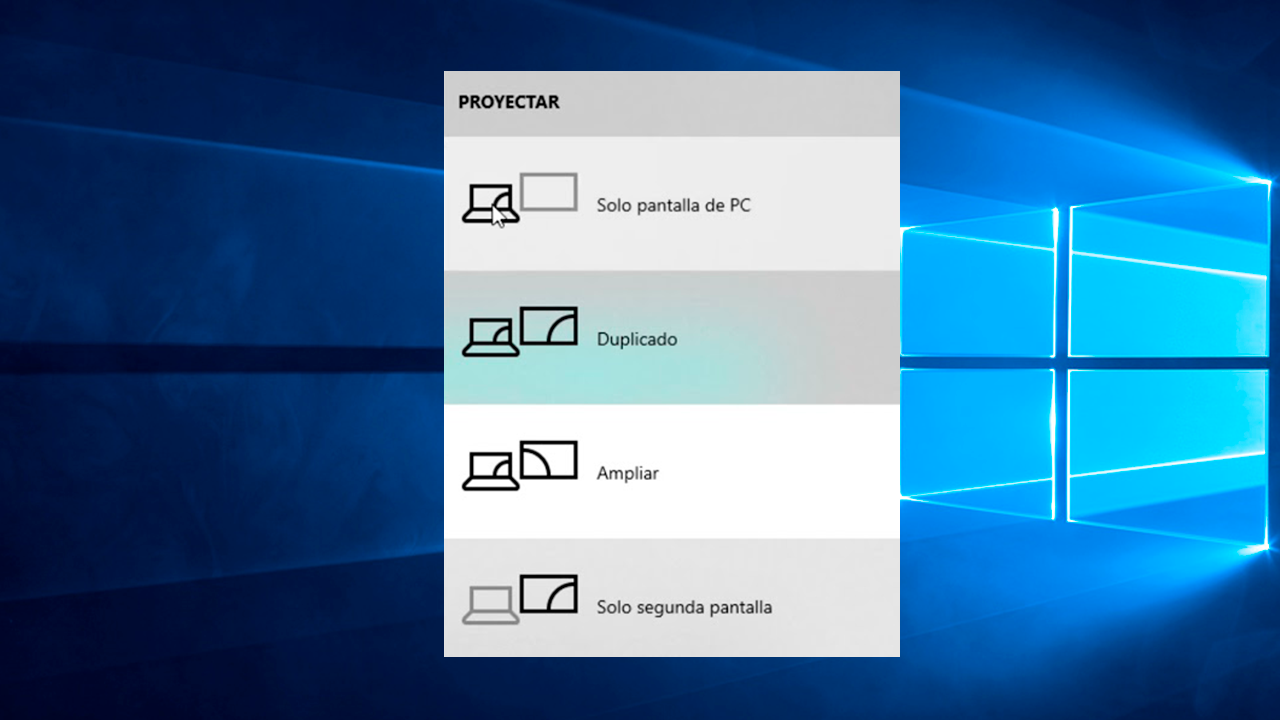
Windows bied verskeie vertoonmodusse wanneer jy verskeie skerms gekoppel het. Kies die regte een volgens jou behoeftes:
- pers Wen + P om die projeksie-kieslys te vertoon.
- Kies tussen Slegs rekenaarskerm, dubbele, Uitgebreide o Slegs tweede skerm.
Indien die gekose modus nie die tweede skerm aktiveer nie, probeer om van modus te wissel of, in die skerminstellings, die sekondêre skerm as uitgebrei te merk.
In hierdie kieslys kan jy ook draadloos koppel aan DLNA- of Miracast-versoenbare toestelle, soos slim-TV's of sommige projektors.
Gevorderde resolusie- en frekwensie-instellings
As die monitor verskyn, maar nie 'n beeld vertoon nie, of "buite bereik" vertoon of flikker, kan dit wees omdat die resolusie of verversingstempo nie ondersteun word nie.
- Regskliek op die lessenaar en kry toegang Skerminstellings.
- Kies die problematiese monitor bo-aan.
- Gaan af na Gevorderde vertooninstellings en kies Eienskappe van die skermadapter vir die tweede skerm.
- Verander die verversingstempo en resolusie na algemene waardes (bv. 1920 × 1080 @ 60Hz) wat beide die monitor en grafiese kaart kan ondersteun.
Maak seker dat beide monitors 'n versoenbare resolusie en frekwensie het om wanverhoudingsprobleme te vermy.
Deaktiveer gevorderde funksies (HDR, ens.)
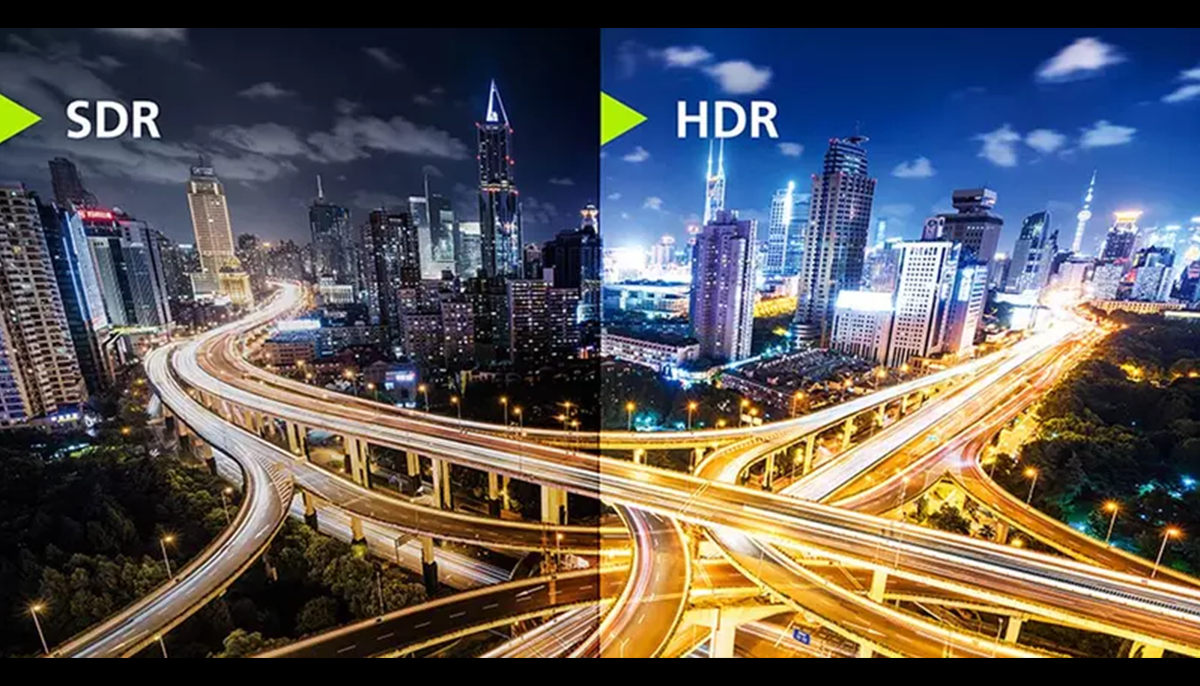
Sommige Gevorderde Windows-funksies soos HDR kan konflikte veroorsaak op sekere monitors, veral ouer monitors. Probeer om HDR af te skakel vanaf Instellings > Stelsel > Skerm > Windows HD Kleurinstellings en laat daardie instellings by hul basiese waardes.
Hardeware-kontrole: GPU, gleuwe en ander gekoppelde toestelle
Op tafelrekenaars, maak seker dat die grafiese kaart stewig in die PCIe-gleuf geplaas is, en as dit gestamp of geskuif is, maak seker dat dit nie geskuif het nie. Swak kontak kan seinverlies op gekoppelde monitors veroorsaak. Indien moontlik, verwyder en plaas die grafika weer in, en maak seker dat dit pas en stewig vas is.
Ontkoppel nie-noodsaaklike randapparatuur (drukkers, kameras, eksterne hardeskywe, ens.) om enige potensiële stelselkonflikte of hulpbronverbruik uit te skakel wat kan verhoed dat die GPU behoorlik funksioneer.
Bykomende oplossings: Herstel CMOS en Stelselherstel
As jy al die bogenoemde probeer het en Windows steeds nie die eksterne monitor kan herken nie, jy kan die volgende probeer:
- Herstel CMOS of EC (Ingeboude Beheerder): Kyk in jou moederbord of skootrekenaar se handleiding vir instruksies oor hoe om 'n "skoonmaak CMOS"-terugstelling uit te voer of die hardeware-instellings na verstekwaardes terug te stel.
- Stelsel te herstel: Indien die fout na 'n onlangse opdatering of verandering voorgekom het, keer terug na 'n vorige herstelpunt vanaf Instellings> Herstel o Beheerpaneel > Stelsel.
- Voltooi Windows-herstel: In uiterste gevalle kan 'n skoon herinstallasie van Windows, na 'n rugsteun van jou persoonlike data, aanhoudende drywerprobleme of korrupte konfigurasies oplos.
Outomatiese probleemoplossers in Windows
Microsoft sluit verskeie outomatiese gereedskap in wat probleme met jou hardeware en eksterne toestelle kan opspoor en oplos:
- pers Windows + R en skryf msdt.exe -id DeviceDiagnostic om die probleemoplosser vir hardeware en toestelle te begin.
- Volg die assistent om die stelsel te laat probeer om eenvoudige verbindingsfoute reg te stel.
- U kan ook soek Probleme met in die Windows-soekbalk en maak die opsies vir monitors en klank oop.
Gebruik die monitor op 'n ander rekenaar as 'n laaste kontrole
Indien u na al die stappe steeds nie die eksterne monitor op u rekenaar kan laat werk nie, probeer die monitor as die primêre skerm op 'n ander rekenaar. As dit ook nie daar bespeur word nie, lê die probleem amper sekerlik by die skerm self, die kabel of die kragtoevoer.
As dit by die ander span werk, Jou rekenaar het waarskynlik 'n fisiese fout in die video-uitvoer. (beskadigde hardeware) of 'n meer gevorderde drywer- of konfigurasieprobleem.

Ek is 'n tegnologie-entoesias wat sy "geek"-belangstellings in 'n beroep verander het. Ek het meer as 10 jaar van my lewe bestee om die nuutste tegnologie te gebruik en uit pure nuuskierigheid met allerhande programme te peuter. Nou het ek gespesialiseer in rekenaartegnologie en videospeletjies. Dit is omdat ek al vir meer as 5 jaar vir verskeie webwerwe oor tegnologie en videospeletjies skryf en artikels skep wat poog om jou die inligting te gee wat jy nodig het in 'n taal wat vir almal verstaanbaar is.
As jy enige vrae het, strek my kennis van alles wat verband hou met die Windows-bedryfstelsel sowel as Android vir selfone. En my verbintenis is aan jou, ek is altyd bereid om 'n paar minute te spandeer en jou te help om enige vrae op te los wat jy in hierdie internetwêreld mag hê.