- Predator Sense kan misluk as gevolg van probleme met die PSSvc-diens of onverenigbaarheid met Windows.
- Die meeste foute kan opgelos word deur die toepassing te herinstalleer of na die nuutste weergawe op te dateer.
- Om as administrateur te hardloop en waaier- en beligtinginstellings na te gaan, verbeter stabiliteit.
- Met Predator Sense kan jy oorklok-, RGB- en rekenaarwerkverrigting bestuur vir 'n optimale ervaring.
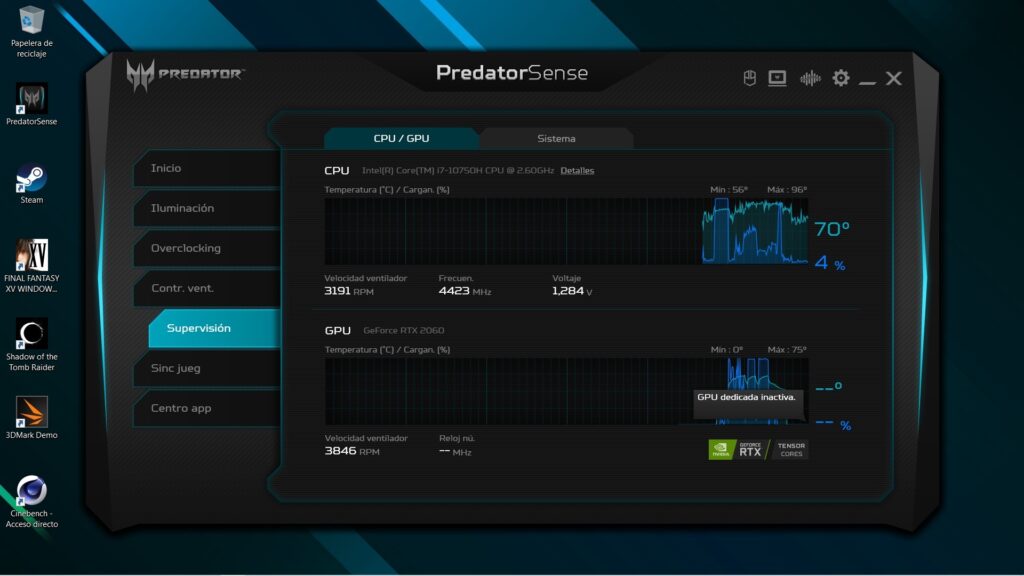
As jy 'n skootrekenaar het Acer Predator, kan jy op 'n sekere punt vind dat die toepassing PredatorSense werk nie op Windows nie. Hierdie probleem is relatief algemeen en kan deur verskeie faktore veroorsaak word, soos sagtewarekonflikte, probleme met stelseldienste of 'n foutiewe installasie. Hier verduidelik ons in detail al die moontlike oorsake en oplossings.
Predator Sense is 'n instrument eksklusief vir skootrekenaars speel van Acer, ontwerp om sleutelaspekte soos oorklokkering, sleutelbord-RGB-beligting en waaierkonfigurasie te bestuur. Wanneer dit ophou om behoorlik te werk, kan dit die gebruikerservaring beïnvloed. Hieronder bied ons 'n volledige gids met alles wat u moet weet om die probleem op te los.
Hoekom werk PredatorSense nie op Windows nie?
Daar is baie redes waarom PredatorSense dalk nie oopmaak, onverwags toemaak of foute vertoon wanneer dit probeer opstel nie. Dit is 'n paar van die mees algemene:
- Onversoenbaarheid met Windows: As jy onlangs jou bedryfstelsel opgegradeer het na Windows 11 of 'n nuwe weergawe van Windows 10, sal Predator Sense dalk nie ten volle ondersteun word nie of dalk 'n opdatering vereis.
- Beskadigde installasie: Predator Sense-lêers is dalk beskadig of per ongeluk uitgevee.
- Probleme met stelseldienste: Predator Sense vereis dat die Windows-diens genaamd "PSSvc" behoorlik funksioneer. As hierdie diens nie aktief is nie of verwyder is, sal die toepassing nie kan loop nie.
- Ander programme in konflik: Sommige programme wat toegang tot stelselsensors verkry of hardeware-werkverrigting monitor, kan met Predator Sense inmeng.
Oplossings om PredatorSense reg te stel

Nadat ons die oorsake ontleed het wat ons tot die situasie lei waar PredatorSense nie werk nie, kom ons gaan aan na die oplossings:
1. Verifieer dat die PSSvc-diens aktief is
Predator Sense hang af van die PSSvc-diens. Om te kyk of dit loop:
- pers Windows + R, skryf services.msc en druk Enter.
- Soek PSSvc op die lys.
- As die status "Gestop" is, klik met die rechtermuisknop daarop en kies "Begin".
- As dit nie in die lys verskyn nie, is dit dalk verwyder, en jy sal Predator Sense moet herinstalleer.
2. Herinstalleer PredatorSense
As die probleem voortduur, kan die herinstallering van die toepassing dalk help.
- Verwyder PredatorSense vanaf Instellings > Toepassings > Toepassings en kenmerke.
- Laai die nuutste weergawe van Acer se amptelike webwerf af.
- Installeer die program en herbegin jou rekenaar.
3. Gaan versoenbaarheid met jou weergawe van Windows na
Sommige gebruikers het gerapporteer dat PredatorSense nie werk nadat hulle na Windows 11 opgegradeer is nie. Die maklikste manier is om na die Acer-ondersteuningsbladsy en kyk of daar 'n nuwer weergawe van Predator Sense is wat versoenbaar is met jou bedryfstelsel. Indien nie, gaan soos volg voort:
- Eerstens, regskliek op die PredatorSense-ikoon.
- Kies dan "Eienskappe".
- Gaan na die blad "Verenigbaarheid".
- Kies "Laat hierdie program in verenigbaarheidsmodus vir Windows 10 hardloop."
4. Gaan administrateurtoestemmings na
Sommige probleme wat voorkom wanneer PredatorSense nie werk nie, kan opgelos word deur bloot die toepassing met verhoogde toestemmings te laat loop. Dit kan so gedoen word:
- Regskliek op die PredatorSense-ikoon.
- Kies "Lop as administrateur".
- As dit werk, gaan na die program eienskappe en merk die blokkie in die "Verenigbaarheid" oortjie "Begin hierdie program as administrateur" sodat dit altyd met verhoogde voorregte loop.
5. Herkonfigureer die sleutelbord se RGB-beligting
As PredatorSense werk, maar jou nie die RGB-beligting op jou sleutelbord sal laat verander nie, moet jy hersien hierdie instelling binne die toepassing. Om dit te doen, doen die volgende:
- Maak seker dat die sleutelbordpasmaakopsie geaktiveer is.
- Probeer terugstel na verstekwaardes.
- As dit nie werk nie, kan dit as gevolg van 'n bestuurderfout wees, daarom sal dit raadsaam wees om dit weer vanaf Acer se ondersteuningswebwerf te installeer.
6. Pas die waaierinstellings aan
PredatorSense laat toe aanpas waaier spoed, maar as hierdie opsie nie reageer nie, word dit aanbeveel om die volgende stappe te probeer:
- Verifieer dat die handbeheeropsie geaktiveer is.
- As outomatiese monitering nie behoorlik werk nie, probeer om die waaierspoed met die hand te verander.
- Herbegin jou skootrekenaar nadat jy enige veranderinge aangebring het.
PredatorSense: Sleutelkenmerke en -funksies

Behalwe om die probleem op te los, is dit die moeite werd om al die te onthou karakter wat hierdie hulpmiddel bied. Wanneer PredatorSense nie werk nie, ly ons gebruikerservaring daaronder.
- Aanhangerbestuur: Pas die waaierspoed aan om optimale temperatuur te handhaaf.
- Aanpasbare RGB-beligting: Stel die sleutelbordkleure en beligtingseffekte op na jou smaak.
- Prestasiemodusse: Jy kan kies uit verskillende prestasieprofiele afhangende van die intensiteit van jou spelsessie.
- Oorklokkering: Laat jou toe om die verwerkerfrekwensie te verhoog en werkverrigting in veeleisende speletjies te verbeter.
As PredatorSense nie behoorlik op jou Acer-skootrekenaar werk nie, volg die stappe hierbo om die probleem te diagnoseer en op te los. Maak seker dat jy die nuutste weergawe geïnstalleer het en maak seker dat die nodige dienste loop. Deur jou instellings met hierdie hulpmiddel te optimaliseer, sal jy jou rekenaar se werkverrigting verbeter en 'n beter ervaring in jou gunstelingspeletjies geniet.
As u al hierdie stappe gevolg het en u steeds probleme ondervind, beveel ons aan dat u meer raadpleeg oor Hoe om jou Acer Predator te formateer, aangesien 'n skoon installasie soms aanhoudende probleme kan oplos. Dit is ook noodsaaklik dat jy die hersiening inligting oor speeltoerusting en hoe dit die werkverrigting van toepassings soos PredatorSense kan beïnvloed.

Redakteur spesialiseer in tegnologie en internetkwessies met meer as tien jaar ondervinding in verskillende digitale media. Ek het gewerk as 'n redakteur en inhoudskepper vir e-handel, kommunikasie, aanlyn bemarking en advertensiemaatskappye. Ek het ook op ekonomie, finansies en ander sektore se webwerwe geskryf. My werk is ook my passie. Nou, deur my artikels in Tecnobits, Ek probeer om al die nuus en nuwe geleenthede te verken wat die wêreld van tegnologie ons elke dag bied om ons lewens te verbeter.