- Die fout behels tipies korrupsie van Gaming Services en die Microsoft Store-kasgeheue.
- Tipiese foute: 0x80070426, gebeurtenis 7023 (nie-bestaande diens) en 10010 van DCOM.
- Die herstel van die stelsel, die skoonmaak van die Winkel en die herinstallering van Speldienste herstel gewoonlik die toepassing.
As dit vir jou lyk asof Die Gaming Services-diens is korrup op Xbox As jy probleme ondervind om die Xbox-toepassing op jou rekenaar oop te maak, is jy nie alleen nie. Hierdie probleem manifesteer dikwels met toepassingopdateringsmislukkings, swart skerms met die Xbox-logo en foutkodes wat wys na 'n diens wat nie behoorlik begin nie.
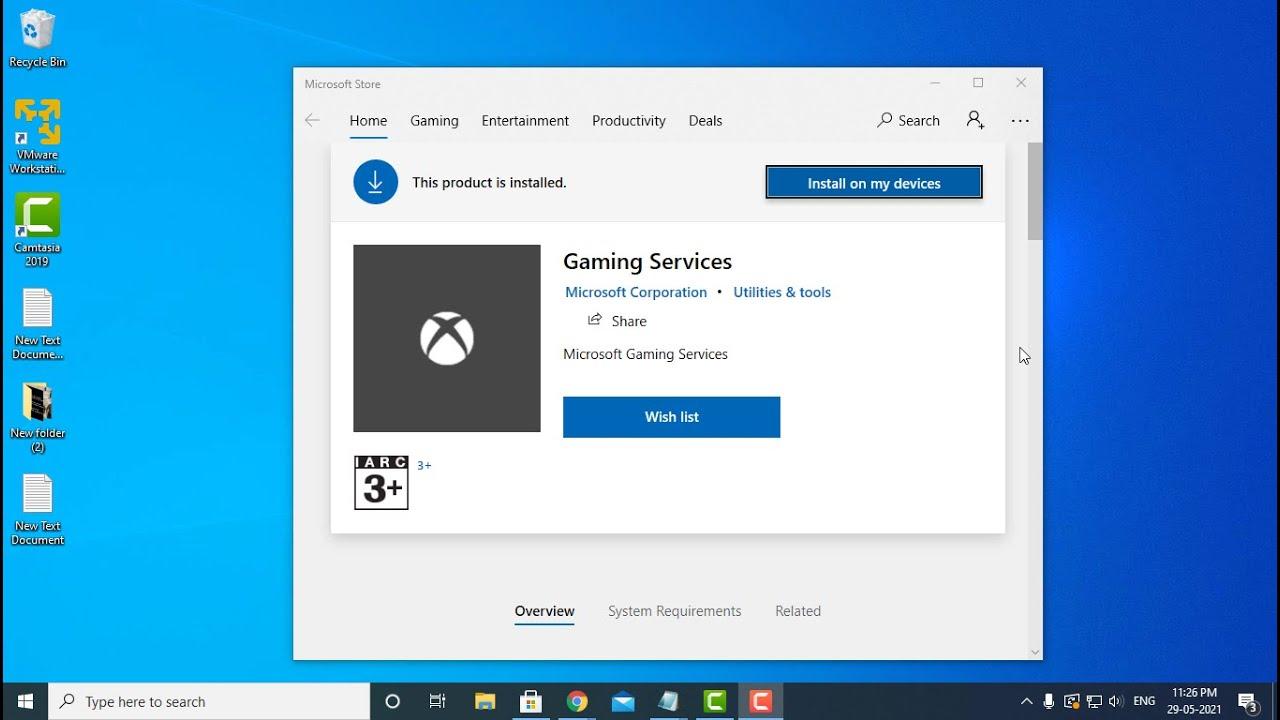
Hieronder het jy 'n volledige gids, gebaseer op werklike gevalle en praktiese aanbevelings, om die toepassing weer te laat werk en die installering van die Essensiële Xbox-komponente (Speldienste en afhanklikhede)Ons verduidelik die mees algemene simptome, die foute wat jy in die Gebeurteniskyker sal sien, en bewese stappe om jou stelsel, die Microsoft Store te herstel en Speldienste weer te installeer.
Mees algemene simptome en foutkodes
'n Baie tipiese situasie is dat wanneer jy die Xbox-app 'n verskyn swart venster met die Xbox-logo en dan probeer die toepassing opdateer; die vorderingsbalk bereik 100%, maar 'n boodskap dat die opdatering misluk het, verskyn saam met die foutkode. 0x80070426, en van toe af gebeur dieselfde ding elke keer as jy dit weer gooi.
In die Windows Event Viewer is dit algemeen om te vind dat die "GamingServices"-diens eindig met die gebeurtenis 7023 wat aandui "Die gespesifiseerde diens bestaan nie as 'n geïnstalleerde diens nie." Daarbenewens verskyn die gebeurtenis 10010 van DCOM met die teks “Die bediener {3E8C9ABE-9226-4609-BF5B-60288A391DEE} het nie binne die vereiste tydsbeperking by DCOM geregistreer nie.”
As jy “Dienste” (services.msc) oopmaak, kan jy sien “GamingServicesNet loop"terwyl "GamingServices" nie blyk te begin nie. Wanneer jy probeer om dit handmatig te begin, gee Windows die fout 1060: Die gespesifiseerde diens bestaan nie as 'n geïnstalleerde diens nie., wat bevestig dat die komponentinstallasie korrup of verwyder is.
Die scenario "Speldienste is beskadig" is waargeneem op rekenaars met Windows 10 Home 22H2 (Bou 19045.4170) waar alles gewerk het totdat die Xbox-app probeer het om op te dateer. Selfs na die herstel, herstel of herinstallering van die Xbox-app en -speletjiedienste, kan die probleem voortduur as die Winkel of die diens self in 'n inkonsekwente toestand bly.
Sommige gebruikers het selfs so ver gegaan as om 'n Stelsel herstel na 'n vorige punt, wat die Xbox-app se funksionaliteit tydelik herstel. Na 'n herbegin kan die probleem egter weer verskyn omdat Windows outomaties Speldienste in die agtergrond opdateer en terugkeer na 'n weergawe wat dieselfde ongeluk veroorsaak het.
Voordat jy begin: vinnige kontroles wat jy nie moet oorslaan nie
Voordat u voortgaan met diep herstelwerk om die "Speldienste is beskadig"-probleem op te los, herbegin u rekenaar en vermy die oopmaak van ander toepassings. U kan u blaaier aan die gang hou terwyl u hierdie gids volg. laat die toerusting sonder bykomende ladings versnel die proses en vermy inmenging.
- Windows Winkel ProbleemoplosserBegin > Instellings > Opdatering en sekuriteit > Probleemoplossing. Soek vir “Windows Winkel-programme” en begin dit.
- Speldienste HerstelgereedskapLaai die Gaming Services Repair Tool vir rekenaar af en laat dit loop indien dit in jou streek beskikbaar is. Dit herstel gewoonlik beskadigde afhanklikhede.
- Gaan jou Game Pass-intekening naMaak seker dat jou Microsoft-rekening aktief is en geen betalingsprobleme het nie; sien die Nuwe Game Pass-prys in Spanje.
- Dateer Windows en drywers opInstalleer die nuutste stelsel- en grafiese dryweropdaterings; Winkel- en Xbox-komponente is daarvan afhanklik.
- Maak ander werpers toeSteam, Epic Games, ens. kan dienste koppel of oorlegsels byvoeg wat die Xbox-app belemmer.
- Antivirus- Bevestig dat jou sekuriteitspakket nie die Xbox-app of Microsoft Store blokkeer nie; voeg uitsluitings by indien nodig.
- Herstel die Xbox-appInstellings (Win + I) > Programme > Programme en kenmerke > Xbox > Gevorderde opsies > Herstel.
Indien die Xbox-app na hierdie kontroles dieselfde bly en die boodskap "Speldienste is beskadig" steeds verskyn, is dit tyd om herstelwerk op stelsel- en Microsoft Store-vlak toe te pas en af te sluit met die eksplisiete herinstallasie van Speldienste.
Stap-vir-stap oplossing: herstel stelsel, herstel die Winkel en herinstalleer Speldienste
Om die situasie op te los waar Speldienste korrup is, kan jy een van die volgende metodes probeer:
Metode 1. Stelselkontrole en -herstel
Eerstens sal ons die Windows-beeld en beskermde lêers verifieer en herstel. Hierdie fase korrigeer komponentkorrupsie wat moontlik kan voorkom Speldienste en die Xbox-app korrek geïnstalleer of opgedateer word.
- Maak die Start-kieslys oop, tik "CMD." In "Command Prompt", regs-kliek > "Run as administrator". Jy benodig verhoogde voorregte.
- Voer hierdie opdragte een vir een uit en druk Enter aan die einde van elke reël:
DISM.exe /Online /Cleanup-image /RestorehealthDism.exe /Online /Cleanup-Image /StartComponentCleanupsfc /scannow
DISM-opdragte herstel die Windows-beeld en maak komponente wat in die kas gestoor is, skoon; SFC kontroleer en herstel stelsellêers. Afhangende van die rekenaar en verbinding, dit mag dalk 'n rukkie neemWag totdat hulle 100% klaar is sonder om die venster toe te maak.
Metode 2. Herstel die Microsoft Store en herinstalleer programpakkette
Die Microsoft Winkel verskaf die Xbox-toepassing en sy afhanklikhede. As die Winkel korrup is, kan die toepassing in 'n opdateringslus vashaak of onvolledig geïnstalleer word. Forseer 'n skoonmaak van kas en die herregistrasie van pakkette kan baie effektief wees in die geval van 'n "Speldienste is beskadig"-situasie:
- Druk Win + R, tik
wsreseten voer uit. Herhaal hierdie aksie drie keer in 'n ryDit maak die winkelkas skoon. - Maak die Start-kieslys oop, tik “PowerShell.” In “Windows PowerShell,” regs-kliek > “Begin as administrateur.”
- Voer die volgende opdrag uit (alles op een lyn) om programme vir alle gebruikers weer te registreer:
PowerShell -ExecutionPolicy Unrestricted Get-AppXPackage -AllUsers | Foreach {Add-AppxPackage -DisableDevelopmentMode -Register "$($_.InstallLocation)\AppXManifest.xml"}
Moenie PowerShell toemaak nie wanneer ons hierdie metode voltooi, want ons sal dit direk daarna gebruik om Gaming Services te verwyder en weer te installeer. Deur dieselfde administratiewe sessie te handhaaf, help dit om toestemmingsuitsluitings te vermy.
Metode 3. Verwyder Gaming Services heeltemal en installeer dit gedwonge vanaf die Winkel.
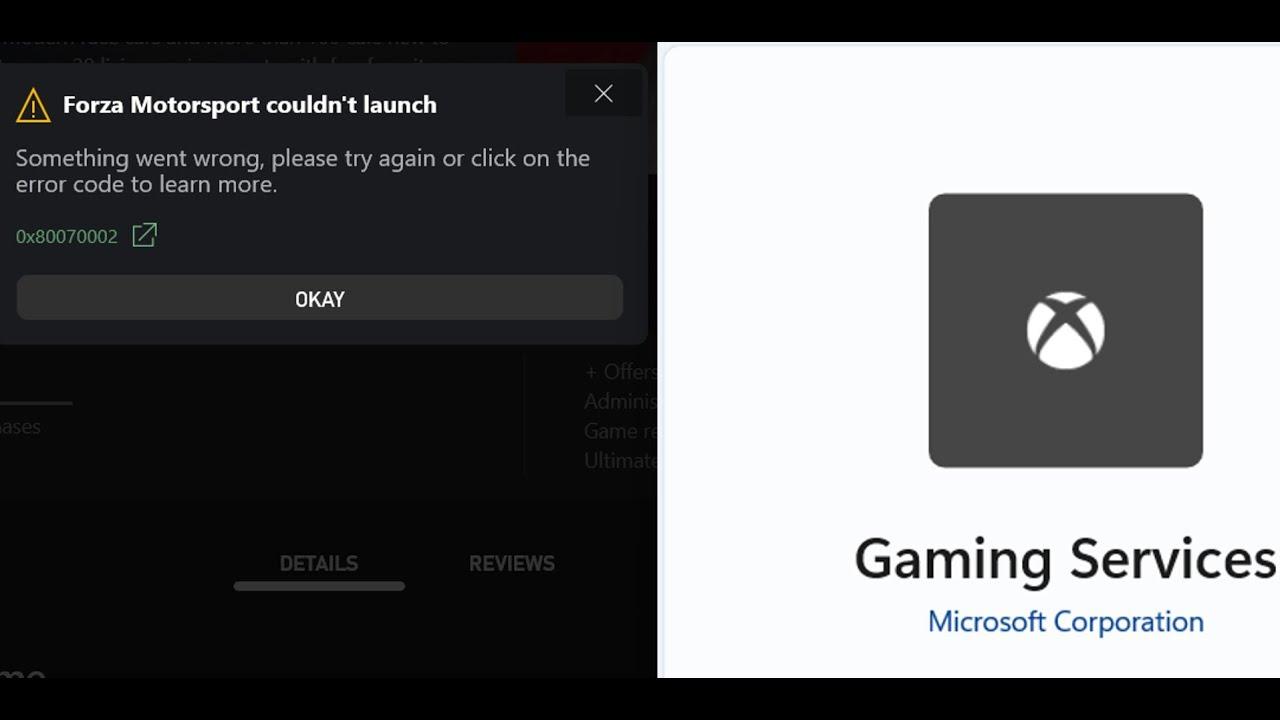
Indien die "GamingServices"-diens nie bestaan of nie loop nie (fout 1060), is dit 'n goeie idee om enige spore te verwyder en die installasie direk vanaf die Winkel uit te voer. Dit herstel die dienssleutels en binêre lêers vir die Xbox-toepassingskomponent. moet funksioneer.
- In dieselfde PowerShell-venster met administrateurregte, voer hierdie opdragte een vir een uit:
Get-AppxPackage gamingservices -allusers | remove-appxpackage -allusersRemove-Item -Path "HKLM:\\System\\CurrentControlSet\\Services\\GamingServices" -recurseRemove-Item -Path "HKLM:\\System\\CurrentControlSet\\Services\\GamingServicesNet" -recursestart ms-windows-store://pdp/?productid=9MWPM2CQNLHN
- Wanneer die Microsoft Store op die Speldienste-bladsy oopmaak, klik "Installeer." Wag totdat die installasie voltooi is sonder om enigiets te sluit.
Na voltooiing, herbegin jou rekenaar en toets die Xbox-app weer. Indien alles goed verloop het, behoort die "GamingServices"-diens te bestaan en te begin, en die foutkode 0x80070426 verdwyn. Kontroleer ook in “Dienste” dat “GamingServicesNet” steeds loop.
Gebeurteniskyker-boodskappe om jou te lei
Indien u na die vorige stappe steeds gebeurtenis 7023 sien (“Die gespesifiseerde diens bestaan nie as 'n geïnstalleerde diens nie”), beteken dit dat die installasie nie die diens kon registreer nie. Dit stel voor dat metode 3 herhaal word en seker gemaak word dat PowerShell het voorregte en dat die Winkel sonder onderbrekings aflaai.
DCOM-gebeurtenis 10010 (“kon nie binne die tydsberekening registreer nie”) verdwyn gewoonlik wanneer Gaming Services suksesvol geïnstalleer is. Indien dit voortduur, is dit 'n goeie idee om dit weer uit te voer. wsreset en app herregistrasie vanaf metode 2, en installeer dan Gaming Services weer vanaf sy bladsy in die Winkel.
As dit reggemaak is en weer breek met herlaai
Daar is gevalle waar 'n stelselherstel of skoon herinstallasie die toepassing laat werk, maar na 'n herbegin die outomatiese opdatering van Speldienste veroorsaak die probleem weer. In daardie geval, herhaal metode 3 en monitor die toepassing vir 'n paar dae na herbegin met die Xbox Insider-program ingeval enige opdatering 'n botsende weergawe herinstalleer.
Indien die fout na 'n paar uur weer verskyn sonder dat u enige veranderinge aangebring het, noteer die presiese tyd en gaan na die Gebeurteniskyker om te bevestig of dit ooreenstem met 'n Opdatering oor speletjiediensteHierdie wenk help jou om te bepaal of die bron die weergawe is wat deur die Winkel gestoot word en nie 'n ander stelselkomponent nie.
Speldienste is korrup: Bykomende aanbevelings
Laastens, hier is 'n paar wenke wat ons kan help om 'n oplossing vir hierdie "Speldienste is beskadig"-probleem te vind:
- Begin die Windows Winkel Probleemoplosser nadat jy Gaming Services herinstalleer het, om te verseker dat daar geen lisensiërings- of kasprobleme is wat toekomstige aflaaie kan beïnvloed nie.
- As die Microsoft Store die boodskap vertoon "iets is verkeerd van ons kant af", is 'n teken dat jou diens tydelik af is of jou kasgeheue nog nie heeltemal skoongemaak is nie. Herhaal
wsreset, meld af by die Winkel en meld weer aan met jou Microsoft-rekening. - Maak seker dat jou Game Pass-intekening aktief is en daar is geen faktureringsprobleme nie, aangesien die toepassing soms funksies beperk wanneer dit rekeningprobleme opspoor.
- Maak derdeparty-oorlegsels en lanseerders toe tydens toetsing (Steam, Epic, Discord Overlay, ens.) Sommige oorlegsels spuit hake in DirectX of die venster in, wat konflikte met die Xbox-app veroorsaak.
- Maak seker dat jou antivirus of firewall nie verbindings na die Xbox-app of die Winkel blokkeer nie.As jy agterdogtig is, voeg tydelike uitsluitings vir Xbox, Speldienste en die Microsoft Store by terwyl jy die herstelwerk doen.
- Indien die toepassing steeds nie na al die bogenoemde oopmaak nie, herinstalleer die Xbox-toepassing vanaf die Winkel. Nadat Speldienste suksesvol herinstalleer is. Aanbevole volgorde: herstel stelsel, maak Winkel skoon, herinstalleer Speldienste, en laastens, herinstalleer Xbox.
Wanneer om ekstra hulp te vra
As die Xbox-app steeds vashaak na al drie metodes en vorige kontroles, versamel skermkiekies van die foute (insluitend 0x80070426 en gebeurtenisse 7023/10010), en let op die presiese Windows-weergawe (bv. Windows 10 Home 22H2 19045.4170) en die gedrag van die “GamingServices/GamingServicesNet”-dienste. Met hierdie inligting kan ondersteuning jou saak vinniger eskaleer.
Dit help ook om 'n verslag vanaf die Microsoft Store te genereer (vanaf die toepassing, in jou profiel, geskiedenis en instellings), aangesien 'n slegte aflaaiwaglys soms verhoed dat installeer kritieke afhanklikhede selfs al lyk alles reg te wees.
Met hierdie stel stappe – stelselkontrole, winkelopruiming en eksplisiete herinstallasie van speletjiedienste – behoort jy die Xbox-app weer normaal te kan kry en die "Speldienste is beskadig"-probleem te vergeet. As jy alles probeer het en die probleem voortduur, verskaf asseblief skermkiekies en logboeke aan ondersteuning sodat hulle die probleem kan oplos. bevestig jou spesifieke saak en verhoed dat dit 'n doodloopstraat word.


Redakteur spesialiseer in tegnologie en internetkwessies met meer as tien jaar ondervinding in verskillende digitale media. Ek het gewerk as 'n redakteur en inhoudskepper vir e-handel, kommunikasie, aanlyn bemarking en advertensiemaatskappye. Ek het ook op ekonomie, finansies en ander sektore se webwerwe geskryf. My werk is ook my passie. Nou, deur my artikels in Tecnobits, Ek probeer om al die nuus en nuwe geleenthede te verken wat die wêreld van tegnologie ons elke dag bied om ons lewens te verbeter.