- Flyoobe laat jou toe om Windows 11 op nie-ondersteunde rekenaars te installeer en bied gevorderde instellings, mits dit slegs van sy amptelike GitHub afgelaai word.
- Tiny11 verminder opblaasware, verbeter werkverrigting op beskeie rekenaars en is reeds gereed vir Windows 11 25H2.
- Microsoft dokumenteer 'n registrasie-gebaseerde metode vir opdatering sonder vereistes, maar waarsku teen risiko's en potensiële beperkings in opdaterings.
- Dit is belangrik om klone en nie-amptelike webwerwe te vermy: installeerders met Trojane wat geloofsbriewe steel of ransomware ontplooi, is opgespoor.
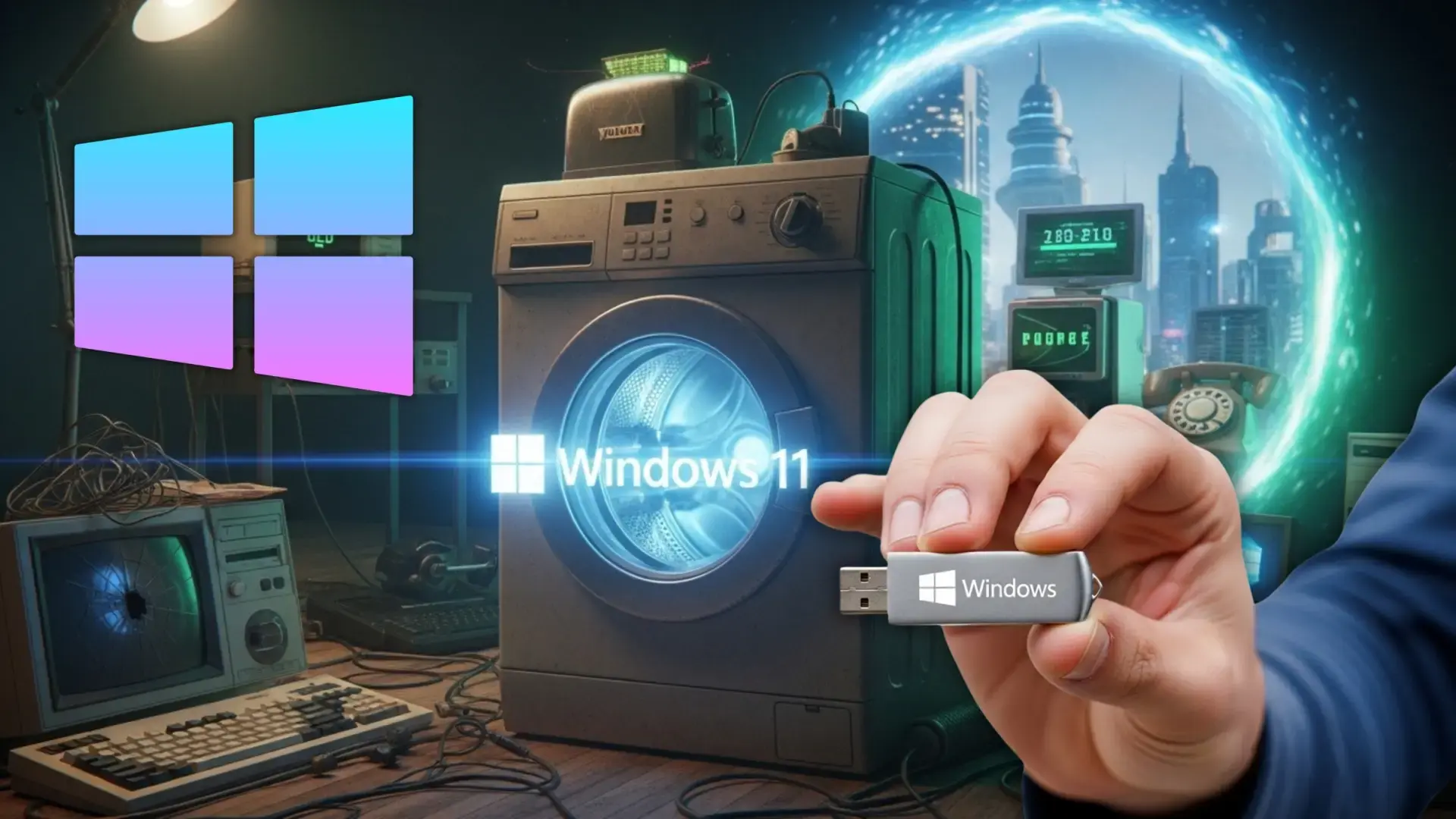
Wanneer die kalender 14 Oktober 2025 aandui, Windows 10 sal sy einde van ondersteuning bereik En baie gebruikers sal moet besluit of hulle hul rekenaar wil verander, vir uitgebreide opgraderings wil betaal, of die sprong na Windows 11 wil maak. Die probleem is dat nie alle rekenaars aan Microsoft se vereistes voldoen nie (TPM 2.0, Secure Boot en goedgekeurde SVE's), so dit is die moeite werd om te weet. Veilige metodes om Windows 11 te installeer sonder om jou rekenaar te besmet.
In hierdie artikel het ons die mees relevante inligting uit verskeie gespesialiseerde bronne versamel sodat jy weet hoe om 'n toestel op te dateer wat nie versoenbaar is met ... nie. betroubare en praktiese gereedskapWatter risiko's moet jy vermy (soos vals aflaaie met wanware), en watter alternatiewe het jy as jy 'n ligter Windows 11 soos Tiny11 verkies of by Windows 10 met uitgebreide sekuriteitsopdaterings wil bly. Die idee is dat jy wyslik en sonder verrassings kan kies.Kom ons begin met 'n gids oor Veilige gereedskap om Windows 11 te installeer sonder om jou rekenaar te besmet.
Die konteks: vereistes, ondersteuning en waarom soveel mense na alternatiewe soek
Microsoft het die standaard met Windows 11 verhoog deur te eis TPM 2.0, Veilige Opstart, en SVE's op 'n geslote lysmiljoene perfek bruikbare toestelle uitgesluit. Alhoewel die bedoeling was om stelselbeskerming te versterk, is die werklikheid dat baie spanne was uitgesluit op Windows 10 net soos amptelike ondersteuning sy einde nader.
Terselfdertyd beveel die maatskappy aan om Windows Update te gebruik wanneer die opdatering beskikbaar word. soos beskikbaar vir jou rekenaarIndien dit misluk, stel dit amptelike alternatiewe voor soos die Installasieassistent of die skep van media met die amptelike hulpmiddel. Dit dokumenteer egter ook 'n manier om op te dateer. op nie-versoenbare toerusting met behulp van 'n registrasiesleutelmet duidelike waarskuwings oor die risiko's.
Flyoobe: wat dit is, wat dit doen, en hoekom soveel mense oor hierdie hulpmiddel praat
Flyoobe is die evolusie van Flyby11, 'n gemeenskapsgedrewe voorstel wat aangebied word as 'n Switserse leërmes vir die installering van Windows 11 op toestelle wat nie aan die vereistes voldoen nie. Ons praat van 'n gratis, oopbron-app waarvan die filosofie is om die proses deursigtig te maak: die amptelike bewaarplek op GitHub laat jou toe om die kode te oudit en laai die wettige weergawes af sonder verdagte tussengangers.
Die belangrikste tegniese punt is dat Flyoobe die installasiepad van Windows Server om tjeks oor te slaan van TPM, Veilige Opstart en SVE tydens opstelling. Met ander woorde, as jou rekenaar nie TPM 2.0 het nie, of jou verwerker nie op die ondersteunde lys is nie, die installeerder sal jou nie keer nie, en jy kan voortgaan met die Windows 11-installasie asof alles in orde was.
Benewens die omseil van beperkings, verbeter Flyoobe stelselaanpassing van die begin af. Jy kan versoek dat dit die Amptelike Windows 11 ISO, laat hulle dit aanmekaarsit en jou stap vir stap lei, of jy kan hulle die ISO gee wat jy reeds het. Die proses is redelik outomaties. en gerieflik vir diegene wat nie bevele wil tik nie.
Nog 'n interessante kenmerk is die afdeling "skoonmaak en aanpassings": dit is moontlik deaktiveer funksies wat verband hou met kunsmatige intelligensie, skep 'n plaaslike rekening sonder om deur die Microsoft-wolk te gaan, vooraf geïnstalleerde programme (soos OneDrive) te deïnstalleer, 'n standaardblaaier te kies of profiele te kies wat ontwerp is vir speletjies, werk of sekuriteit. Jy het baie meer beheer oor die ervaring. as met 'n standaard installeerder.
Dit is opmerklik dat Windows, wanneer dit vir die eerste keer uitgevoer word, 'n sekuriteitswaarskuwing kan uitreik en die aflaai as potensieel gevaarlik kan merk. As jy Flyoobe van hul amptelike GitHub verkry hetJy sal weet daar is geen haakplek nie; verifieer egter altyd die oorsprong en die verander die standaard aflaailigging voordat enige stelselwaarskuwings geïgnoreer word.
Hoe om Flyoobe te gebruik om Windows 11 sonder verrassings op te dateer of weer te installeer
Die algehele vloei is eenvoudig en vermy ingewikkelde maneuvers. Solank jy die amptelike bewaarplek gebruikDie assistent sorg vir byna alles met 'n duidelike en goed verduidelikde koppelvlak.
- Laai af vanaf GitHubGaan na die amptelike bewaarplek, navigeer na die "Vrystellings"-afdeling en laai die nuutste weergawe af. Vermy derdeparty-webwerwe, aangesien Hulle is die hoofvektor van wanware.
- Kies die modusWanneer jy die toepassing oopmaak, kan jy opdateer sonder om aan die vereistes te voldoen of 'n herinstallasie uitvoer. As jy nie die ISO het nie, sal die instrument self die ding doen. Jy kan dit aflaai en installeer outomaties.
- Pas die installasie aan: aktiveer of deaktiveer KI-funksies, skep 'n plaaslike rekening, verwyder bloatware soos OneDrive, pas die lig/donker tema en lessenaarvoorkoms aan, en stel die verstekblaaier. Dit is nuttige veranderinge van minuut een af..
- installeerBegin die proses en laat Flyoobe jou lei. Afhangende van die toerusting, sal die operasie min of meer tyd neem, maar die doel is dat hoef nie met tjeks te sukkel nie ook nie versoenbaarheidsfoute nie.
Een detail wat jy nie moet misloop nie: Microsoft waarsku dat as jy Windows 11 installeer deur die vereistes te omseil, Dit waarborg nie dat jy alle opdaterings sal ontvang nie via Windows Update as 'n volledig ondersteunde toestel. Alhoewel baie gebruikers normaalweg opdateer, Daardie risiko is gedokumenteerMaak dus seker dat skep 'n outomatiese herstelpunt voor opdatering.
Vals aflaaie en kwaadwillige klone: wat jy ten alle koste moet vermy
Die naam Flyoobe het momentum gekry en, soos dikwels die geval is, het ander verskyn bladsye wat die projek nabootsDie ontwikkelaar het spesifiek gewaarsku dat “flyoobe.net” nie-amptelik is en gemanipuleerde binêre lêers kan versprei. Daar is geen kortpaaie in sekuriteit nie. Laai slegs af vanaf die outeur se GitHub-bewaarplek..
Dit is nie net 'n teoretiese vrees nie. Ontleders van maatskappye soos Kaspersky het dit op nie-amptelike webwerwe opgespoor. programme met Trojan-Dropper.MSIL.Agent, met die vermoë om geloofsbriewe te steel, Implementeer ransomware of selfs Gebruik jou rekenaar om kriptogeld te mynAs 'n webwerf beweer dat die aflaai daarvan 100% veilig is, maar dit is nie die outeur se bewaarplek nie, wees agterdogtig.
Net so het Microsoft Flyby11 (die vorige instrument wat Flyoobe geïnspireer het) gekategoriseer as PUA:Win32/Patcher'n "potensieel ongewenste toepassing"-etiket met riskante konnotasies. Alhoewel Flyoobe oopbron en verifieerbaar is, die kombinasie van kwaadwillige klone en nie-amptelike weergawes Dit regverdig die neem van uiterste voorsorgmaatreëls.
Tiny11: 'n Liggewig Windows 11 met minder opblaasware en gereed vir 25H2
Vir diegene wat op soek is na 'n selfs meer kompakte stelsel, bied Tiny11—'n baie gewilde projek deur NTDEV—'n verminderde weergawe van Windows 11 Ontwerp vir beskeie masjiene met beperkte stoorplek. Die filosofie daarvan is eenvoudig: verwyder wat oorbly sodat die stelsel gladder verloop.
Die nuutste weergawes van Tiny11 Builder gaan 'n stap verder en is direk gerig op veral aanhoudende toepassings soos die nuwe Outlook, Microsoft Teams of die Copilot-assistentDie idee is om 'n beeld te genereer wat geskep word sonder dat daardie sagteware vooraf geïnstalleer is. maak RAM en SVE vry wat andersins hulpbronne in die agtergrond sou verbruik. Spesifiek, Tiny11 laat jou toe om sonder die Copilot-assistent klaar te kom as jy dit onnodig ag.
Daar is selfs 'n ultra-verminderde uitgawe genaamd Tiny11 Core Builder, gefokus op vinnige ontwikkeling en toetsing. Die koste van hierdie "ekstreme dieet" is dat deur die verwydering dienskomponenteJy sal nie later funksies of tale kan byvoeg nie. Dis 'n nuttige weergawe vir baie spesifieke gevalle. maar nie vir almal nie.
Een opvallende punt is dat Tiny11 reeds ingehaal het met Windows 11 25H2Die volgende groot vrystelling sal die ondersteuningsiklus vir die komende jaar aandui. Microsoft het aangedui dat daar geen groot nuwe funksies met die bekendstelling sal wees nie, maar Tiny11 se versoenbaarheid met 25H2 is 'n beduidende toevoeging. Dit waarborg kontinuïteit op amptelik nie-ondersteunde toerusting..
Vir baie is Tiny11 ook 'n simbool: 'n reaksie op wat hulle beskou as beplande veroudering wat hulle dwing om nuwe rekenaars te koop terwyl hul hardeware nog werk. Behalwe die ideologiese aspek, is die waarheid dat verleng raklewe van masjiene wat andersins in stoor sou gaan.
Tiny11 teenoor die "volle" Windows 11: wat verander daagliks
Sonder om in besonderhede in te gaan, is die praktiese verskil merkbaar in spasie beset, RAM-verbruik en installasiespoedTiny11 is ligter, begin vinniger en laat skyfspasie vir jou programme, terwyl standaard Windows 11 Dit sluit meer komponente en toepassings in.wat 'n groter vraag na hulpbronne impliseer. Tiny11 help die stelsel om gladder te verloop en gaan vinniger.
Nog 'n belangrike verskil is die bloatware-vrye ervaring van die begin af. Met Tiny11 hoef jy nie jou eerste middag te spandeer om ongewenste programme te deïnstalleer nie; die stelsel word skoner geboreAs jou rekenaar egter kragtig is en jy belangstel in volle integrasie met alle amptelike funksies, Die standaardweergawe is steeds die beste opsie.
'n Veilige (en kort) gids vir die installering van Tiny11
Eerstens, tref voorsorgmaatreëls. 'n Volledige rugsteun Dit is noodsaaklik; enige installasie dra 'n mate van risiko, hoe klein ook al. Maak seker dat jy ten minste 20 GB vrye spasie, 'n 8 GB of groter USB-skyf het, en die opgedateerde basiese drywers.
- Berei die USB voorGebruik 'n hulpmiddel soos Rufus om die installasiemedia met die Tiny11 ISO te skep. Kies in Rufus die beeld, USB-toestel en partisieskema volgens jou rekenaar. Dit is 'n begeleide proses.
- Pas die BIOS/UEFI aanHerbegin en voer die opstartkonfigurasie in om die USB-skyf as die eerste opstartopsie te stel. As jou moederbord onlangs is, UEFI/Legacy-modus mag dalk 'n vinnige kyk vereis.
- Begin die installeerderBegin vanaf die USB en volg die towenaar, kies die bestemmingsskyf en aanvaar die voorwaardes. Die koppelvlak is bekend. as jy Windows voorheen geïnstalleer het.
- Skoon installasie word aanbeveelFormateer die gekose partisie om te verhoed dat dit van 'n vorige Windows-partisie oorgeërf word. Minimale konflik, maksimum stabiliteit in die eerste begin.
- Konfigureer en opdateerVoltooi die OOBE, koppel aan die internet en kyk vir kolle. Verifieer aktivering en skyfiestel-, netwerk- en grafiese drywers om prestasie te poleer.
Amptelike Microsoft-metodes en die registrasieroete vir nie-ondersteunde rekenaars
Microsoft dokumenteer "maniere om Windows 11 te installeer" en beveel aan dat daar in volgorde gewag word totdat dit verskyn. Windows UpdateGebruik die Installasieassistent of skep media vanaf hul amptelike webwerf. Dit stel ook voor dat u die versoenbaarheid met PC -gesondheidstoets en kyk na die Vrystellingsstatussentrum vir enige bekende probleme wat jou mag beïnvloed.
Vir diegene wat wil opdateer selfs sonder om aan die vereistes te voldoen, beskryf Microsoft self 'n opsie op eie risiko: die skep van die DWORD-waarde LaatOpgraderingsToeMetOnondersteundeTPMOofCPU=1 in die sleutel HKEY_LOCAL_MACHINE\SYSTEM\Setup\MoSetupDaarmee laat die installeerder jou toe om voort te gaan TPM 1.2 in plaas van 2.0 en dit valideer nie die SVE-familie/model nie. Wees versigtig met die Registerredigeerder: 'n Verkeerde verandering kan die stelsel breek.
Wat paaie betref, kan jy die opstelling vanaf Windows 10 begin en kies tussen om alles (lêers, toepassings en instellings) te behou of slegs te behou persoonlike inligting of voer 'n skoon installasie uit. As jy vanaf die media (USB/DVD) begin, sal dit 'n skoon installasie wees en Jy sal niks hou nie. van die vorige stelsel. Microsoft merk op dat hierdie metode installasie met TPM 1.2 moontlik maak, maar dring daarop aan dat Dit is nie die aanbevole opsie nie. vir onversoenbare toerusting.
Een belangrike detail: diegene wat opdateer met behulp van registerwysiging doen dit gewoonlik vanaf die Windows-lessenaarnie vanaf 'n USB vir 'n skoon installasie opstart nie. As jy van plan is om daardie uitsondering te gebruik, pas verwagtinge en die prosedure aan sodat jy nie halfpad vashaak nie.
Rufus, Flyoobe en maatskappy: nie alle gereedskap doen dieselfde ding nie
Dit is maklik om nutsdienste wat verskillende doeleindes dien, saam te voeg. Rufus is fantasties vir skep opstartbare USB-skywe vinnig en met versoenbaarheid, maar dit is nie bedoel as 'n Windows-konfigurator nie. Flyoobe, aan die ander kant, Dit integreer aflaaie, ISO-montering en instellings gevorderde funksies (plaaslike rekeninge, KI, bloatware, ens.), wat dinge vir jou makliker maak op toestelle wat nie aan die vereistes voldoen nie.
Aan die teenoorgestelde uiterste is die sogenaamde "wonderalternatiewe" wat op webwerwe van twyfelagtige oorsprong verskyn. Die goue reël is om agterdogtig te wees. van verkorte skakels, nuutgeskepte domeine en een-klik-beloftes. Indien 'n aflaai nie van die outeur se GitHub of die amptelike Microsoft-portaal af kom nie, Gaan daar uit.
Prestasie en verwagtinge: wat die sagteware kan en nie kan doen nie
Die installering van Windows 11 op 'n ouer rekenaar maak dit nie 'n moderne masjien nie. As jy min RAM of 'n baie basiese SVEJy sal stadigheid opmerk wanneer jy multitaak, saamstel of multimedia redigeer. Die gereedskap verwyder tegniese hindernisse, maar Hulle vind nie krag uit nie.
As jou doel is om die lewensduur van jou rekenaar te verleng en dit vir kantoortake, blaai en ligte multimedia te gebruik, bied Tiny11 en Flyoobe baie opsies. Wanneer die hardeware jou beperk, kan dit die moeite werd wees om hulle te oorweeg. probeer 'n liggewig Linux-distribusie Of, indien nodig, belê in 'n nuwe rekenaar wanneer die syfers optel.
Vir diegene wat verkies om 'n bietjie meer gebruik uit Windows 10 te kry, sluit Flyoobe die moontlikheid in van Aktiveer Uitgebreide Sekuriteitsopdaterings (ESU) Na die einde van amptelike ondersteuning. Vir besighede en professionele persone wat stabiliteit prioritiseer, met nog 'n paar maande se opdaterings beskikbaar. dit kan die verskil wees tussen 'n haastige migrasie en 'n beplande een.
Daar word grappenderwys in die gemeenskap gesê dat met Flyoobe Windows 11 sal uiteindelik "selfs op 'n wasmasjien" werkDink daaraan as 'n metafoor: die relevante punt is dat spanne wat nie die amptelike filter slaag nie hulle kan steeds nuttig wees met goeie voorbereiding en wettige sagteware.
Met al die bogenoemde op die tafel, lei die mees verstandige roete na geverifieerde aflaaieVermy klone, verstaan wat elke hulpmiddel doen, en let op Microsoft se waarskuwings. Of jy nou Flyoobe, Tiny11, of die amptelike metodes met die registersleutel kies, die belangrike ding is dat Moenie veiligheid opoffer nie as gevolg van die haas om op te dateer.


Van kleins af passievol oor tegnologie. Ek hou daarvan om op datum te wees in die sektor en bowenal om dit te kommunikeer. Daarom is ek nou al baie jare toegewy aan kommunikasie op tegnologie- en videospeletjiewebwerwe. Jy kan kry dat ek skryf oor Android, Windows, MacOS, iOS, Nintendo of enige ander verwante onderwerp wat by my opkom.