
By hierdie geleentheid sal ons jou 'n paar leer Sleutelbordkortpaaie en truuks om lêersoektog in Windows 11 te verbeter. As daar een ding is wat jou produktiwiteit kan verhoog terwyl jy na lêers op jou rekenaar soek, is dit om hierdie truuks en kortpaaie te ken. Die waarheid is, daar is baie, en vandag gaan ons jou soveel as wat ons kan wys.
Die kortpadsleutels nos Hulle laat ons toe om aksies uit te voer wat ons normaalweg met die muis sou doen, maar in baie minder tyd. Dit is hoekom hulle so nuttig is wanneer jy na 'n lêer soek, 'n teks skryf, 'n toepassing invoer, ens. Hierdie keer sal ons egter net fokus op sleutelbordkortpaaie en truuks om lêersoektog in Windows 11 te verbeter. Kom ons begin.
Hoe om lêersoektogte in Windows 11 te verbeter met sleutelbordkortpaaie en truuks?
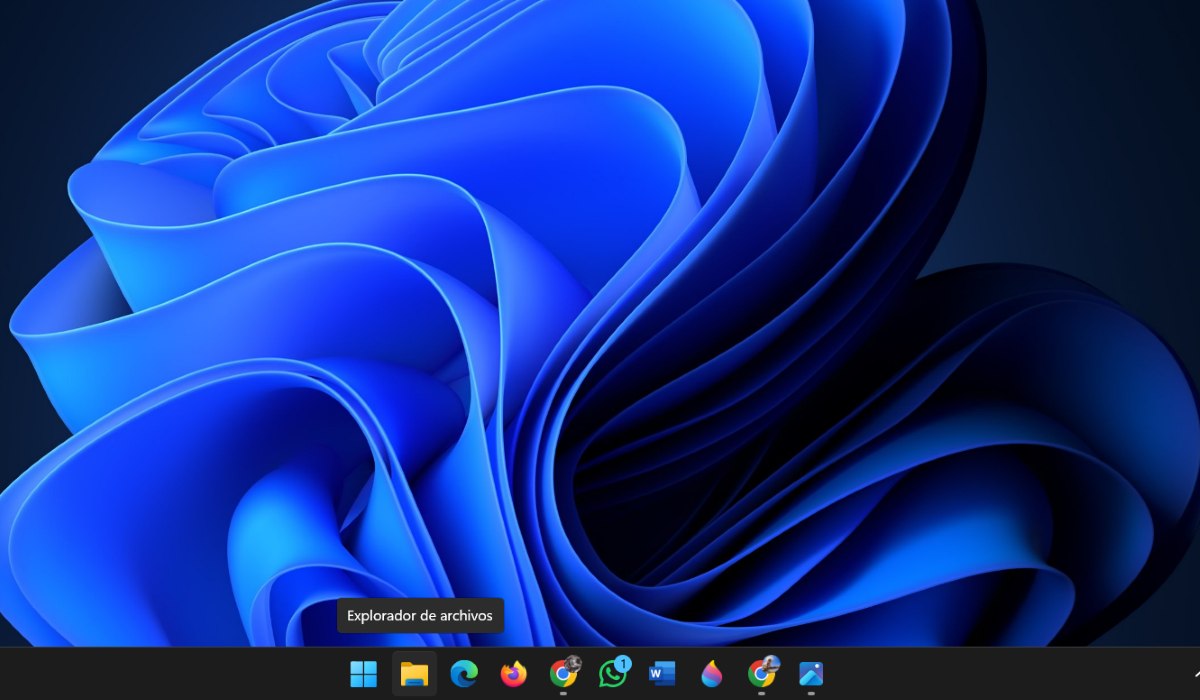
Die beste manier om die tyd wat jy spandeer om na lêers op jou rekenaar te soek, te verkort, is met behulp van sleutelbordkortpaaie. Hierdie sleutelkombinasies kan lêersoektog aansienlik verbeter in Windows 11. Jy kan hulle gebruik om feitlik enige aksie uit te voer wat jy met die muis sou doen.
Met sleutelbordkortpaaie kan jy byvoorbeeld 'n vouer betree, sy eienskappe bekyk, van een vouer na 'n ander skuif, 'n lêer sleep, veelvuldige items kies, ens. En hoewel dit moeilik is om elkeen van hierdie kortpaaie te memoriseer, is dit goed om hulle te ken, want Soos ons dit gebruik, onthou ons hulle makliker..
Sleutelbordkortpaaie om lêersoektogte in Windows 11 te verbeter

Dan los ons jou 'n Lys van al die sleutelbordkortpaaie om lêersoektogte in Windows 11 te verbeter.
- Windows-sleutel + E.: maak die oop Lêerblaaier.
- Alt + D: kies die adresbalk.
- Ctrl + F: Gaan na die soekbalk.
- Ctrl + N: Maak 'n nuwe lêerverkenner-venster oop.
- Ctrl + W: maak die aktiewe venster toe (of die een wat jy oopgemaak het).
- Ctrl + muiswiel: Verander die grootte van items in die lêerverkenner.
- Alt + P: Maak die voorskoupaneel oop.
- Alt + Enter: voer eienskappe in.
- Alt + linkerpyltjie terugspasieer: gaan na die vorige gids.
- Alt + regspyltjie: sien die volgende gids.
- Alt + pyl op: gaan een vlak op in die gidspad.
- F11: om die aktiewe skerm te maksimeer of te minimaliseer.
- Alt + muis sleep 'n lêer- Wanneer jy die lêer los, sal 'n kortpad na die oorspronklike lêer op daardie plek geskep word.
- Alt + Shift + P: Wys of versteek die vouerbesonderhedepaneel.
- Ctrl + Pyltjie sleutel (om na 'n item te gaan) + spasiebalk: Kies verskeie individuele items.
- Ctrl + D + Delete: Vee die geselekteerde item uit en skuif dit na die asblik.
- Ctrl + L: gaan na die adresbalk.
- Ctrl + muis sleep 'n lêer: 'n Afskrif van die lêer sal geskep word waar dit weggegooi word.
- Ctrl + Nommer (1 tot 9): jy sal na daardie aantal oortjies kan beweeg.
- Ctrl + plusteken (+): Gebruik die numeriese sleutelbord om die grootte van alle kolomme te verander om by die teks te pas.
- Ctrl + Shift + E: Gebruik dit om alle vouers in die boom in die navigasiepaneel uit te brei.
- Ctrl + Shift + N: skep 'n nuwe gids.
- Ctrl + Shift + Tab: gaan na die vorige oortjie.
- Ctrl + T: Maak 'n nuwe oortjie oop en skakel daarna oor.
- Ctrl + Tab: Gaan na die volgende oortjie.
Ander kortpaaie om lêersoektogte in Windows 11 te verbeter
Dink jy die kortpaaie wat in die lys hierbo genoem word, is nie genoeg nie? Ons los jou Nog 'n groep wat u in die praktyk kan toepas om lêersoektogte in Windows 11 te verbeter.
- einde: blaai na die onderkant van die aktiewe venster.
- F2: verander die naam van die geselekteerde item.
- F3: soek 'n gids of lêer.
- F4: Kies die adresbalk om die pad waarop jy is te verander.
- F5: Gebruik hierdie sleutel om die venster waarin jy is, te verfris.
- F6: Blaai deur die elemente in die venster.
- F11: Jy kan dit ook gebruik om die aktiewe venster te maksimeer of te minimaliseer.
- Inleiding: Blaai na die bokant van die aktiewe venster.
- Linkspyl: kan die huidige keuse invou as dit uitgebrei word.
- Regspyl: Wys die huidige keuse as dit ingevou is of kies die eerste subvouer.
- Shift (of shift in sommige gevalle) + pyltjie sleutels: gebruik om veelvuldige items te kies.
- Shift + Delete: As jy 'n item permanent wil uitvee sonder om dit eers na die asblik te stuur.
- Shift + F10: Die kontekskieslys vir die item wat jy gekies het, sal vertoon word.
- Shift + muis om 'n lêer te sleep: om die ligginglêer te verander.
- Shift + regs muis klik: Jy sal die kontekskieslys vir die geselekteerde item kan sien.
Wenke om lêersoektogte in Windows 11 te verbeter
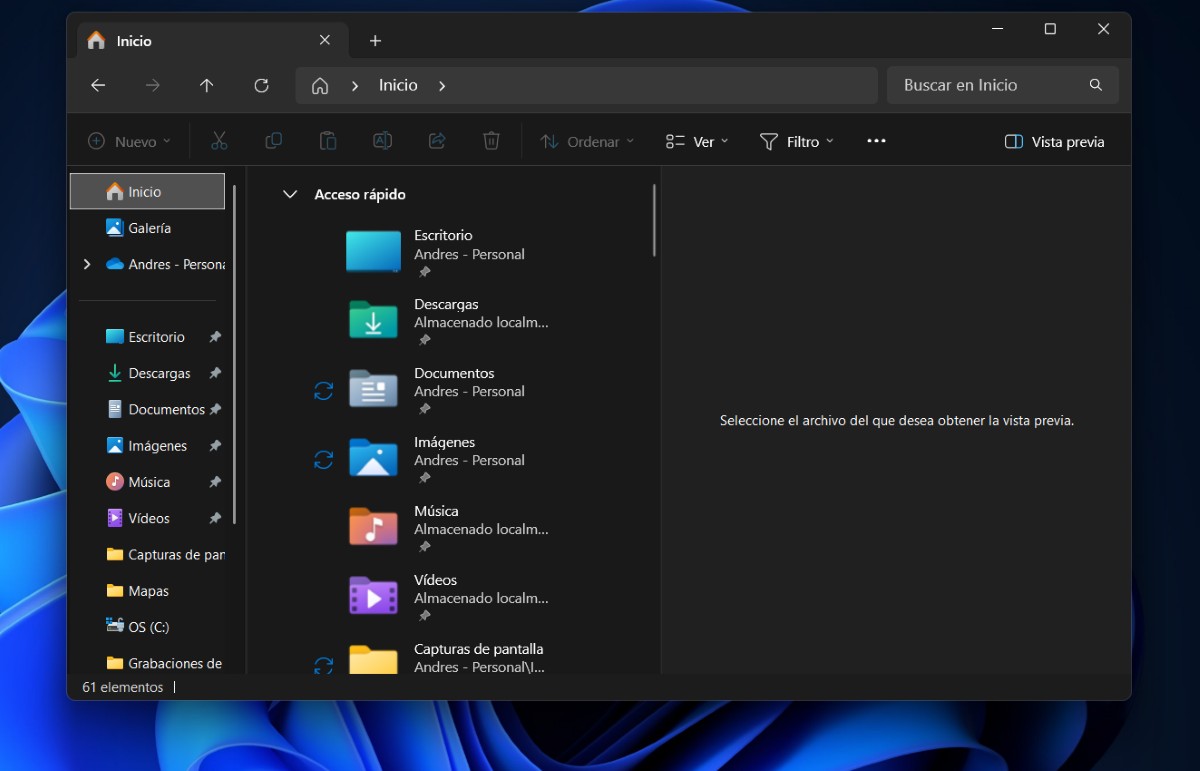
Benewens sleutelbordkortpaaie, is daar ook 'n paar truuks wat u kan gebruik om lêersoektogte in Windows 11 te verbeter, wat dit makliker en minder tydrowend maak. Hieronder laat ons vir jou 'n paar Voorbeelde wat vir jou sekerlik eenvoudig en prakties sal lyk:
- gebruik aanhalings: Om vinniger na 'n lêer te soek, sluit sy naam tussen aanhalingstekens in.
- Gebruik die woord OF: As jy nie seker is watter woord presies in die lêernaam verskyn waarna jy soek nie, tik twee wat jy onthou met die woord OF tussenin. Byvoorbeeld, jy kan selfoon OF selfoon sit.
- Gebruik datum, grootte of ander filters: Jy kan die Sorteer-opsie gebruik om te kies hoe jy jou lêers wil vind, hetsy volgens naam, datum gewysig of tipe.
- Skryf die lêernaam in die taakbalk: As jy 'n lêer selfs vinniger wil vind, hoef jy nie File Explorer te betree nie. Tik net die lêernaam in jou rekenaar se taakbalk en dit sal dit op sy eie vind.
- Vertoon lêernaamuitbreidings- Om meer besonderhede in 'n oogopslag te kry, word dit aanbeveel dat jy die Wys naamuitbreidings opsie aktiveer. Om dit te doen, tik Bekyk – Wys – Lêernaamuitbreidings.
Ten slotte, moenie dit vergeet om lêersoektog in Windows 11 te verbeter nie Dit is ook baie belangrik om jou rekenaar op datum te hou. Op hierdie manier sal jy seker wees om enige nuwe kenmerke te kry sodra dit beskikbaar is en so gou as moontlik daaruit voordeel trek.

Sedert ek baie jonk was, was ek baie nuuskierig oor alles wat verband hou met wetenskaplike en tegnologiese vooruitgang, veral dié wat ons lewens makliker en meer vermaaklik maak. Ek hou daarvan om op hoogte te bly van die jongste nuus en neigings, en om my ervarings, opinies en raad te deel oor die toerusting en gadgets wat ek gebruik. Dit het daartoe gelei dat ek 'n bietjie meer as vyf jaar gelede 'n webskrywer geword het, hoofsaaklik gefokus op Android-toestelle en Windows-bedryfstelsels. Ek het geleer om in eenvoudige woorde te verduidelik wat ingewikkeld is sodat my lesers dit maklik kan verstaan.