
As jy daarvan hou om na musiek te luister terwyl jy jou rekenaar gebruik, is Spotify amper sekerlik een van jou gunsteling-programme. En as jy soos ek is, gee jy nie om dat die program outomaties oopmaak sodra jy jou rekenaar aanskakel nie. Maar wat as jy hierdie kenmerk irriterend vind? In daardie geval sal jy wil weet. Al die maniere om te keer dat Spotify op sy eie begin in die agtergrond op jou rekenaar.
Spotify begin aanhoudend in die agtergrond? Al die maniere om dit reg te stel
Spotify se rekenaarweergawe is baie meer vriendelik vir freemium-gebruikers as die mobiele weergawe. Byvoorbeeld, Dit laat jou toe om liedjies soveel keer as wat jy wil te verander, en die aantal advertensies is baie laer.Hierdie en ander voordele maak Spotify die gunsteling-app vir diegene wat daarvan hou om na musiek te luister terwyl hulle hul rekenaar gebruik.
Of jy nou die gratis of betaalde weergawe gebruik, jy mag dit dalk baie irriterend vind dat Spotify homself in die agtergrond begin. Sodra jy jou rekenaar aanskakel, sien jy die toepassing begin sonder dat jy vra. Dit gaan nie net daaroor dat jy voel jy verloor beheer nie: wat die meeste irriterend is, is dat Die toepassing sit op die taakbalk en begin natuurlik stelselbronne verbruik..
Wil jy verhoed dat Spotify in die agtergrond op jou rekenaar begin? Miskien gebruik jy die toepassing net af en toe, of miskien Jy het 'n beskeie rekenaar en wil hê dit moet vinniger loop.In elk geval is daar verskeie effektiewe maniere om te verhoed dat die musiekprogram outomaties oopmaak sodra jy jou rekenaar aanskakel.
Deaktiveer Spotify se outomatiese begin
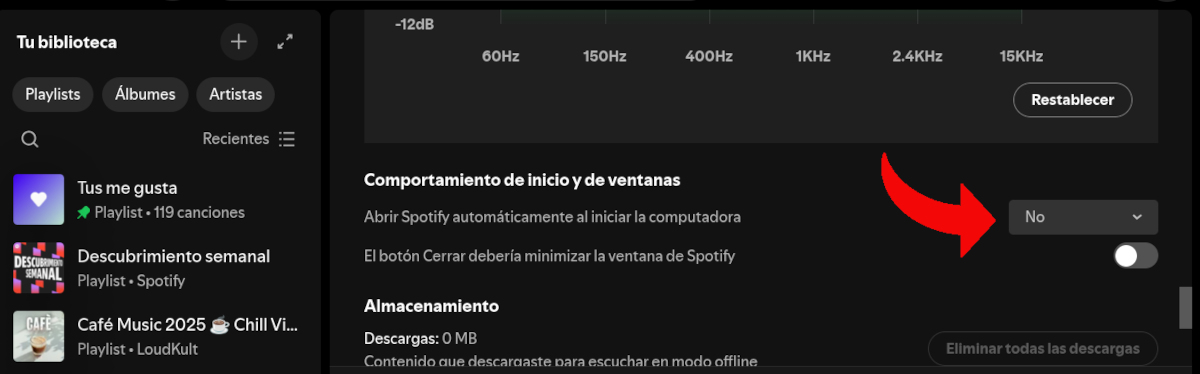
Daar is 'n verskil tussen die voorkoming van Spotify om in die agtergrond te begin en die deaktivering van die toepassing se outomatiese begin. Laasgenoemde opsie gee Spotify, en baie ander moderne toepassings, toestemming om outomaties te begin wanneer die bedryfstelsel (Windows, macOS, Linux) begin. Tipies, Outomatiese begin is standaard geaktiveer tydens programinstallasie of na 'n programopdatering., en sonder dat die gebruiker dit agterkom.
Is dit die probleem wat jy met Spotify ondervind? Indien wel, deaktiveer outomatiese toepassingsopstart Dis baie eenvoudig. Gaan net na Spotify se instellings en pas die gedrag daarvan aan wanneer Windows begin. Volg hierdie stappe:
- Maak die toepassing oop van Spotify vir Windows.
- Klik op jou gebruikersnaam (regs bo in die hoek) en kies "Voorkeure."
- Blaai af na die afdeling «Begin en Windows-gedrag"
- Soek die opsie «Maak Spotify outomaties oop wanneer jy jou rekenaar aanskakel» en kies «Nee».
Hierdie eenvoudige aanpassing verhoed dat Spotify oopmaak met opstart, maar waarborg nie dat dit nie agter die skerms uitgevoer word nieAs jy wil verhoed dat Spotify in die agtergrond op jou rekenaar begin, probeer die volgende oplossings.
Voorkom dat Spotify vanself begin vanaf Taakbestuurder (Windows)

Wat as Spotify steeds in die agtergrond loop selfs nadat outomatiese begin gedeaktiveer is? Hierdie gedrag is minder algemeen, maar baie meer subtiel en verborge. Die toepassing begin in 'n lae profiel, sonder om die hoofvenster te wys, en bly in die stelselbalk.Dit kan jou rekenaar se werkverrigting beïnvloed deur RAM te verbruik en onnodige netwerkverkeer te genereer.
Om te keer dat Spotify slegs in die agtergrond op jou Windows-rekenaar begin, moet jy na gaan TaakbestuurderHierdie Windows-diens laat jou toe om sien watter programme loop met opstart en watter aktief isDaarbenewens kan jy van daar af die outomatiese opstart deaktiveer en die aktiwiteit onderbreek om hulpbronne vry te maak. Hier is die stappe:
- Maak die oop TaakbestuurderJy kan dit doen met die sneltoets Ctrl + Shift + Esc of deur met die rechtermuisknop op die taakbalk te klik en Taakbestuurder in die kieslys te kies.
- Gaan eers na Prosesse in die kieslys aan die linkerkant. Soek vir Spotify in die lys van aktiewe prosesse.
- As jy dit vind, regs-kliek daarop en klik op Voltooi taak.
- Gaan dan na Opstarttoepassings in die linkerkieslys. Soek vir Spotify in die lys van toepassings wat loop wanneer Windows begin.
- As jy dit vind, regs-kliek daarop en kies Gestremd.
Deur dit te doen, verwyder jy enige selfverleende toestemmings van die musiekprogram om in die agtergrond te loop. Dit is die mees effektiewe manier om te verhoed dat Spotify op sy eie begin en onnodig stelselbronne verbruik. Maar daar is nog 'n manier om te verseker dat Spotify nie onnodige verantwoordelikheid neem nie.
Vanuit die Windows-instellingskieslys
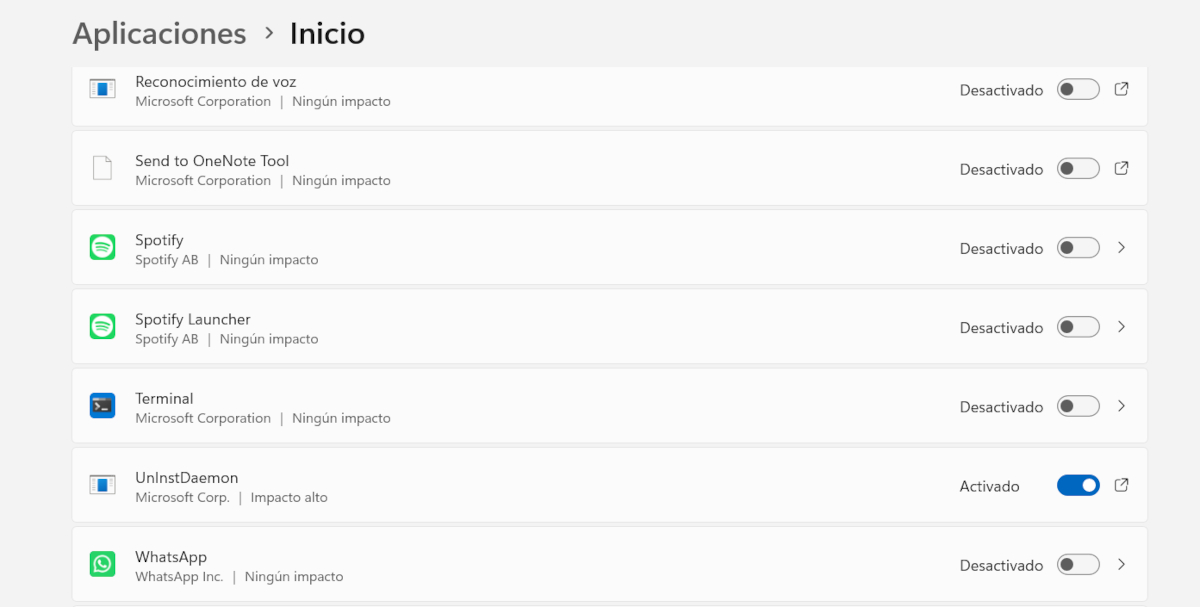
Nog 'n laaste manier om te verhoed dat Spotify slegs in die agtergrond op jou Windows-rekenaar begin, is deur Stelselvoorkeure. Gaan spesifiek na die Toepassings-afdeling, waar jy die volledige lys van toepassings wat op jou rekenaar geïnstalleer is, kan sien. Al die toepassings verskyn ook daar. programme wat loop nadat Windows begin is, waaronder Spotify sekerlik ingesluit is.
- Klik op Begin en kies die toepassing Konfigurasie.
- In die linkerkantse kieslys, klik op Toepassings.
- Kies nou die opsie Begin om te sien watter programme toegelaat word om te loop wanneer jy jou rekenaar aanskakel.
- Vind Spotify en skakel die skakelaar af.
Voordele daarvan om te verhoed dat Spotify slegs in die agtergrond begin
Daar het jy dit! Jy kan verskeie van die bogenoemde opsies toepas om te verhoed dat Spotify vanself in die agtergrond begin. Benewens beheer herwin en kan besluit wanneer en hoe om die toepassing te gebruik, sal jy ook voordele kry soos:
- Hoër opstartspoed, aangesien die span nie onnodige prosesse sal hoef uit te voer nie.
- Laer hulpbronverbruik, omdat RAM en SVE vrygestel word vir ander take.
- Minder netwerkverkeer, nuttig as jy take aanlyn uitvoer.
Die idee is dat jy die voordele van Spotify vir rekenaars kan aanhou geniet terwyl jy die funksies wat jy nie nodig het nie, tot die minimum beperk. Die toepassing is perfek om toegang tot 'n groot katalogus van liedjies en klankinhoud te verkry – jy weet dit goed. Verhoed net dat Spotify in die agtergrond begin, en dis dit: jy sal die beste moontlike gebruikerservaring hê.

Van jongs af was ek gefassineer deur alle wetenskaplike en tegnologiese dinge, veral die vooruitgang wat ons lewens makliker en aangenamer maak. Ek hou daarvan om op hoogte te bly van die nuutste nuus en tendense, en om my ervarings, menings en wenke oor die toestelle en gadgets wat ek gebruik, te deel. Dit het my daartoe gelei om 'n bietjie meer as vyf jaar gelede 'n webskrywer te word, met 'n fokus hoofsaaklik op Android-toestelle en Windows-bedryfstelsels. Ek het geleer om komplekse konsepte in eenvoudige terme te verduidelik sodat my lesers dit maklik kan verstaan.