Het jy geweet dat jy ander jou presiese ligging kan vertel deur net 'n foto wat met jou foon geneem is, te deel? Nie net dit nie, maar ook jou foon se model en die presiese tyd wat jy die foto geneem het. Dit staan bekend as metadata, en vandag leer ons jou hoe. Hoe om metadata van 'n foto in Windows 11 te verwyder.
Wat is metadata en hoekom moet jy dit van 'n foto in Windows 11 verwyder?
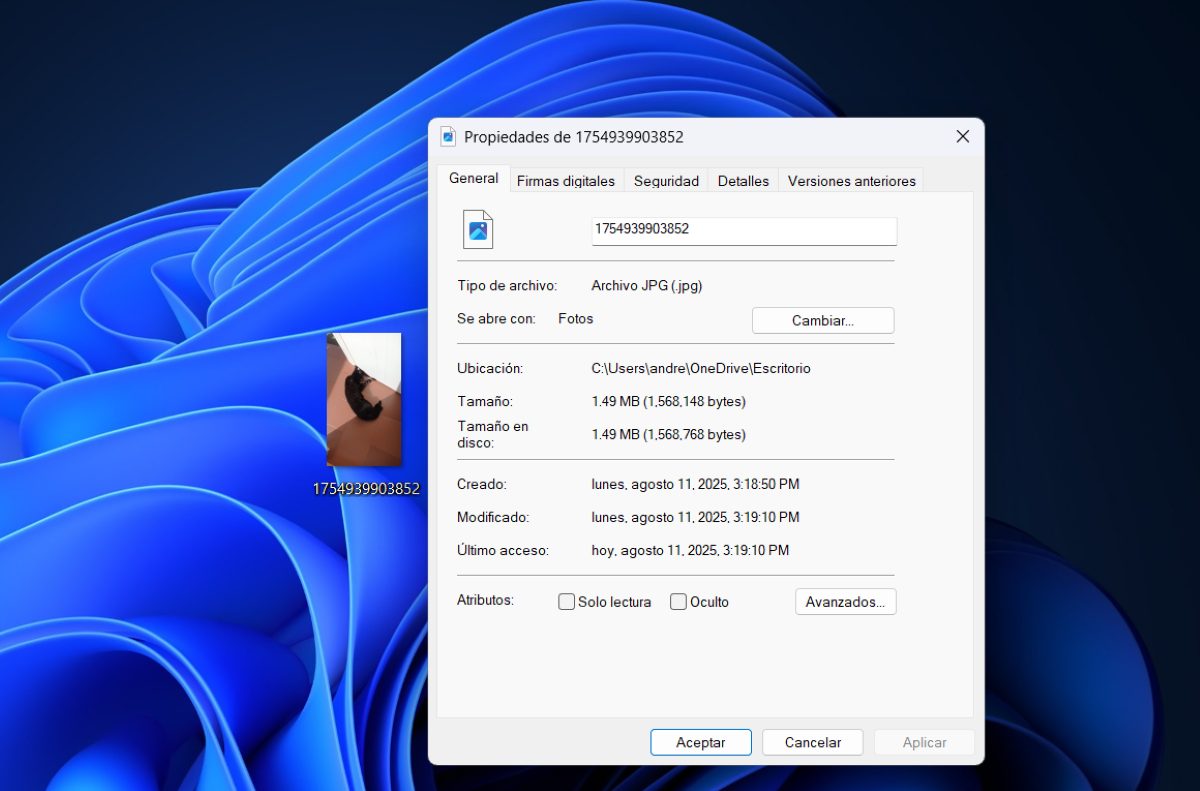
Voordat ons jou leer hoe om metadata van 'n foto in Windows 11 te verwyder, moet jy eers verstaan wat dit is. EXIF-data, of fotometadata, is 'n Dit is data of inligting wat in die foto's wat jy met jou foon neem, vervat is.Alhoewel hierdie inligting nie met die eerste oogopslag sigbaar is nie, word dit "binne" die foto wat jy neem gestoor. Jy ken hulle dalk as "Besonderhede".
Watter soort inligting is in 'n foto se metadata? Aan die een kant, data oor die foto, soos opnameparameters, foto-eienskappe en soms die ligging. Dit is ook moontlik om die kamera se model, maak of serienommer te sien, sowel as die sensitiwiteit of brandpuntsafstand waarmee dit geneem is. Metadata kan selfs aandui of die foto met 'n flits geneem is of nie.
Aan die ander kant, metadata ook Hulle wys die breedtegraad, lengtegraad en hoogte waarop jy was toe jy die foto geneem het as die kamera GPS geaktiveer het.Sien jy dat hulle baie waardevolle, en selfs private, inligting bevat? Dit is die hoofrede waarom dit dikwels die beste is om metadata van 'n foto in Windows 11 te verwyder.
Só kan jy maklik metadata van 'n foto in Windows 11 verwyder.
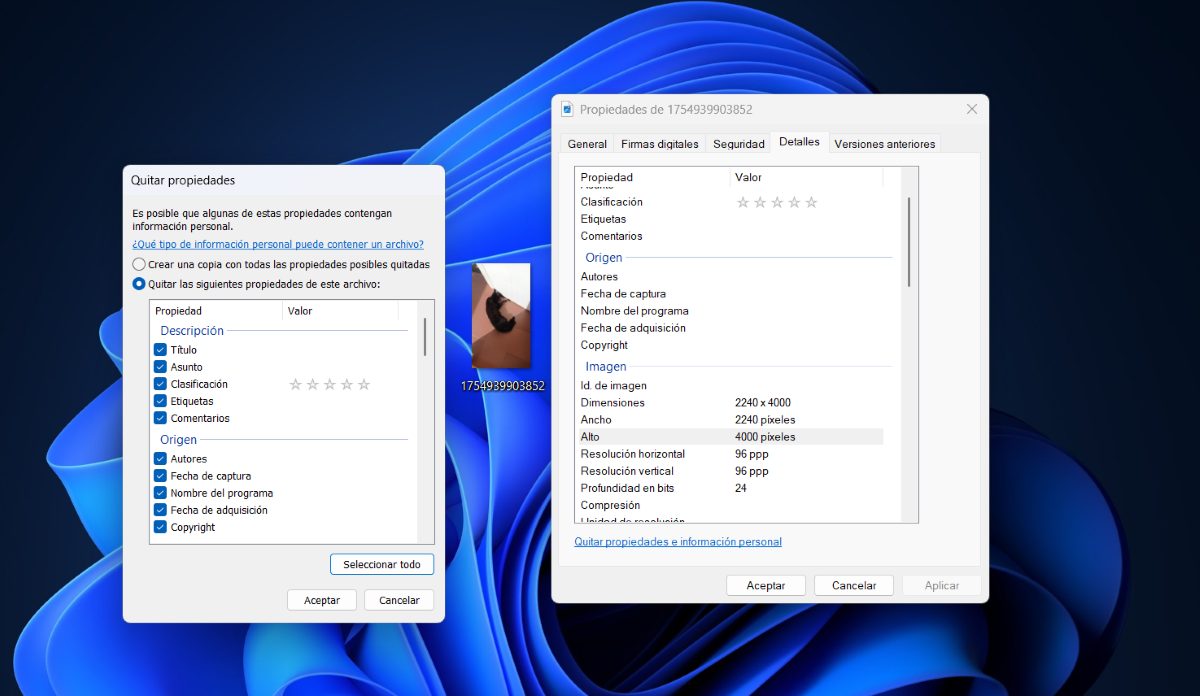
Dit is baie eenvoudig om metadata van 'n foto in Windows 11 te verwyder. Om al die inligting wat in 'n foto op jou rekenaar gestoor is, te sien, hoef jy net ... Regskliek daarop en kies die opsie "Eienskappe".Sodra dit klaar is, volg hierdie stappe:
- Druk op die oortjie Besonderhede.
- Tik nou op die opsie "Verwyder eienskappe en persoonlike inligting"wat onderstreep en in blou is.
- Nog 'n opspringvenster sal oopmaak waar jy op die tweede opsie moet klik "Verwyder die volgende eienskappe van hierdie lêer"
- Hier het jy twee opsies: kies een vir een die data wat jy wil verwyder of klik op “Kies alles"
- Klik laastens op Aanvaar twee keer en dis dit.
Watter soort data kan jy nou van jou foto's verwyder met hierdie opsie? Metadata, of fotobesonderhede, word in die volgende kategorieë georganiseer:
- Beskrywing: Besonderhede soos Titel, Onderwerp, Klassifikasie, ens. word ingesluit.
- Oorsprong: outeurs, vasleggingsdatum, naam, ens.
- Beeld: beeldgrootte, kompressie, resolusie-eenheid, ens.
- Kamera: kameravervaardiger, model, beligtingstyd, ISO-spoed, maksimum diafragma, afstand, flitsmodus, ens.
- Gevorderde fotografie: teikenskepper, flitsmodel, kontras, helderheid, versadiging, zoom, ens.
- Argief: naam, fototipe, ligging, skeppingsdatum, grootte, ens.
Waarom metadata van 'n foto in Windows 11 verwyder?
Vir 'n begin, Dit is baie eenvoudig om metadata van 'n foto in Windows 11 te verwyder.Natuurlik is dit nie die hoofrede om hulle te verwyder nie; dit gaan dieper en het te doen met jou privaatheid. Deur hulle te verwyder, beskerm jy jou inligting en vermy jy potensiële probleme met inligting wat deur ander sonder jou toestemming gebruik word.
Hierdie is 'n paar Redes om metadata van 'n foto in Windows 11 te verwyder voordat jy dit via 'n boodskap-app stuur of dit na 'n sosiale netwerk oplaai:
- Beskerm jou privaatheid: Verhoed dat ander weet waar jy die foto geneem het.
- Jy vermy moontlike identiteitsdiefstalKwaadwillige mense kan hierdie inligting gebruik om ander te mislei deur jou data te gebruik.
- Jy vermy regsproblemeDaar is diegene wat hierdie data kan gebruik om mense op te spoor of vertroulike inligting te bekom.
- Neutraliteit- Wanneer jy 'n beeld aan ander stuur, kan jy verhoed dat dit met jou geassosieer word deur die metadata te verwyder.
- LêergrootteverminderingAlhoewel dit nie 'n beduidende vermindering is nie, kan die verwydering van metadata die gewig van jou foto verlig.
Maar metadata het ook bruikbaarheidsvoordele. Onthou trouens dat daar is Lêers en inligting wat jy nie op jou rekenaar moet verwyder nie of mobiel. Byvoorbeeld, metadata Hulle is nuttig om al die besonderhede van 'n foto wat jy geneem het, te kenBesonderhede soos die datum, tyd, kameramodus of jou ligging daardie dag.
En dit werk ook wanneer jy die foto na 'n sosiale netwerk oplaai. Aangesien laat die stelsel toe om die ligging waar jy was korrek op te spoor en 'n liggingsetiket daaraan toe te ken na die foto of video. Dit hang natuurlik van jou persoonlike voorkeur af of jy hierdie data met ander wil deel of nie.
Verwyder metadata van 'n foto in Windows 11: nog 'n alternatief
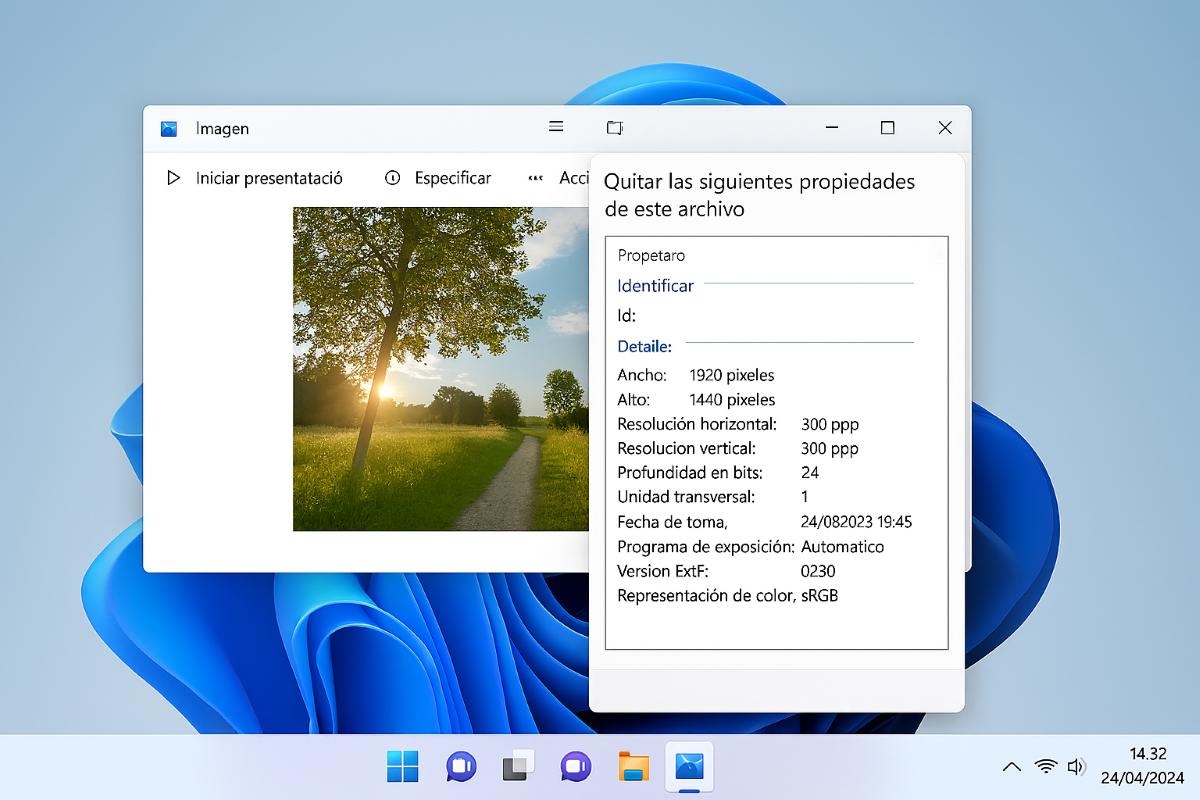
Die metode wat ons in hierdie gids genoem het, is ideaal om byna alle metadata van 'n foto te verwyder. Dit is egter... Jy mag dalk nog 'n paar oorblywendes sienByvoorbeeld, miskien is die lêer se skeppings- (of oplaai-) datum steeds daar, of die toestelnaam is nie uitgevee nie. Wat kan jy doen? In hierdie gevalle is 'n redelik effektiewe alternatief om derdeparty-instrumente te gebruik.
Een van hierdie gereedskap is ExifCleaner, waar Jy hoef net die foto te sleep en die metadata sal verwyder word.Daarbenewens kan jy ook die GIMP-beeldredigeerder gebruik, wat jou toelaat om die opsie om metadata te stoor wanneer jy 'n beeld uitvoer, af te merk. Hierdie laaste opsie is ideaal as jy tans die beeld redigeer.
Bykomende wenke
Wat moet jy nog in gedagte hou wanneer jy metadata van 'n foto in Windows 11 verwyder? Eerstens, as jy beelde op sosiale media gaan deel, hou in gedagte dat platforms soos Instagram y Facebook verwyder outomaties metadata van foto'sSo jy hoef dit nie te doen voordat jy jou foto's daar deel nie.
Aan die ander kant, as jy amptelike dokumente of akademiese referate moet stuur, is dit die beste om eers die metadata te verwyder. En as jy jou foto's met Photoshop redigeer, maak seker dat jy die opsie om metadata in te sluit wanneer jy uitvoer, deaktiveer. Op hierdie manier, Jy sal vermy om meer as nodig te deel en sodoende jou privaatheid en sekuriteit te beskerm..

Van jongs af was ek gefassineer deur alle wetenskaplike en tegnologiese dinge, veral die vooruitgang wat ons lewens makliker en aangenamer maak. Ek hou daarvan om op hoogte te bly van die nuutste nuus en tendense, en om my ervarings, menings en wenke oor die toestelle en gadgets wat ek gebruik, te deel. Dit het my daartoe gelei om 'n bietjie meer as vyf jaar gelede 'n webskrywer te word, met 'n fokus hoofsaaklik op Android-toestelle en Windows-bedryfstelsels. Ek het geleer om komplekse konsepte in eenvoudige terme te verduidelik sodat my lesers dit maklik kan verstaan.