- EXIF-metadata kan sensitiewe data soos GPS-ligging insluit, benewens tegniese parameters.
- macOS laat jou toe om EXIF met inheemse gereedskap te bekyk en skoon te maak en bondelverwerking met gratis toepassings te doen.
- Die beheer van geolokasie tydens vaslegging en deling verhoed dat persoonlike inligting blootgestel word.

Foto's stoor baie meer as wat die oog sien: kameramodel, opnameparameters en dikwels die presiese plek waar hulle geneem is. Daarom, Die verwydering van metadata van 'n beeld op macOS word 'n kwessie van basiese sekuriteit..
In hierdie praktiese gids wys ons jou Hoe om EXIF-metadata van jou beelde op Mac te bekyk, te verwyder en te bestuur met inheemse gereedskap soos Preview, Finder en Terminal, plus 'n vinnige manier om verskeie foto's gelyktydig met ImageOptim te verwerk. Jy sal ook leer hoe om geolokasie vanuit die Foto's-app te hanteer en hoe om te verhoed dat jy jou ligging deel wanneer jy beelde stuur.
Wat is 'n beeld se EXIF-metadata en hoekom maak dit saak?
EXIF-metadata is data ingebed in die fotolêer Hierdie lêers beskryf hoe, met wat en onder watter omstandighede die beeld geneem is. Hulle verskyn in feitlik alle algemene formate, van JPG tot RAW, sowel as in die beelde wat jy met jou selfoon neem.
Onder die mees algemene inligting toon hierdie metadata die Die model en handelsmerk van die kamera of selfoon, die diafragma, spoed, ISO-sensitiwiteit, brandpuntsafstand en of dit met of sonder flits geskiet isIndien die toestel aktiewe geolokasie gehad het, kan die breedtegraad, lengtegraad en hoogte van die presiese ligging van die skoot ook vertoon word.
Eso no significa que los metadata is altyd 'n probleemHulle het nuttige gebruike, soos om albums volgens ligging te organiseer, liggings op sosiale netwerke te merk, of 'n georganiseerde fotografie-werkvloei te handhaaf. Die sleutel is om te besluit wanneer om hulle te hou en wanneer om hulle te verwyder.
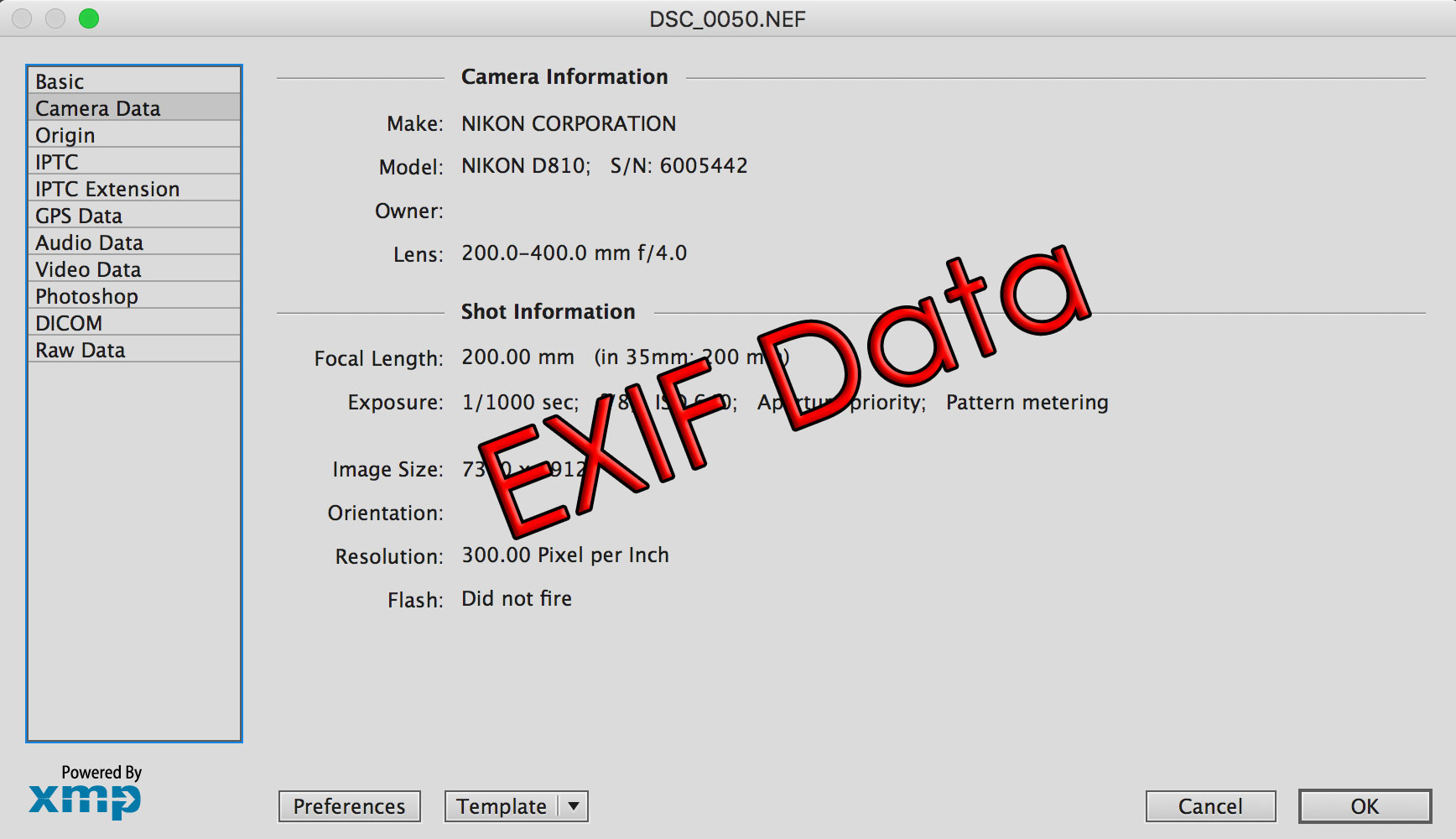
Hoe om 'n foto se metadata op macOS te bekyk
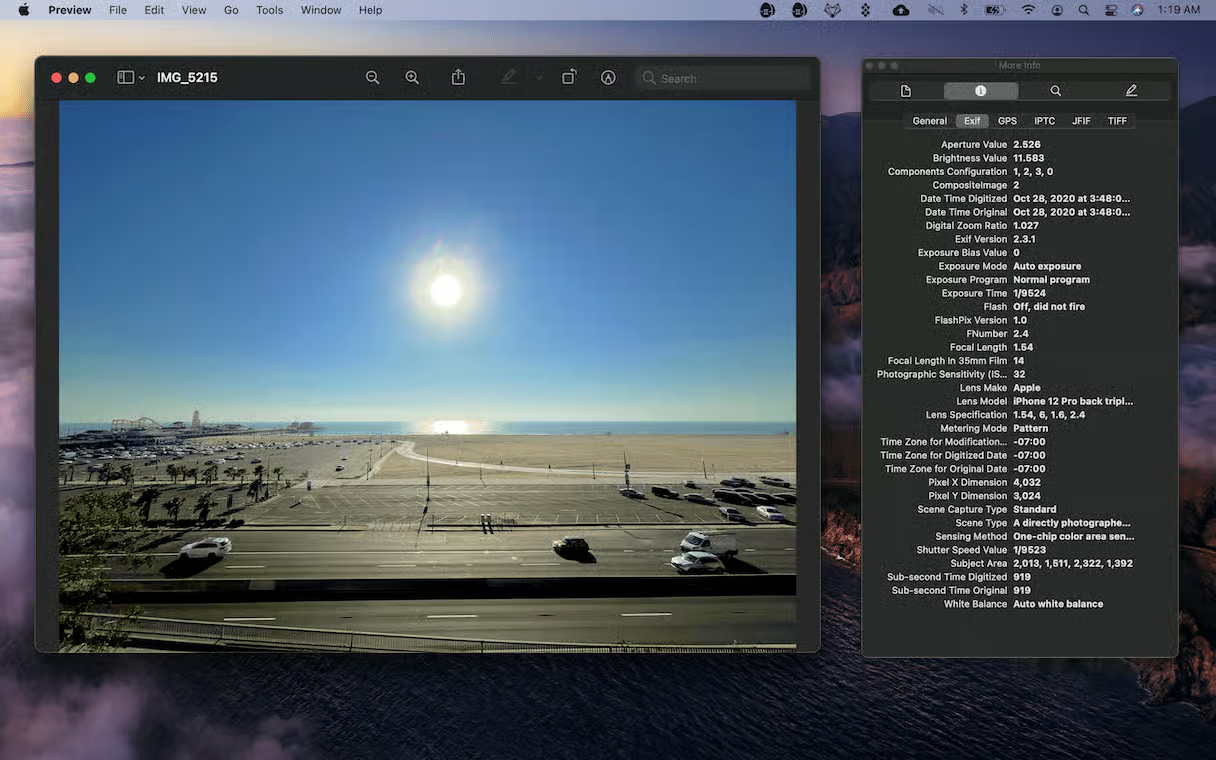
Voordat jy dit uitvee, is dit goed om te weet wat is binne jou beeldeOp macOS kan jy metadata inspekteer deur Voorskou, die Finder se Inligtingspaneel of vanaf Terminal te gebruik as jy meer tegniese besonderhede benodig.
Bekyk EXIF en ligging met Voorskou
Voorskou is Die mees direkte manier om EXIF en GPS na te gaan.
- Maak die beeld oop met Voorskou (dubbelklik of regskliek).
- Selecciona «Abrir con».
- Gaan na Voorskou.app.
- In die boonste balk, gaan na Gereedskap en kies Wys Inspekteur.
'n Venster met verskeie oortjies sal oopmaakIn EXIF sal jy die vasleggingsinligting (kamera, instellings, ens.) vind. As die GPS-oortjie verskyn, sal jy 'n kaart sien met die geografiese ligging wat met die foto geassosieer word.
Bekyk vinnige metadata vanaf Finder
Met die inligtingspaneel van die Vinder Jy kan die noodsaaklikhede sien sonder om die prent oop te maak.
- Kies die lêer en druk Command + I.
- Jy sal 'n Algemene afdeling (tipe, grootte, datums) en Meer Inligting sien, wat beelde van afmetings, kleurprofiele en ander basiese besonderhede vertoon.
Este panel es perfek vir vinnige kontroles, alhoewel dit nie so 'n volledige lys vertoon soos 'n EXIF-inspekteur of 'n opdragreëlinstrument nie.
Lys volledige metadata met Terminal (mdls)
As jy nodig het 'n volledige lesing van stelselvlak-metadataTerminal bied die mdls-opdrag. Maak dit oop, tik mdls gevolg deur 'n spasie, en sleep die beeld na die Terminal-venster om die pad daarvan te plak. Druk Enter om alle beskikbare sleutels en waardes te lys.
Die resultate wys sleutels met 'n kMDItem-voorvoegsel. (byvoorbeeld, kMDItemPixelWidth, kMDItemPixelHeight, of kMDItemContentModificationDate) aan hul waardes gekoppel met die = teken. As jy in net een sleutel belangstel, gebruik mdls -name KEY FILEPATH om dit in isolasie te kry.
Vir beelde is daar veral nuttige sleutels soos kMDItemProfileName, kMDItemOrientation, kMDItemResolutionWidthDPI, of kMDItemResolutionHeightDPI, benewens pixeldimensies en ander inhoudsdata wat help om te verifieer wat die lêer vergesel.
Verwyder metadata van 'n beeld op macOS met Voorskou (vinnige metode)
Si quieres una Inheemse, gratis en baie vinnige oplossing vir 'n enkele fotoVoorskou laat jou toe om die beeld as 'n nuwe lêer te "rekonstrueer" sonder die oorspronklike EXIF-data. Dis 'n rats truuk wat jy amper kan uitvoer sonder om na die sleutelbord te kyk.
- Maak die beeld oop in VoorskouSó sal jy die foto gereed in die venster hê.
- Druk Command + A (⌘A) om die hele beeld in die venster te kies.
- Druk Command + C (⌘C) om daardie seleksie na die knipbord te kopieer.
- Skep 'n nuwe lêer met Command + N (⌘N)Voorskou sal 'n dokument met die gekopieerde inhoud genereer.
- Stoor met Command + S (⌘S), kies die formaat (byvoorbeeld JPG of PNG) en die bestemmingsligging.
- Kontroleer met Command + I (⌘I) in die Voorskou-inspekteur dat EXIF nie teenwoordig is nie en dat daar geen GPS-oortjie is in die geval van geolokasie nie.
Hierdie proses skep 'n "plat" lêer sonder die oorspronklike EXIF-blok, wat jou kamerageskiedenis en ligging sal verwyder. As jy hierdie proses op baie beelde moet herhaal, kan hierdie handmatige metode tydrowend wees.
Hou in gedagte dat Uitvoer alleen verwyder nie altyd metadata nieDaarom is die truuk om 'n nuwe dokument te kopieer en te skep veral nuttig om te verseker dat die nuwe beeld sonder die vorige EXIF geskep word.
Verwyder EXIF-metadata van verskeie foto's gelyktydig met ImageOptim
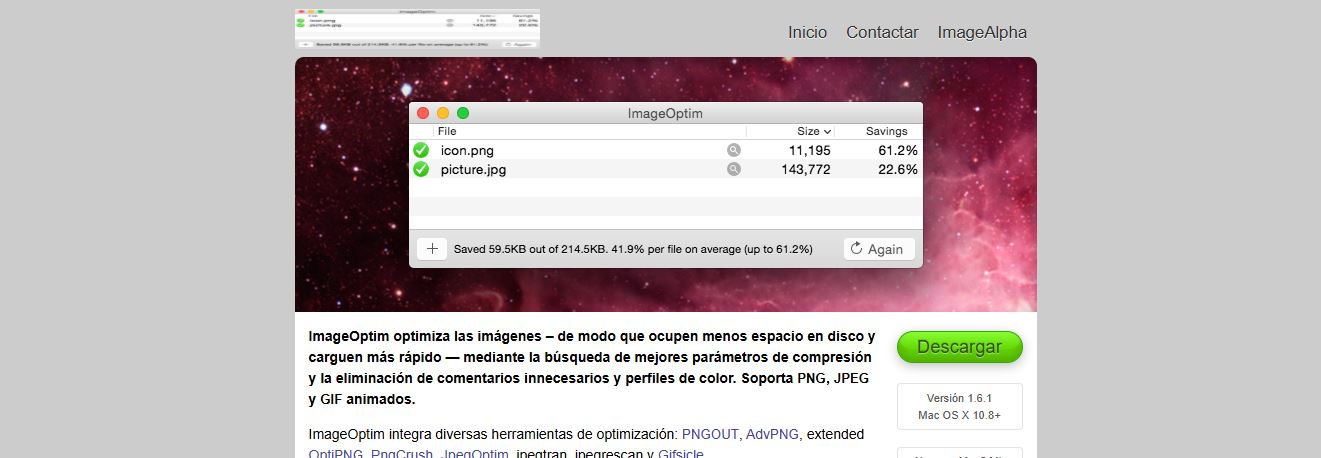
Vir groot hoeveelhede, die gerieflikste ding is om 'n gratis toepassing soos te gebruik BeeldOptimaal, wat metadata van 'n stel beelde skoonmaak deur te sleep en te laat val, sonder om enigiets na die wolk op te laai en sonder om bykomende inproppe te installeer. Jy kan laai en installeer ImageOptim desde su web oficial. Wanneer jy dit oopmaak, sal jy 'n leë venster sien wat gereed is om lêers te verwerk deur te sleep en te laat val.
- Voordat jy jou foto's oplaai, gaan na Voorkeure (rat-ikoon regs onder) en, in die Algemeen-oortjie, maak seker dat jy die opsie het om EXIF-merkers of metadata te verwyder. Dit verseker dat dit nie net sal optimaliseer nie, maar ook ingebedde inligting sal verwyder.
- Sleep jou beelde na die ImageOptim-venster en die toepassing sal outomaties sy "towerkuns" doen, die veranderinge toepas en metadata in die agtergrond op elke lêer skoonmaak.
- Wanneer jy klaar is, sleep hulle terug na 'n bestemmingsmap. (as jy die geoptimaliseerde data van die oorspronklike data wil skei) en kyk in Voorskou met die inspekteur (⌘I) dat die EXIF-data en, indien enige, die GPS-data nie meer daar is nie.
BeeldOptimaal Dit kan ook lêergrootte verminder sonder enige merkbare verlies., maar daardie deel is opsioneel en jy kan net EXIF uitvee as jy net in privaatheid belangstel.
Bestuur en verwyder ligging (GPS) metadata in die Foto's-app en wanneer jy deel
Wanneer ligging op die kamera geaktiveer is, word die koördinate in die foto ingebed deur mobiele netwerke, Wi-Fi, GPS en Bluetooth te gebruik. Dit laat jou toe om jou herinneringe volgens ligging in die Foto's-app te sorteer, maar deling kan ook onthul waar die opname geneem is.
As jy bekommerd is oor privaatheid, is daar twee aspekte om op te tree:
- Maak bestaande metadata skoon.
- Beperk termynkontrakte, die ligging van foto's wat jy reeds het, verwyder en boonop verhoed dat hulle van nou af op jou mobiele toestelle bygevoeg word.
Verwyder ligging in Foto's vir macOS
En Mac, Die Foto's-app laat jou toe om die ligging van een of meer beelde te verwyderKies die foto of groep foto's, gaan na die Beeld > Ligging-kieslys en kies Verwyder Ligging. Jy kan ook 'n foto se inligtingspaneel oopmaak om die kaart te sien en te bevestig dat die ligging nie meer vertoon word nie.
Om te kyk watter foto's 'n ligging het, kies 'n beeld en maak die inligting oop. As 'n kaart met 'n merker verskyn, het daardie foto GPS-metadata gehad. Nadat dit verwyder is, behoort die kaart nie meer met daardie item geassosieer te wees nie.
Beheer ligging vanaf iPhone of iPad
As jy foto's met jou selfoon neem en dit dan na jou Mac oordra, onthou dat jy kan verhoed dat die ligging by die bron opgeneem word op hierdie manier:
- Abre Ajustes.
- Accede a Privacidad y seguridad.
- Selecciona Localización.
- Onder die Kamera-opsie, kies Nooit of Wanneer die toepassing gebruik word, afhangende van jou voorkeur.
Wanneer jy vanaf jou iPhone of iPad deel, kan jy ligging uitsluit in elke oplaai. Tik in die deelblad op Opsies en skakel Ligging af voor jy oplaai. Op hierdie manier sal jy die beeld sonder GPS-data deel, selfs al het die oorspronklike foto dit.
Goeie praktyke en privaatheidsoorwegings
- Dink aan die konteks voordat jy deelAs die foto jou huis, jou werkplek of jou kinders se roetine wys, is dit 'n verstandige opsie om die ligging te verwyder. Die behoud van die EXIF-data (diafragma, ISO, ens.) is dalk nie 'n probleem as die geolokasie duidelik is nie.
- Bevestig altyd die resultaatNadat u metadata met Voorskou of ImageOptim skoongemaak het, kyk na die Voorskou-inspekteur of Finder se Inligtingspaneel om seker te maak dat geen ongewenste GPS- of EXIF-velde oorbly nie.
- Sentraliseer die vloei as jy met baie beelde werkVir groot sessies, integreer ImageOptim in jou roetine: sleep, maak skoon en gaan. Op hierdie manier kan jy af en toe oorsigte vermy wat sensitiewe metadata blootgestel kan laat.
- Onthou dat sommige platforms reeds EXIF verwyder, maar nie almal doen dit nie, en ook nie in alle scenario's nie (bv. wanneer dit via boodskappe gestuur word teenoor plasing). Dit is beter om nie op derde partye staat te maak nie en by die bron op te ruim wanneer privaatheid belangrik is.

Redakteur spesialiseer in tegnologie en internetkwessies met meer as tien jaar ondervinding in verskillende digitale media. Ek het gewerk as 'n redakteur en inhoudskepper vir e-handel, kommunikasie, aanlyn bemarking en advertensiemaatskappye. Ek het ook op ekonomie, finansies en ander sektore se webwerwe geskryf. My werk is ook my passie. Nou, deur my artikels in Tecnobits, Ek probeer om al die nuus en nuwe geleenthede te verken wat die wêreld van tegnologie ons elke dag bied om ons lewens te verbeter.