Het jy al die Intel Thermal Framework-boodskap teëgekom of eenvoudig «Termiese RaamwerkMiskien het jy dit as 'n proses in Taakbestuurder of as 'n fout in die Windows-gebeurteniskyker gesien. Is jy bekommerd? Jy behoort te wees, so in hierdie plasing sal ek jou vertel. Ons gaan verduidelik wat dit beteken en veral hoe om dit reg te stel..
Wat beteken dit Termiese Raamwerk o Termiese raam?
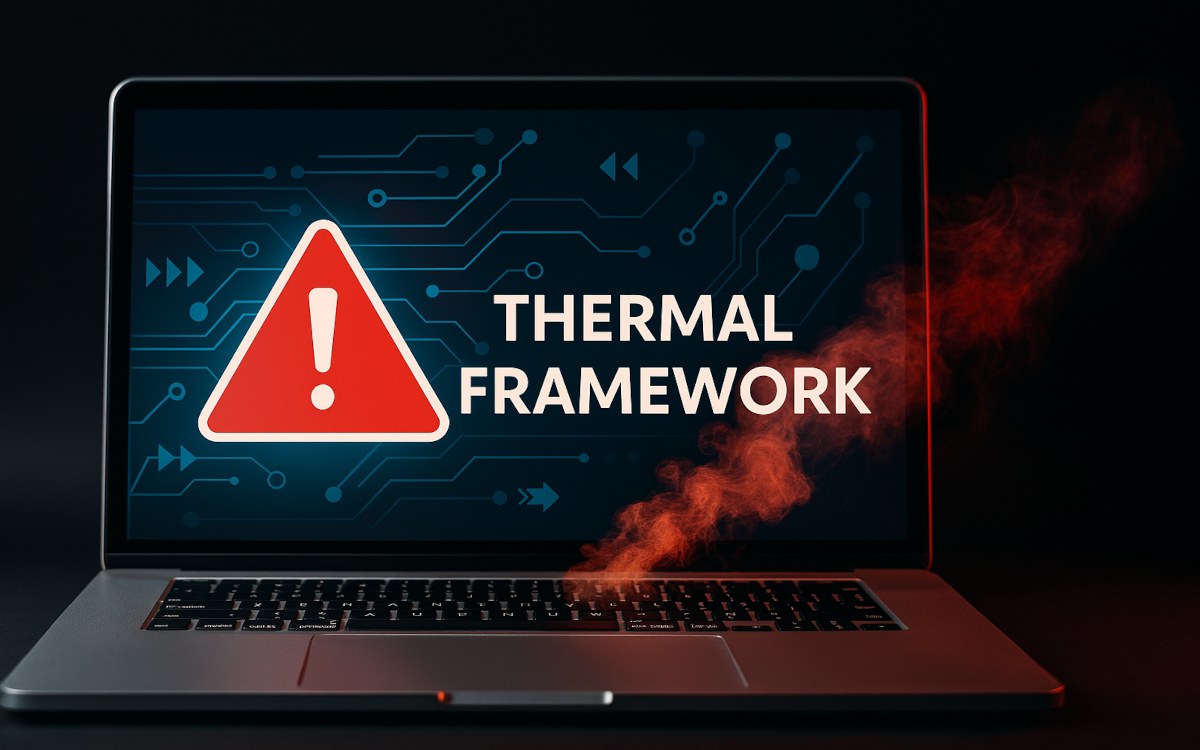
Temperatuurbeheer is een van die belangrikste faktore wat rekenaarprestasie en lewensduur beïnvloed. Wanneer dit sekere perke oorskry, kan dit 'n reeks foute met ernstige newe-effekte veroorsaak. Van die eerste waarskuwings wat... Iets is fout met die temperatuur. Daar is boodskappe wat die term Termiese Raamwerk insluit. Wat is dit?
Kom ons begin met die basiese beginsels: Raamwerk Dit beteken raamwerk of werkstruktuur. In sagtewareterme is dit 'n stel biblioteke en gereedskap wat help om toepassings te ontwikkel en te laat loop. Aan die ander kant, Termies Dit verwys na hitte. As ons beide konsepte kombineer, verstaan ons dat Termiese Raamwerk (termiese raam) is 'n sagteware-argitektuur wat ontwerp is om die temperatuur van 'n rekenaar se interne komponente te bestuur.
Hierdie sagtewarelaag word geïntegreer in bedryfstelsels, soos Windows, en word verskaf deur die rekenaar- of moederbordvervaardiger (Dell, Intel, Lenovo, HP, Acer, ens.). Dit tree in wese op as 'n intelligente verkoelingstelselbestuurderIndien hierdie stelsel wanfunksioneer, sal u byna sekerlik 'n waarskuwing sien wat die uitdrukking insluit Termiese Raamwerk.
Wat presies doen die Termiese Raam?
Wat presies doen die termiese raam in 'n rekenaar? Dit dien in wese as 'n tussenganger tussen die hardeware (waaiers, temperatuursensors) en die bedryfstelselWindows kan op sy eie besluit wanneer om af te koel en wanneer nie; maar die Termiese Raamwerk doen dit meer doeltreffend en op 'n manier wat op elke spesifieke rekenaar afgestem is. Die funksie daarvan bestaan uit:
- Monitor die toerustingtemperatuur intydsOm dit te doen, lees dit voortdurend die termiese sensors van die SVE, GPU en ander komponente.
- Beheer die waaier aktiefBesluit teen watter spoed elke waaier moet draai, afhangende van die energievraag.
- Koördineer die drempels van battery laai en ontlaai om die doelwitte wat deur die vervaardiger gestel is, te bereik.
- Bestuur SVE/GPU temperatuurAs hierdie hardewarekomponente oorverhit, verminder die Framework hul werkverrigting om die temperatuur te verlaag en fisiese skade te voorkom.
Wanneer word dit 'n probleem?

Dit is duidelik dat enige proses wat verband hou met die Termiese Raamwerk wettig en noodsaaklik is vir die behoorlike werking van die toerusting. So, wanneer word dit 'n probleem? Wanneer die beperkings wat dit stel die identifisering van ander probleme belemmer of wanneer dit bots met sagteware van derde partye.
Byvoorbeeld, as die bedryfstelsel termiese probleme ondervind, is dit nodig Deaktiveer die Termiese Raamwerk om hulle te isoleer en reg te stel. Dieselfde geld wanneer die gebruiker derdeparty-temperatuurbeheerinstrumente gebruik, soos Gasstop of Intel XTU. Hierdie en ander gereedskap laat die instelling van nuwe limiete op die SVE/GPU toe, wat kan bots met die limiete wat reeds deur die termiese raamwerk vasgestel is.
In die meeste gevalle spruit probleme wat verband hou met die termiese raamwerk voort uit verouderde drywersWindows-opdaterings en ander programme kan bots met 'n ouer weergawe van die raamwerk. Al hierdie faktore beïnvloed rekenaarprestasie negatief, veral wanneer veeleisende take uitgevoer word.
Simptome van probleme met die termiese raamwerk
As die termiese raamwerk buite beheer geraak het, sal jy dit gou in die stelsel se gedrag agterkom. Byvoorbeeld, die toerusting mag dalk skielik afskakel tydens 'n veeleisende taak. Jy sal ook voel dat jou prestasie laag is, met vertragings wanneer jy speletjies speel of swaar toepassings gebruik.
Dit kan ook gebeur dat die aanhangers Hulle loop teen volle spoed sonder enige ooglopende rede, of hulle bly op 'n minimum wanneer hulle beter behoort te presteer. As jy moniteringsagteware soos HWMonitor het, die temperatuurrekords Hulle weerspieël dalk nie die werklikheid nie. En as jy na Taakbestuurder gaan, kan jy prosesse soos FrameworkService.exe onnodige opgaar van hulpbronne.
Hoe om probleme met termiese raamwerk op te los
As wat veronderstel was om 'n termiese beskermer te wees, 'n hoofpyn word, is dit die moeite werd om 'n paar oplossings te probeer voordat jy dit deïnstalleer. Deïnstallering sal Windows in beheer van temperatuurbestuur laat met behulp van generiese drywers. Aangesien dit nie die beste opsie vir jou rekenaar is nie, is dit die beste om eers die volgende te probeer: Probleemoplossing van termiese raamwerk doen die volgende:
Dateer drywers op of herinstalleer hulle
Die mees effektiewe oplossing vir termiese raamwerkprobleme in 'n rekenaar is om die relevante drywers op te dateer of weer te installeer. Om dit te doen, moet jy drie dinge doen: Identifiseer jou rekenaarmodel, gaan na die vervaardiger se webwerf en laai die drywers van daar af af..
Hierdie drywers word gewoonlik soos volg gekategoriseer: Chipset, Energiebestuur o Sekuriteit. Kyk vir enige beskikbare opdaterings vir die "Termiese Bestuursraamwerk", "Dynamiese Platform Termiese Raamwerk", of soortgelykeDateer op of herinstalleer om foute reg te stel en die nuutste weergawe te kry.
Pas die kraginstellings aan
In Windows kan jy die kragopsies gebruik om termiese werkverrigting te probeer verbeter. Maak die Beheerpaneel oop en gaan na KragopsiesKies daar Gevorderde instellings en pas die parameters van VerwerkerkragbestuurMaak seker dat die minimum verwerkerstatus nie op 100% is nie, maar tussen 5% en 20%.
Los sagtewarekonflikte op
As jy enige temperatuurbestuursagteware geïnstalleer het, kan dit konflikte veroorsaak. Daarom, Probeer dit deïnstalleer en kyk of dit jou rekenaar se werkverrigting verbeter.Indien wel, weet jy reeds wat die probleem is en wat jy moet doen.
Onthou dat Dit word nie aanbeveel om twee sagtewareprogramme te hê wat dieselfde proses hanteer nieSo jy sal moet kies tussen die vervaardiger se sagteware (Thermal Framework) of dié wat deur 'n derde party verskaf word. Baie sal afhang van of jy tevrede is met die SVE se basiese limiete of of jy dit verder moet stoot.
Gebruik 'n eksterne verkoelingsblad
As jy 'n skootrekenaar het, het jy al oorweeg om 'n eksterne verkoelingsblad te gebruik? Hierdie bykomstigheid los nie die probleem op nie, maar Ja, dit help om die hittelas te verminderMeer waaiers wat die hitte versprei, sal die interne klimaat van die hele stelsel aansienlik verbeter.
Deïnstalleer Termiese Raamwerk
Indien niks verbeter nie, is die laaste uitweg om jou vervaardiger se Termiese Raamwerk te deïnstalleer. Om dit te doen, gaan eenvoudig na Voeg programme by of verwyder dit Soek in die Beheerpaneel vir 'n opsie soos Dell Thermal Framework, Lenovo Vantage Thermal Services, of die ekwivalent vir jou handelsmerk. Laastens, deïnstalleer dit en monitor jou rekenaar se gedrag.

Van jongs af was ek gefassineer deur alle wetenskaplike en tegnologiese dinge, veral die vooruitgang wat ons lewens makliker en aangenamer maak. Ek hou daarvan om op hoogte te bly van die nuutste nuus en tendense, en om my ervarings, menings en wenke oor die toestelle en gadgets wat ek gebruik, te deel. Dit het my daartoe gelei om 'n bietjie meer as vyf jaar gelede 'n webskrywer te word, met 'n fokus hoofsaaklik op Android-toestelle en Windows-bedryfstelsels. Ek het geleer om komplekse konsepte in eenvoudige terme te verduidelik sodat my lesers dit maklik kan verstaan.