- GameBarPresenceWriter.exe bestuur spelteenwoordigheid en integreer Xbox Game Bar.
- Daar is verskeie weergawes en hashes; die wettige lêer is in System32 geleë.
- Dit kan hulpbronverbruik en hakkeling veroorsaak as jy nie opnames gebruik nie.
- Daar is veilige maniere om dit te deaktiveer: Instellings, Dienste en Register.
As jy op 'n Windows-rekenaar speel, het jy waarskynlik die GameBarPresenceWriter.exe-proses in Taakbestuurder gesien of irriterende kennisgewings ontvang. Hierdie komponent is deel van die Xbox Game Bar-ekosisteem en spelopname, en hoewel dit nuttig is vir diegene wat opneem of oordra, kan 'n oorlas word as jy nie enige van daardie funksies gebruik nie.
In hierdie volledige gids gaan ons uiteensit wat presies Game Bar Presence Writer is, hoe dit op Windows 10 en later werk, watter probleme gebruikers rapporteer en, bowenal, Hoe om dit veilig met verskillende metodes te deaktiveer (van Windows-aanpassings tot registerveranderings, dienste en meer). Ons sal dit in detail verduidelik, insluitend al die betrokke paaie, sleutels en opsies.
Wat is GameBarPresenceWriter.exe en waarvoor word dit gebruik?
GameBarPresenceWriter.exe is 'n Win32 EXE-uitvoerbare lêer wat ingesluit is in Windows 10 en latere weergawes, wat verband hou met die Windows-speelinstellings en die Xbox Game Bar-ervaring. Die hoofdoel daarvan is om die teenwoordigheidstatus van die spel te bestuur (as 'n speletjie op die voorgrond aktief is, as die venster fokus verloor, of as dit toemaak) en dit aan die Xbox-ekosisteem kommunikeer wanneer toepaslik.
Standaard, as die gebruiker die Xbox-app geïnstalleer het, by hul rekening aangemeld is en toegelaat het dat teenwoordigheid gestel word. Xbox Live wanneer jy op 'n rekenaar speel, Hierdie komponent werk daardie status outomaties opSó kan jou kontakte sien dat jy in 'n speletjiesessie is. Toepassingsontwikkelaars kan hierdie Windows-verskafde gedrag met hul eie implementering oorskryf.
Volgens Microsoft se tegniese dokumentasie bestaan Game Bar Presence Writer in Windows 10 en later en maak staat op 'n buite-proses COM-bediener. Dit beteken dat Windows 'n spesifieke implementering van die teenwoordigheidskrywer kan aanroep. om gebeure te kommunikeer wanneer 'n speletjie bespeur word.
Hoe dit hieronder werk: koppelvlak, gebeurtenisse en logging
Die implementering wat deur Windows verskaf word, stel 'n koppelvlak genaamd IPresenceWriter en 'n runtime-klas genaamd PresenceWriter bloot. Die sleutelkoppelvlak bied die UpdatePresence-metode aan. met die nodige parameters om die spelkonteks en fokusveranderinge te beskryf:
- Vensterhandvatsel van die spel (’n handvatsel na die aktiewe venster; in die tegniese definisie word dit getik as ’n UINT64-gebaseerde WindowId).
- Kennisgewinggebeurtenis uit die spel: moontlike waardes Geen, GotFocus (fokus verkry), LostFocus (fokus verloor), of AppClose (gesluit).
- Toepassing-identifiseerder van die spel (appId): Dit kan die AUMID (Application User Model Id) of die Xbox Live TitleId wees.
- Identifiseerdertipe (appIdType): Aumid of TitleId, om aan te dui waarmee die vorige veld ooreenstem.
Wanneer jy 'n speletjie begin, roep Windows UpdatePresence met hierdie data aan sodat die implementering teenwoordigheid kan stel of wat ook al gepas is, kan doen. As 'n ontwikkelaar hul eie Aanwesigheidskrywer wil verskaf, moet jy 'n buite-prosessiewe COM-bediener verskaf wat daardie koppelvlak implementeer.
Vir 'n persoonlike implementering om te loop, benodig die stelsel 'n registerwaarde wat na die pad van die bediener se uitvoerbare lêer wys. Spesifiek, die sleutel is: HKEY_LOCAL_MACHINE\SOFTWARE\Microsoft\WindowsRuntime\Server\Windows.Gaming.GameBar.Internal.PresenceWriterServer\ExePath. Die datatipe is REG_SZ en die inhoud daarvan moet die volledige pad na die uitvoerbare lêer wees. wat as 'n bediener vir Presence Writer optree.
Daarbenewens is 'n klas in gevorderde scenario's gedokumenteer wat in die register geaktiveer kan word onder Windows.Gaming.GameBar.PresenceServer.Internal.PresenceWriter, waar sommige gebruikers die ActivationType-waarde gemanipuleer het. Hieronder sal jy sien hoe dit gebruik word in een van die metodes om teenwoordigheidstelemetrie te stop..
Ligging, weergawes en integriteitskontroles
Op standaard Windows-installasies is die binêre lêer geleë by C:\Windows\System32\GameBarPresenceWriter.exe. Daar is verskeie bouvorms, groottes en kontrolesomme. afhangende van die uitgawe en weergawe van die stelsel:
- Tamaño aproximado 83 KB, MD5 d040264ba57bb72554c345f64ec635db, SHA1 50c3677a29cc809e3aa2c373c3df11eb14b99614, CRC32 ec32d073. Algemeen in Windows 10 1607 beide x86 en x64, en beskikbaar in Onderwys-, Ondernemings- en N-variante.
- Tamaño aproximado 110 KB, MD5 f12fea49547eef195c422fcbca7ef575, SHA1 f87082cf430ddffff57f3aae53cc16d9175202a8, CRC32 fcaa6d1d. Algemeen in Windows 10 Enterprise 2016 LTSB x64.
- Tamaño aproximado 205 KB, MD5 0c0f21df984fbfb430679f8120c12341, SHA1 e9af59525554c3690ce187175b28c4d15112b356, CRC32 604c0840. Geassosieer met Windows 10 1703 op x86 en x64, insluitend Education-, Enterprise- en N-uitgawes.
- Tamaño aproximado 282 KB, MD5 6ae8f6709012bcbf6a92ac574b589d70, SHA1 a32f43636f59353ad6eed2d41f359ec6f9926e8c, CRC32 09cea85c. Gesien in Windows 10 1703 x64-weergawes.
Hierdie waardes word herhaal in lêerlyste vir verskillende Windows-beelde en SKU's (Home, Pro, Education, Enterprise, N), wat jou help om egtheid te verifieer as jy 'n kwaadwillige variant vermoed. Kontroleer of die lêer op System32 geleë is en ooreenstem met bekende groottes en hashes om wanware wat as hierdie komponent vermom word, uit te sluit.
Algemene probleme wat deur gebruikers gerapporteer word
Alhoewel dit 'n duidelike doel op stelselvlak dien, rapporteer baie spelers dat die diens sonder hul versoek aktiveer en waarskuwings vertoon wanneer hulle 'n speletjie oopmaak. Die mees herhaalde simptome wanneer daar oor Game Bar Presence Writer gepraat word, sluit in:
- Bandwydte gebruik onnodig in die agtergrond.
- Hoë SVE-gebruik in beskeie toerusting of tydens lang sessies.
- Geheue beset wanneer niks opgeneem word nie.
- FPS-daling of -hakkeling opvallend in sekere titels.
- Vertragings algemene spelinstellings wanneer jy van vensters wissel.
As jy nooit opneem, knip of stroom nie, kan hierdie hele laag onnodig en 'n oorlas word. Die goeie nuus is dat dit op verskeie maniere gedeaktiveer kan word., van die mees onskadelike tot die mees gevorderde. Ons beveel aan dat u altyd met stelselinstellings begin voordat u die register of lêertoestemmings aanraak.
Hoe om Game Bar Presence Writer af te skakel: 11 Bewese Oplossings
Voordat ons daarby ingaan, twee belangrike wenke: verander slegs wat jy ken en skep 'n herstelpunt of kopie van die register. Die redigering van die register of die nalatige deaktivering van dienste kan ongewenste effekte veroorsaak.As jy op opname- of stroomfunksies staatmaak, hou in gedagte dat die deaktivering van die Spelbalk beteken dat jy daardie gerief verloor (alhoewel jou speletjies steeds sal werk).
1) Deaktiveer Game DVR en Game Bar vanaf die register
Hierdie metode sny verskeie vasleggingsverwante funksies by die wortel uit. Rugsteun die register vanaf Lêer > Uitvoer in Registerredigeerder voordat jy enigiets aanraak.
- Maak die Run-boks oop met Windows + R, tik regedit en bevestig.
- Gaan na
HKEY_CURRENT_USER\Software\Microsoft\Windows\CurrentVersion\GameDVRen vind die waarde AppCapture GeaktiveerVerander dit na 0. - Navigeer nou na
HKEY_CURRENT_USER\System\GameConfigStoreen sit GameDVR_Enabled in 0. - En
HKEY_LOCAL_MACHINE\SOFTWARE\Policies\Microsoft\Windows\GameDVRstel Laat SpeletjieDVR toe na 0. - En
HKEY_CURRENT_USER\Software\Microsoft\GameBarverstel AutoGameModeAktiveer na 0. - Herbegin jou rekenaar om die veranderinge toe te pas. Na die herlaai behoort agtergrondopname gedeaktiveer te wees..
2) Deaktiveer Xbox-speletjiemonitering (xbgm)
Windows sluit 'n moniteringsdiens vir Xbox in wat jy kan deaktiveer deur die register te gebruik. Dit verhoed sommige van die spelverwante toesig..
- Maak Registerredigeerder oop.
- Gaan na
HKEY_LOCAL_MACHINE\SYSTEM\CurrentControlSet\Services\xbgm. - In waarde begin (REG_DWORD), verander die data van 3 na 4.
- Met 4 is die diens gedeaktiveer. As jy dit wil terugdraai, gaan terug na 3.
3) Neem beheer oor die lêer en verwyder dit (nie aanbeveel nie)
Sommige gebruikers kies om eienaarskap van die uitvoerbare lêer te neem en dit te verwyder sodat dit nie weer gelaai kan word nie. Ons beveel dit nie aan tensy jy duidelik is oor wat jy doen nie., want dit is 'n stelsellêer en jy kan afhanklikhede breek.
- Vind
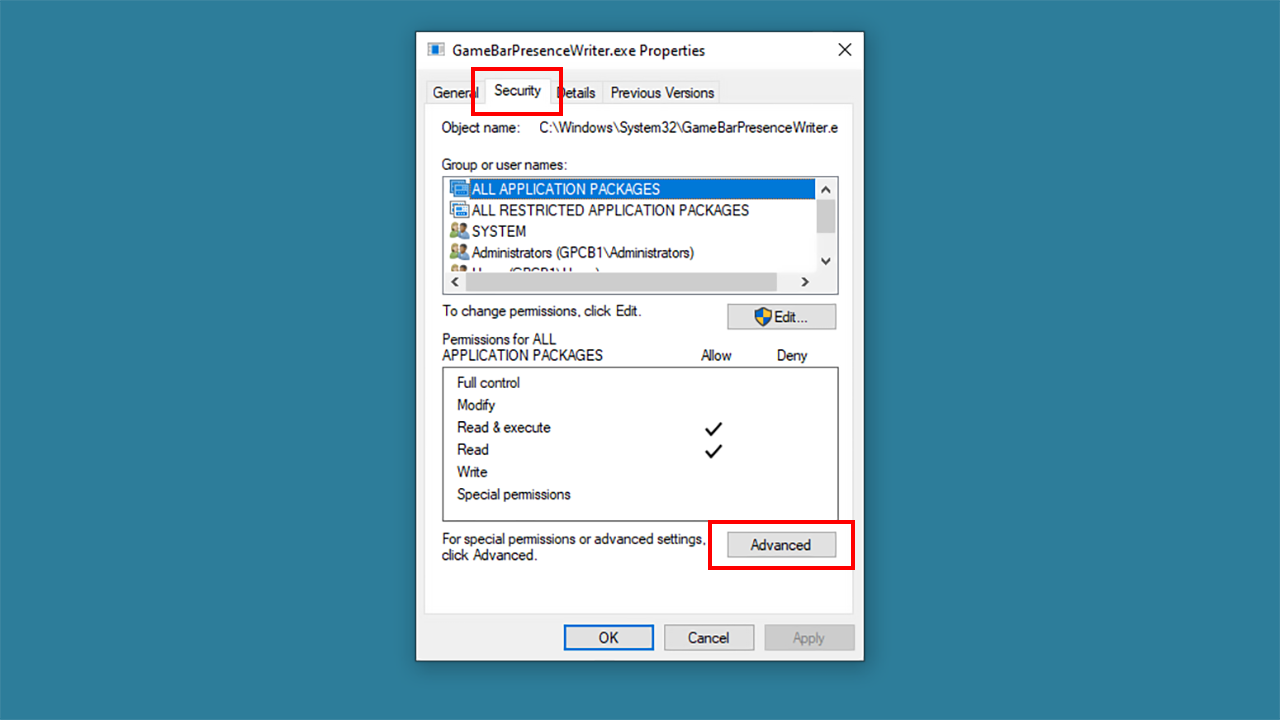
C:\Windows\System32\GameBarPresenceWriter.exevan die soekenjin. - Maak Eienskappe > Sekuriteit-oortjie > Gevorderd oop, verander die eienaar (TrustedInstaller) na jou administrateurgebruiker en pas toe.
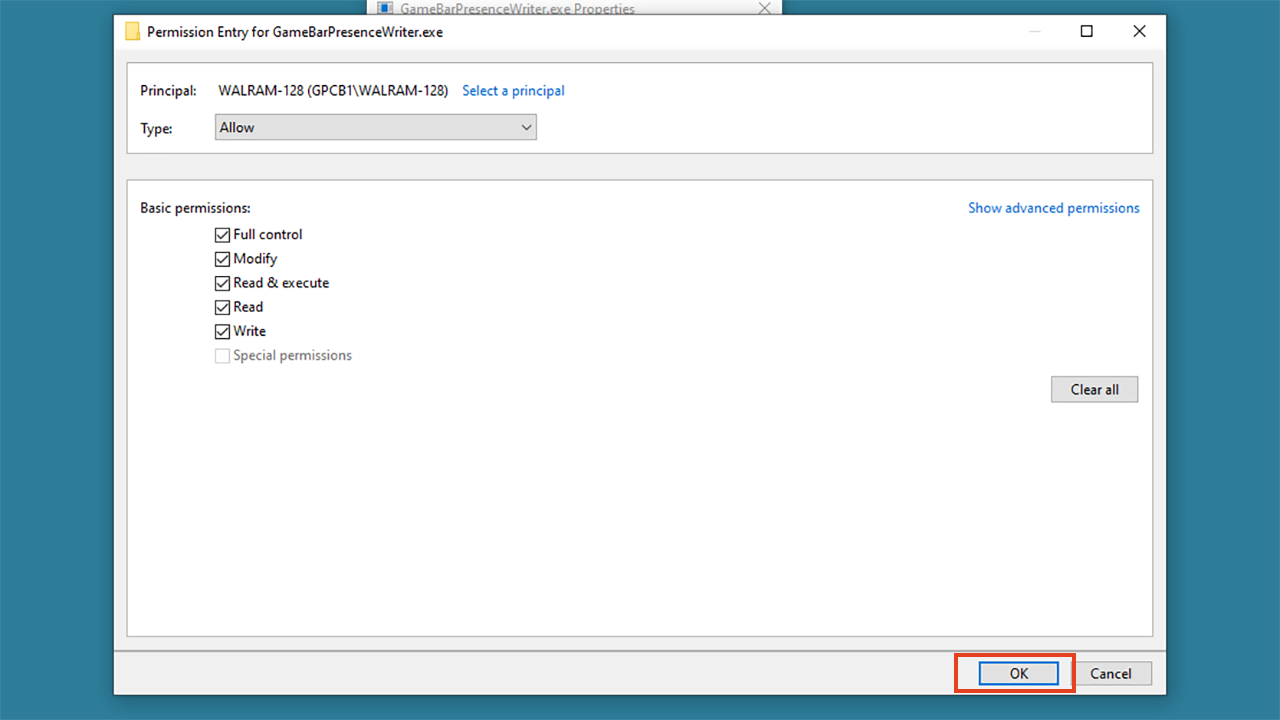
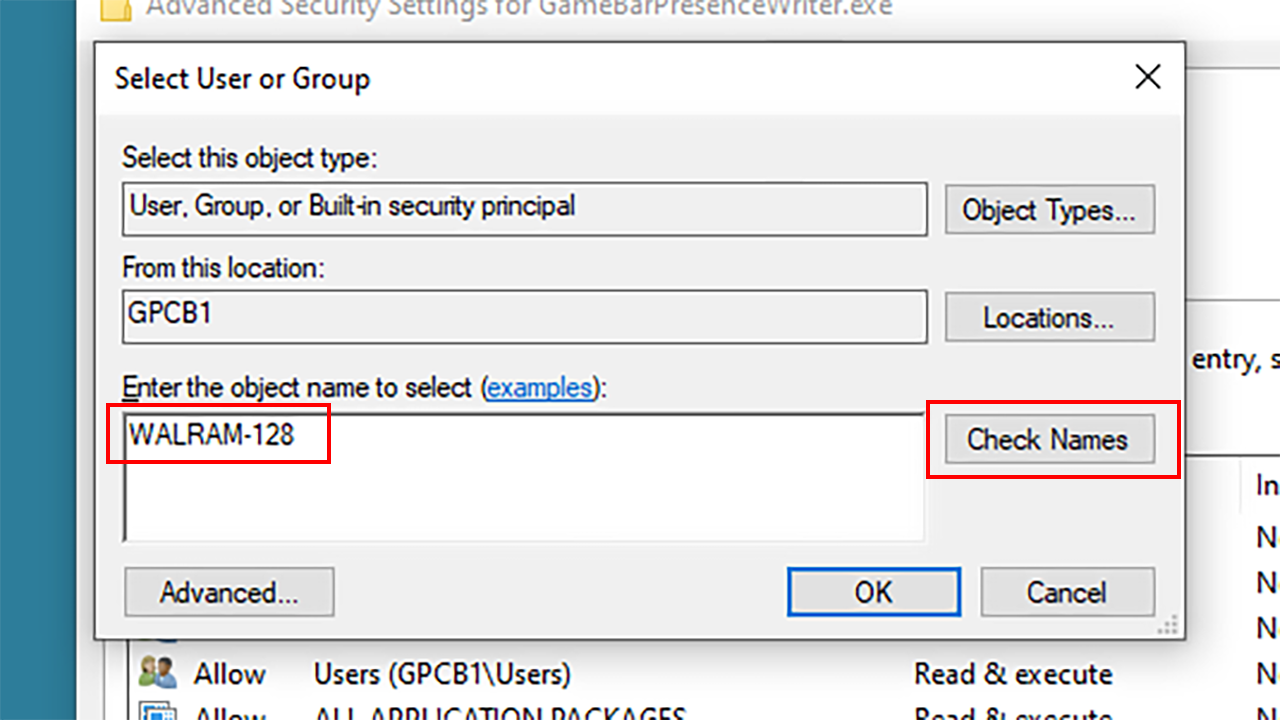
- Onder Toestemmings, voeg jou gebruiker by en kies Volle Beheer. Aanvaar die kennisgewings.
- Sodra jy beheer verleen het, verwyder die problematiese uitvoerbare lêer. Let wel: Sommige tutoriale noem ook die verwydering van gamebar.exe; oorweeg of dit die moeite werd is of dat jy omkeerbare metodes verkies.
4) Deaktiveer die aktivering van die teenwoordigheidstelemetrie-klas
Hierdie benadering maak staat op die verandering van die aktiveerbare klas wat verband hou met PresenceWriter om te verhoed dat dit laai. Gebruik dit as die bogenoemde instellings nie werk nie..
- Gaan na
HKEY_LOCAL_MACHINE\SOFTWARE\Microsoft\WindowsRuntime\ActivatableClassId\Windows.Gaming.GameBar.PresenceServer.Internal.PresenceWriter. - In Toestemmings > Gevorderd, verander die eienaar na jou gebruiker en gee jouself volle beheer (dieselfde as in stap 3).
- Verander die waarde Aktiveringtipe na 0. Dit verhoed outomatiese aktivering van die klas..
5) Stop die GameDVR en Broadcast-gebruikersdiens
Vanuit die dienstekonsole kan jy die gebruikersdeel stop wat opnames en heruitsendings bestuur. Dit is 'n vinnige en omkeerbare metode.
- Maak Run oop, tik
services.mscen klik OK. - Soek GameDVR en Uitsaaigebruikersdiens, regskliek en kies Stop.
6) Maak die proses toe vanaf die Taakbestuurder
As jy die huidige sessie wil stop, beëindig eenvoudig die proses. Dit is nie permanent nie, maar dit sny die probleem onmiddellik uit..
- Regskliek op die taakbalk en kies Taakbestuurder.
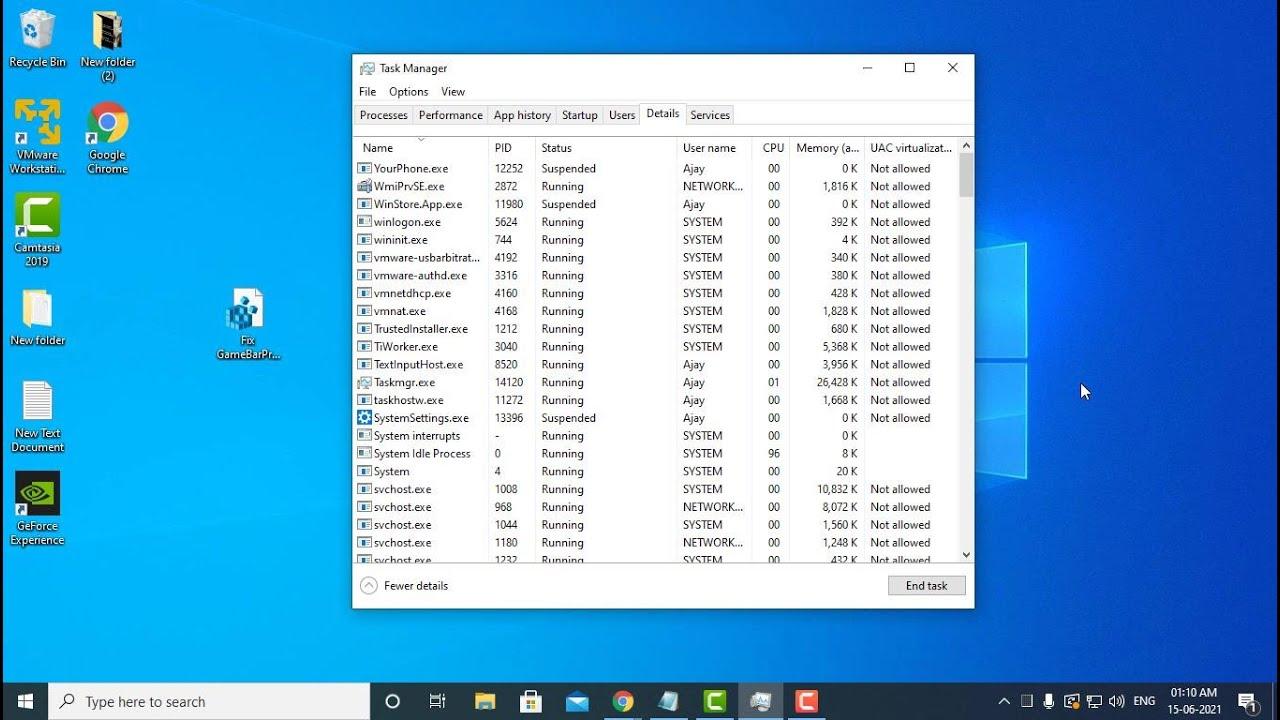
- In die Prosesse-oortjie, vind Spelbalk-teenwoordigheidskrywer en druk Eindig taak.
7) Deaktiveer vanaf die Xbox Game Bar-oorlegsel
Die spelbalk self laat jou toe om opsies af te skakel wat teenwoordigheid en vaslegging voed. Dit is die vriendelikste manier.
- Maak 'n speletjie oop; as die speletjiebalk nie vertoon word nie, druk Windows + G.
- Kry in die rat van instellings.
- Ontmerk ten minste: 'Neem in agtergrond op', 'Maak speletjiebalk oop met beheerder', 'Wys speletjiebalk in geverifieerde volskermspeletjies', en 'Onthou dit as 'n speletjie'. Hoe minder aktiewe opsies, hoe minder sal dit inmeng.
8) Skakel die spelbalk van die Xbox-app af
Die Xbox-app skakel ook na opname-instellings. Van daar af kan jy na stelselinstellings gaan en agtergrondlogboeke deaktiveer..
- Maak die Xbox-app oop en gaan na Instellings.
- En Vangste, gaan na die Windows-instellingsskakel en skakel agtergrondopname af.
- Herbegin jou rekenaar om veranderinge te konsolideer. Na die herbegin behoort teenwoordigheidsaktiwiteit te staak..
9) Deaktiveer die spelbalk vanaf Windows-instellings
Windows 10 bevat 'n 'Speletjies'-afdeling in Instellings. Skakel die algemene opsie van die spelbalk af en gereed.
- Maak Instellings > Speletjies oop.
- Skakel 'Neem speletjieknipsels, skermkiekies en uitsending met speletjiebalk op' af op die Spelbalk. Dit voorkom laai en oorvleueling..
10) Stel opnames: Geen agtergrondopname of klank nie
Nog 'n belangrike punt is in skermkiekies binne die spelinstellings. Skakel agtergrondopname en klank van opnames af.
- In Speletjies > Opnames, skakel 'Neem in die agtergrond op terwyl ek speel' en 'Neem klank op wanneer ek spel opneem' af. Só verminder jy aktiwiteit en verbruik.
11) Deaktiveer spelmodus
Sommige rekenaars reageer beter met Spelmodus afgeskakel, veral as daar konflikte met outomatiese optimaliserings is. Probeer dit as rukkerige bewegings of fokusverskuiwings voortduur..
- Skakel dit af in Speletjies > Spelmodus.
Belangrike notas en alternatiewe
In verskeie forums word voorgestel om die Xbox Game Bar te deïnstalleer. Dit is haalbaar en, as 'n algemene reël, Die speletjies sal aanhou loop sonder die oorleg of skermkiekies.Jy sal egter daardie funksies verloor. Voordat jy drastiese maatreëls tref, word dit aanbeveel om 'n volledige stelselrugsteun te skep, eers omkeerbare aanpassings te probeer en Windows op datum te hou.
Benewens die 11 metodes, is daar ander idees wat sommige gebruikers toegepas het: Beperk netwerkgebruik van die Game Bar-teenwoordigheid met brandmuurreëls, gebruik derdeparty-hulpmiddels om te verhoed dat dit die diens begin of verwyder, of deïnstalleer die Xbox-app self as jy dit nie gebruik nie. Onthou dat dit verkieslik is sluit en deaktiveer teenoor verwydering van stelsellêers om newe-effekte in toekomstige opdaterings te vermy.
Vir spanne wat meer gedetailleerde beheer benodig, is dit 'n goeie idee om die belangrikste tegniese punte wat deur Microsoft uiteengesit is, te hersien: Buite-proses COM-bediener wat IPresenceWriter implementeer, met die PresenceWriter-uitvoeringsklas, opsommings van spelkennisgewinggebeurtenisse (Geen, GotFocus, LostFocus, AppClose) en identifiseerdertipes (Aumid, TitleId), en die UpdatePresence-metode met die vier parameters: venster, gebeurtenis, identifiseerder en tipe.
As jy jou eie implementering ontplooi, maak seker dat jy die uitvoerbare pad korrek registreer in HKEY_LOCAL_MACHINE\SOFTWARE\Microsoft\WindowsRuntime\Server\Windows.Gaming.GameBar.Internal.PresenceWriterServer\ExePath as REG_SZ. Sonder daardie waarde sal Windows nie jou persoonlike teenwoordigheidsbediener kan opspoor nie.In geslote omgewings is die ActivationType-waarde van die aktiveerbare klas ook gebruik om die outomatiese initialisering daarvan te voorkom.
Wat weergawes betref, is daar verwysings na weergawes wat dateer uit Windows 10 1507/1607 met 'n gekonsolideerde teenwoordigheid in 2015 met die bekendstelling van Windows 10, en weergawe-inskrywings soos 10.0.16299.1004 (WinBuild.160101.0800) aangehaal in lêerdatabasisse. In elk geval, die funksie is beskikbaar op Windows 10 en later en integreer met die Xbox Live-ervaring indien die gebruiker dit toelaat.
Verwysingstabel van die registrasie vir persoonlike bedieners (volgens dokumentasie):
| Waarde naam | Tipe | inhoud |
|---|---|---|
| ExePath | REG_SZ | Volledige pad na die uitvoerbare lêer van die Presence Writer-bediener |
Laastens, as jy 'n vloot toestelle bestuur, oorweeg dit om beleide te implementeer om vaslegging en die speletjiebalk te deaktiveer waar dit nie nodig is nie, en dokumenteer die veranderinge. Hoe meer omkeerbaar die maatreël is, hoe makliker sal dit vir jou wees om die stelsel in stand te hou en op te dateer..
Met al die bogenoemde weet jy nou wat GameBarPresenceWriter.exe doen, hoekom dit soms verbruik en ongerief veroorsaak, en watter hefbome jy kan tik om dit sonder enige hoofpyn te stop. Begin met Windows-instellings, rugsteun dan Dienste en Register, en hou vernietigende maatreëls as 'n laaste uitweg.; op hierdie manier sal jy beheer hê sonder om spanstabiliteit in te boet.

Redakteur spesialiseer in tegnologie en internetkwessies met meer as tien jaar ondervinding in verskillende digitale media. Ek het gewerk as 'n redakteur en inhoudskepper vir e-handel, kommunikasie, aanlyn bemarking en advertensiemaatskappye. Ek het ook op ekonomie, finansies en ander sektore se webwerwe geskryf. My werk is ook my passie. Nou, deur my artikels in Tecnobits, Ek probeer om al die nuus en nuwe geleenthede te verken wat die wêreld van tegnologie ons elke dag bied om ons lewens te verbeter.