- Deaktiveer nie-kritieke dienste (Soek, SysMain, Xbox, Telemetrie) volgens jou gebruik om gladheid te verkry sonder om stabiliteit in die gedrang te bring.
- Verminder agtergrondlading: Snoei opstartprogramme, visuele effekte en kennisgewings om opstart en responsiwiteit te verbeter.
- Dit verminder wolkfunksies (OneDrive, sinchronisasie, Widgets) en bring 'n klassieke koppelvlak met Open-Shell/StartAllBack terug.

¿Watter dienste kan jy in Windows 11 deaktiveer sonder om enigiets te breek? Baie van ons het dit al ervaar: ons installeer Windows 11, gebruik dit vir 'n paar dae en merk op dat die stelsel dinge op sy eie in die agtergrond doen. Selfs al het jy 'n goeie rekenaar, Daar is dienste en funksies wat loop sonder om enigiets tot jou daaglikse lewe by te dra.veral as jy nie die meer "mobiele" of "wolkgebaseerde" deel van die Microsoft-ekosisteem gebruik nie.
As jy wil hê dat alles meer rats moet wees en voel soos die Windows 7 (of selfs XP) wat jy onthou, is daar ruimte vir aanpassings. Met hulpmiddels soos O&O ShutUp10++ en 'n paar handmatige aanpassings, Jy kan onnodige elemente deaktiveer sonder om die stelsel te breek, kry vloeibaarheid en herstel klassieke gedrag soos die tradisionele Start-kieslys, die meer buigsame taakbalk of 'n minder deurmekaar Explorer.
Waarom Windows 11 dalk stadiger loop as wat dit behoort
Windows 11 prioritiseer gerief: sinchronisasie, aanbevelings, voorstelle, aanlyn inhoud… Die probleem is dat, Deur soveel te outomatiseer, aktiveer dit tonne agtergronddienste en take. wat nie altyd waarde toevoeg nie en wel geheue en skyfspasie opneem.
Dit is veral opvallend in rekenaars met hardeskywe of middelklas-rekenaars. waar die vrystelling van hulpbronne 'n werklike verskil maak in openings- en reaksietyeAs jou toerusting oud is, is elke onnodige proses 'n struikelblok; as dit modern is, is die verbetering minder opmerklik, maar die ervaring kan skoner wees.
Die goeie nuus is dat baie van hierdie prosesse standaard aktief is, maar nie krities is nie. Om hulle selektief te deaktiveer, hou geen risiko in as jy weet waaraan jy raak nie. En jy kan dit altyd binne sekondes omkeer.
Voordat jy begin, is dit die beste om metodies te wees: skep 'n herstelpunt, verander een instelling op 'n slag en toets dit vir 'n paar dae. Op dié manier, As iets jou nie oortuig nie, maak net die laaste verandering ongedaan en gereed.
Dienste wat jy kan deaktiveer sonder om enigiets te breek (en wanneer om dit te doen)
Anders as die verwydering van komponente, Om sommige dienste te stop of in die handmatige modus te plaas, is omkeerbaarHier is 'n lys vir leiding; jy hoef nie alles af te skakel nie, kies volgens jou gebruik.
- Windows Soektog (Indeksering)Versnel soektogte deur 'n indeks te handhaaf. Deaktiveer dit slegs as jy selde na lêers soek of alternatiewe soos Alles verkies. Impak: Stadiger soektogte. effense skyf/SVE-besparing in die agtergrond.
- SysMain (voorheen Superfetch)Dit laai programme vooraf in die geheue. Op 'n hardeskyf kan dit konstante toegang veroorsaak wat die stelsel vertraag; op 'n SSD is dit gewoonlik neutraal of nuttig. As jy agterkom dat jou skyfgebruik sonder rede "100%" is, Deaktiveer dit en evalueer.
- FaksDit is duidelik dat as jy nie faks gebruik nie, dit kan afgaan. Dit is heeltemal veilig om dit te stop.
- DrukspoelerAs jy nie druk of PDF's as 'n virtuele drukker gebruik nie, kan jy dit stop. Dit kan egter Heraktiveer dit as jy ooit moet druk..
- Windows-foutverslagdoeningHou op om foutverslae aan Microsoft te stuur. Jy sal agtergrondstilte kry. Jy verloor fouttelemetrie wat soms help met diagnose.
- Verbonde gebruikerservarings en telemetrie (DiagTrack)Dit versamel gebruiksdata. As jy bekommerd is oor privaatheid, kan jy dit deaktiveer; kyk hoe. verhoed dat Windows 11 jou data met Microsoft deelDit kan gepersonaliseerde ervarings effens beïnvloed. maar die stelsel sal stabiel bly.
- Afgelaaide Kaartebestuurder (MapsBroker)Dit is slegs nuttig as jy vanlynkaarte gebruik. Indien nie, kan jy dit gerus deaktiveer.
- Xbox-dienste (magtiging, netwerk, speletjie-stoor, bykomstigheidsbestuur)As jy nie Game Bar, Microsoft Store-speletjies of Xbox-beheerders gebruik nie, Jy kan hulle sonder probleme stop (raadpleeg die verenigbaarheidsgids vir ouer speletjies (indien jy enige twyfel het).
- Remote Registry: standaard gedeaktiveer op baie toestelle, en dis vir die beste. Jy kry sekuriteit as jy nie die toestel op afstand bestuur nie.
- Bluetooth-steundiensAs jy nie Bluetooth of gekoppelde toestelle het nie, skakel dit af om konstante kontroles te vermy.
- Windows Biometriese DiensAs jy nie vingerafdruk- of gesigsherkenning gebruik nie, Jy het dit nie nodig nie.
- Foondiens (Skakel na selfoon)As jy nie Foonskakel gebruik nie, kan jy dit sonder gevolge stop.
- Kleinhandel Demo Diensontwerp vir vertoontoerusting, heeltemal onnodig by die huis.
- Vanlynlêers (CscService)Slegs nuttig in besigheidsomgewings met vanlyn lêers. Vir tuisgebruik, kan afgeskakel word.
- Raaksleutelbord en handskrifpaneelOp rekenaars sonder 'n raakskerm voeg dit niks by nie; op tablette is dit die beste om dit so te laat.
- Sensordiens en GeoliggingAs jou toestel nie sensors het nie, of jy nie ligginggebaseerde toepassings gebruik nie, Jy kan dit deaktiveer om geld te bespaar. oefen.
Hoe om dit te doen: Druk Windows + R, tik services.msc en druk Enter. Dubbelklik op die diens, verander die opstarttipe na Handmatig of Gedeaktiveer en pas dit toe. Om risiko's te verminder, Begin met Handleiding (geaktiveerde begin) en dit skakel slegs oor na Gedeaktiveer as jy bevestig dat jy dit nie gebruik nie.
Wat jy nie moet aanraak nie: dienste soos Windows Update, Windows Security (Defender), Firewall, RPC, Cryptographic Services, BITS of Windows Schedule is struktureel. As jy hulle deaktiveer, kan dit opdaterings, sekuriteit of die netwerk benadeel.so dit is beter om nie eers na hulle te kyk nie.
Deaktiveer stelselfunksies wat hulpbronne verbruik sonder om waarde te bied.

Benewens die dienste, is daar funksies wat deur traagheid aktief is wat hersien moet word. Hulle is vinnige en veilige veranderinge wat van die eerste herbegin af opgemerk kan word.
- Programme aan die beginMaak Taakbestuurder oop (Ctrl + Shift + Esc) en gaan na "Opstartprogramme". Deaktiveer enigiets wat jy nie nodig het nie (speletjie-lanseerder, opdateraars, sinkroniseerders, ens.). Minder programme begin = vinniger opstart.
- Kennisgewings en voorstelleIn Instellings > Stelsel > Kennisgewings, skakel "Voorstelle en wenke" en enigiets anders wat jou pla af. Jy sal fokus kry en Jy vermy prosesse wat deur kennisgewings veroorsaak word..
- Visuele effekteIn Gevorderde Stelselinstellings > Prestasie, merk "Pas aan vir beste prestasie" of pasmaak deur animasies en deursigtighede te verwyder. Dit is opmerklik in beskeie spanneveral met geïntegreerde GPU.
- AgtergrondprogrammeInstellings > Privaatheid en sekuriteit > Agtergrondprogramme. Deaktiveer enige programme wat nie moet loop nie. Elke toepassing wat jy verloor, is geheue wat jy kry..
As jy iets outomaties verkies, bied O&O ShutUp10++ profiele (aanbeveel, ietwat beperk, baie beperkend). Dien die aanbevole een as basis toe en kyk handmatig na alles wat jy nie wil verloor nie.
Minder wolk, meer plaaslik: wat om te deaktiveer vir 'n afleidingsvrye Windows
As jy nie Microsoft-wolkdienste gebruik nie, kan jy hulle onderbreek en werkverrigting en privaatheid kry; kyk ook na die Privaatheid in Copilot se nuwe KI-modus in Edge. Alles is omkeerbaar en benadeel nie stabiliteit nie.
- OneDriveIndien jy dit nie gebruik nie, ontkoppel jou rekening (OneDrive-ikoon > Instellings) en ontmerk outomatiese opstart. Jy kan dit deïnstalleer vanaf Instellings > Programme. Jy vermy sinchronisasies en skyftoegang in die agtergrond.
- InstellingssinchronisasieIn Instellings > Rekeninge > Windows Rugsteun, skakel "Onthou my voorkeure" en programrugsteun af as jy nie belangstel nie. Jy hou alles plaaslik.
- Knipbord oor toestelle heenInstellings > Stelsel > Klembord. Deaktiveer "Sinkroniseer oor verskeie toestelle" om wolkprosesse te voorkom.
- AktiwiteitsgeskiedenisInstellings > Privaatheid en sekuriteit > Aktiwiteitsgeskiedenis. Skakel dit af as jy dit nie gebruik nie. Verminder telemetrie.
- Webresultate in die Tuis-kieslysAs hulle jou pla, deaktiveer hulle van beleide (Pro) of gebruik gereedskap soos ExplorerPatcher om klassieke gedrag te herstel. So word soektogte in plaaslike lêers gestoor.
- Widgets en NuusRegskliek op die taakbalk > deaktiveer "Widgets". Minder prosesse en aanlyn oproepe. Jy kry visuele netheid en 'n bietjie RAM.
- Microsoft Teams (persoonlik)Maak die ikoon los van die taakbalk en deïnstalleer dit as jy dit nie gebruik nie. Dit verhoed dat dit outomaties begin. Jy bespaar hulpbronne.
- Advertensie- en personaliserings-IDDeaktiveer advertensiepersonalisering in Privaatheid en Sekuriteit > Algemeen. Minder monitering, minder prosesse.
Vir die sentralisering van privaatheid- en wolkinstellings, is O&O ShutUp10++ 'n goeie fondament: dit laat jou toe om dosyne veranderinge aan sinchronisasiebeleide, telemetrie en advertensies met 'n enkele klik toe te pas. Hersien elke opsie en stoor vooraf 'n herstelpunt.ingeval jy wil teruggaan.
Wil jy 'n klassieke aanslag hê? Laat Windows 11 "voel" soos Windows 7
Baie mis die klassieke voorkoms en gevoel: kompakte Start-kieslys, buigsame taakbalk, minder deurmekaar Explorer… Die goeie nuus is dat Jy kan baie van daardie ervaring met gratis hulpprogramme herwin en 'n bietjie aanpassing.
- Klassieke Tuisblad-kieslysOpen-Shell bied 'n liggewig en aanpasbare Windows 7-styl opstart. As jy verkies om meer dopveranderinge te integreer, bied StartAllBack 'n gepoleerde klassieke opstartervaring. fyn afstelling vir die taakbalk.
- Mees nuttige taakbalkMet StartAllBack of ExplorerPatcher kan jy "moenie knoppies kombineer nie" aktiveer, lêers na die ikoon sleep en laat val, die lessenaar met een klik wys en Herstel die Vinnige Beginbalk.
- Vinnige BeginRegskliek op die nutsbalk > Nutsbalke > Nuwe nutsbalk en voer die pad shell:Quick Launch in. Pas die ikone aan om kleiner te wees en ontspeld vooraf geïnstalleerde programme. Jy sal toegang hê net soos in Windows 7.
- Skoonmaker VerkennerExplorerPatcher laat jou toe om die klassieke lint en ou kontekskieslys te herstel. As jy nie te veel veranderinge wil maak nie, onthou dat jy altyd "Wys meer opsies" kan doen met Shift + F10. Minder afleidings, meer fokus.
- Klassieke bedieningspaneelDit is steeds daar; skep kortpaaie na gebruikte kategorieë of aktiveer "Godmodus" om alles byderhand te hê. Ideaal as jy van ouer weergawes af kom.
Hierdie aanpassings verander nie net die voorkoms nie; deur animasies en onnodige prosesse te verwyder, Hulle kan ook daaglikse slytasie op beurstoerusting verlig..
Ekstra werkverrigting op rekenaars met hardeskywe of middelklas-rekenaars
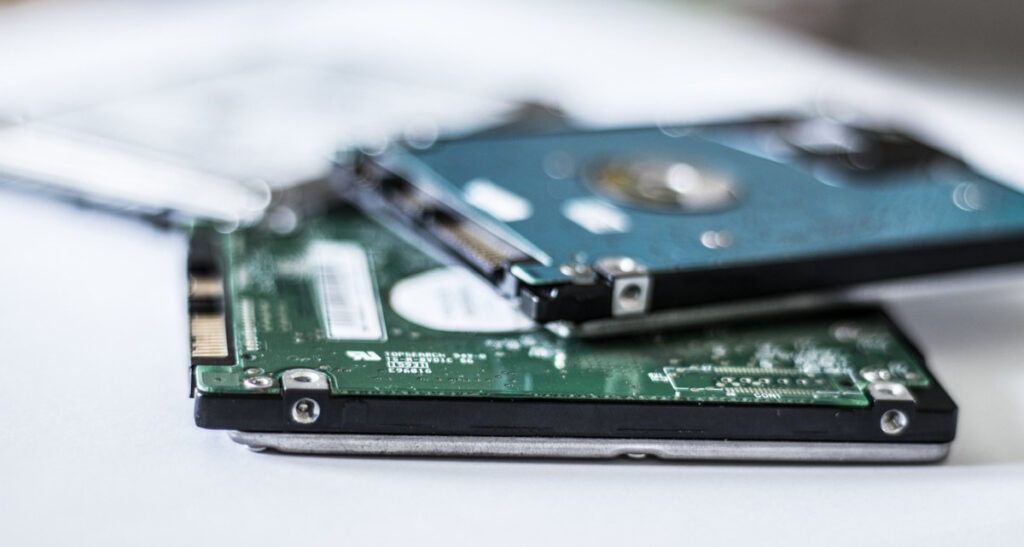
As jou rekenaar nie juis 'n vuurpyl is nie, is daar praktiese veranderinge wat jy dadelik sal opmerk. Hulle is veilig, omkeerbaar en vul die deaktivering van dienste aan..
- KragplanGebruik "Hoë werkverrigting" of "Optimale werkverrigting" indien beskikbaar. Op skootrekenaars vergoed dit vir kragverbruik met batteryprofiele. Die SVE sal meer gelukkig reageer.
- Deursigtighede en animasiesInstellings > Personalisering > Kleure en Toeganklikheid > Visuele Effekte. Die verwydering van deursigtighede en animasies maak GPU-hulpbronne vry. Dit is opmerklik in vensters en kieslyste.
- Miniatuurprente en ikoneIn Verkenner-opsies kan jy "Wys altyd ikone, nooit miniatuurprente nie" kies as jy deur reuse-vouers blaai. Minder las wanneer groot gidse oopgemaak word.
- TaakbeplannerHersien herhalende take wat jy nie gebruik nie (telemetrie, programonderhoud, aanhoudende opdateringsprogramme). Deaktiveer slegs die take wat jy identifiseer; Dis maklik om dit te oordoen. as jy nie weet wat elke taak doen nie.
- Eksterne dryfAktiveer "skryfkasgeheue" waar toepaslik en deaktiveer USB-selektiewe opskorting in die kragopsies as jy kragonderbrekings ervaar. Dit is nie 'n diens nie, maar dit help met stabiliteit..
- Defragmentering/optimaliseringLos geskeduleerde optimalisering op SSD's en periodieke defragmentering op HDD's. As jy HDD's gebruik, Die impak op vlotheid is merkbaar.
- Alternatiewe soektogAs jy Windows Search deaktiveer, probeer Alles vir kits-, ongeïndekseerde soektogte. Dit loop soos 'n droom, selfs op HDD.
Moenie Windows Update of Defender verwyder nie: dit is noodsaaklik om jou stelsel op datum en beskermd te hou. Ja, jy kan opdaterings tydelik onderbreek As hulle jou gedurende werksure pla, moenie daardie pouse permanent maak nie.
Vinnige en gesentraliseerde metode: O&O ShutUp10++ en ander nutsdienste
Soos ons voorheen genoem het, is O&O ShutUp10++ een van die eerste dinge wat baie mense installeer. Hoekom? Omdat dit op 'n deursigtige paneel is. Dit laat jou toe om telemetrie, sinchronisasie, voorstelle, Cortana/Aanlyn Soektog en ligging af te skakel. en meer, met drie vlakke van aanbeveling.
Gebruikswenke: Pas eers die aanbevole profiel toe, herbegin en toets dit vir 'n paar dae. Verfyn dit dan soos nodig. Stoor 'n lêer met jou instellings om dit maklik op ander rekenaars te herhaal.
Ander opsies soos WPD, Privatezilla, of soortgelyke bestaan, maar ShutUp10++ is die eenvoudigste en minste indringend. Tog, Onthou dat enige "tweaker" met beleide en registrasie kan peuter.Gebruik slegs een om oorvleueling te vermy.
Vinnige gids: hoe om van dienste te verander sonder om dinge deurmekaar te maak
As jy geïntimideer word deur services.msc te gebruik, volg net hierdie vloei en daar sal geen verrassings wees nie. Die sleutel is om stap vir stap te gaan:
- Skep 'n herstelpunt: soek vir "Herstelpunt" > Konfigureer > Aktiveer > Skep.
- Let op die naam van die diens en die huidige status daarvan (nog beter, neem 'n skermkiekie).
- Skakel oor na Handmatig (geaktiveerde aanvang) en herbegin. Gebruik die rekenaar normaalweg vir 48-72 uur.
- As alles in orde is, oorweeg dit om slegs na Gedeaktiveer oor te skakel as jy op soek is na maksimum besparings.
- Iets fout? Keer terug na die vorige toestand en jy is gereed om te gaan.
Met hierdie metode, selfs al speel jy 'n diens waaroor jy later spyt is, Jy sal twee klikke weg wees daarvan om dit te los soos dit was..
Vinnige vrae wat gewoonlik opduik
Versnel die deaktivering van dienste altyd dinge? Dit hang af van die toerusting en jou gebruik. Op hardeskywe en beskeie rekenaars is die verskil meer opmerklik; op vinnige SSD's gaan die verbetering meer oor "skoonmaak" as om sekondes te bespaar.
Kan ek Windows Update of die Winkel breek? As jy die "moenie aanraak nie"-lys volg, dan nee. Vermy die deaktivering van BITS, UpdateMedic, Cryptographic Services en Windows Update self as jy jou stelsel gesond wil hou.
Rekenaarspeletjies: Wat doen ek met Xbox-dienste? As jy Game Pass/Store of die Game Bar gebruik, hou hulle geaktiveer. As jy op Steam/Epic speel sonder Xbox-funksies, kan jy hulle deaktiveer. herstel bietjie geheue.
Wat as ek dit later berou? Jy skakel terug na Handmatig/Outomaties en herbegin. Daarom het ons aanbeveel om skermkiekies te neem en 'n herstelpunt te skep; Dis die veiligheidsnet.
Die doel is dat Windows 11 vir jou moet werk, nie andersom nie. Met vier verstandige besluite—deaktiveer onnodige dienste, stroomlyn opstartprosesse, verminder wolkgebruik tot die absolute noodsaaklikheid, en bring 'n meer klassieke koppelvlak terug— Jou span sal meer rats en voorspelbaar voel sonder om stabiliteit of sekuriteit in te boetAs jy met die basiese beginsels begin en elke verandering meet, sal jy 'n vinniger, stiller Windows hê, net soos jy dit wil hê. Nou weet jy alles oor qWatter dienste kan jy in Windows 11 deaktiveer sonder om enigiets te breek?


Van kleins af passievol oor tegnologie. Ek hou daarvan om op datum te wees in die sektor en bowenal om dit te kommunikeer. Daarom is ek nou al baie jare toegewy aan kommunikasie op tegnologie- en videospeletjiewebwerwe. Jy kan kry dat ek skryf oor Android, Windows, MacOS, iOS, Nintendo of enige ander verwante onderwerp wat by my opkom.