- WhatsApp Web maak staat op 'n stabiele verbinding op selfoon en rekenaar, sowel as behoorlik bestuurde sessies op die verskillende toestelle.
- Die mees algemene foute hou gewoonlik verband met die netwerk, die blaaier (koekies, kasgeheue, weergawe) en die status van die WhatsApp-toepassing op die foon.
- Om WhatsApp en jou blaaier op datum te hou, blaaidata skoon te maak en kennisgewingtoestemmings na te gaan, verminder baie probleme.
- Voordat jy die span blameer, is dit raadsaam om te kyk of die WhatsApp-diens oor die algemeen af is met behulp van eksterne gereedskap.
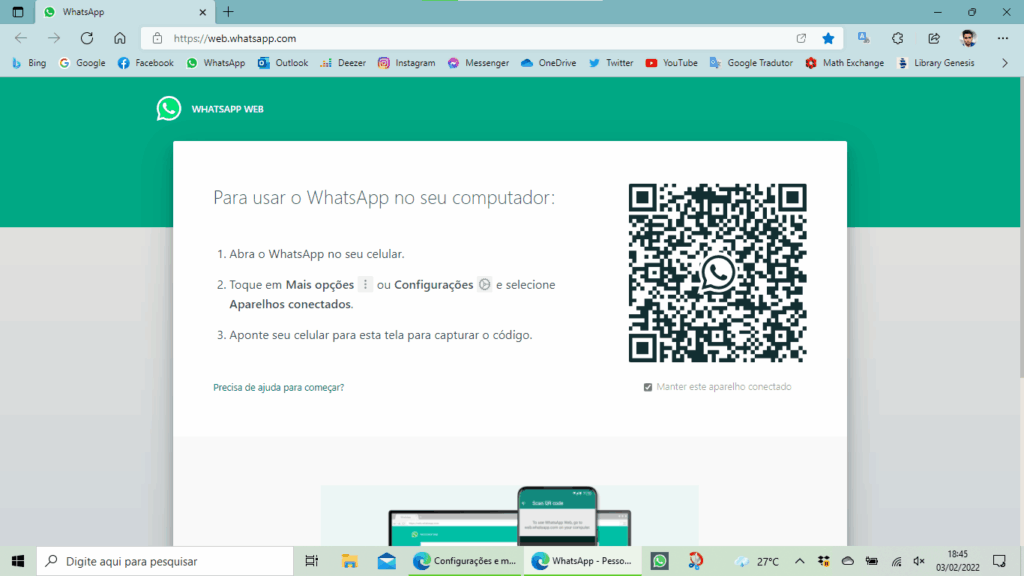
As jy gebruik WhatsApp Web Of jy nou werk of net probeer om nie aan jou foon vasgenael te wees nie, jy het dit waarskynlik al voorheen ervaar: die sessie sluit vanself, dit hou op om boodskappe te stuur, of die gevreesde boodskap dat jou foon vanlyn is, verskyn. Waarom bly WhatsApp Web ontkoppel? Is daar enige manier om dit te voorkom?
In hierdie artikel sal ons hierdie kwessie aanspreek. Ons sal dit hersien alle oorsake wat veroorsaak dat WhatsApp Web vanself ontkoppelHierdie gids verduidelik wat die mees algemene foutboodskappe beteken en, bowenal, hoe om dit stap vir stap reg te stel. Die doel is dat jy verstaan wat "agter die skerms" gebeur wanneer jy die webweergawe gebruik en dit glad laat verloop, sonder onverwagte onderbrekings of tydmors.
Wat presies is WhatsApp Web en hoe werk dit?
Sedert dit verskyn het, WhatsApp het funksies bygevoeg om aan te pas by hoe ons vandag kommunikeer. Een van die nuttigste is WhatsApp Web, 'n koppelvlak wat jou toelaat om jou WhatsApp-rekening vanaf jou rekenaar se blaaier te gebruik sonder om jou foon heeltyd in jou hand te hê, iets wat veral gerieflik is in werk- en studieomgewings.
Deur WhatsApp Web kan jy stuur en ontvang boodskappe, deel dokumente, foto's en video's, sowel as dra WhatsApp oor na die rekenaar Jy kan aan groepe deelneem of vinnig op jou kontakte antwoord, prakties dieselfde as op die mobiele toepassing. Vir baie gebruikers het dit 'n ware werkinstrument geword, aangesien tik met 'n fisiese sleutelbord en die bestuur van lêers vanaf die rekenaar daaglikse take aansienlik stroomlyn.
Dit is belangrik om te verstaan dat, oorspronklik, WhatsApp Web was geheel en al afhanklik van die mobiele toestel.Die websessie het as 'n "uitbreiding" van die foon-app opgetree, wat die een was wat eintlik aan WhatsApp se bedieners gekoppel het. Alhoewel die stelsel saam met die multi-toestelmodus, baie van die ontkoppelingsprobleme hou steeds verband met die konnektiwiteit en slimfoonstatus.
In die praktyk, wanneer jy web.whatsapp.com oopmaak, stel die blaaier 'n sessie gekoppel aan jou rekening en sinkroniseer jou geselsies met jou hooftoestel. Indien die verbinding tussen die twee te eniger tyd onderbreek word (as gevolg van netwerk, battery, instellings, ens.), of indien aktiwiteit op 'n ander toestel bespeur word, sal WhatsApp Web heel waarskynlik vanself sluit of verbindingsfoute vertoon.
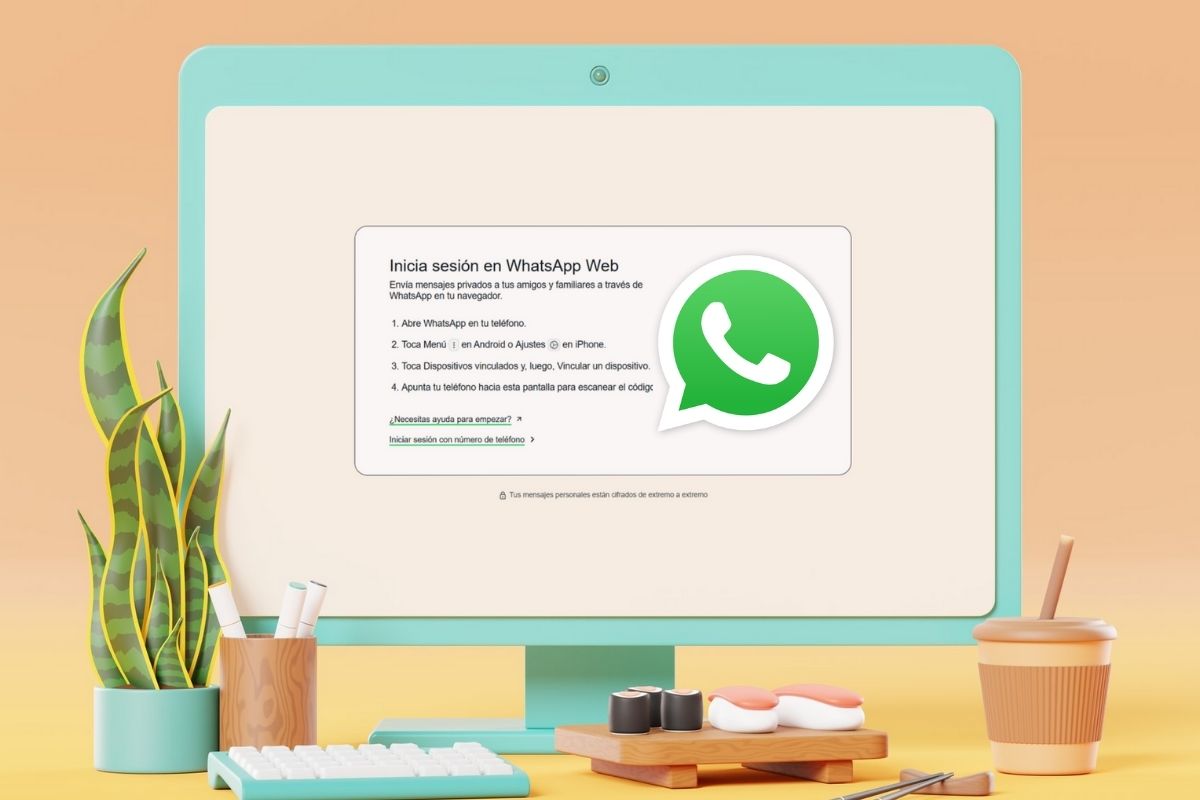
Waarom WhatsApp Web aanhou ontkoppel: hoofredes
Agter die tipiese situasie waarin WhatsApp Web sluit af sonder vooraf kennisgewing. As dit ophou werk, is daar verskeie algemene oorsake. As jy dit ken, kan jy vinnig identifiseer wat fout is en waar om eerste te soek om dit reg te stel.
1. Maak sessies gelyktydig op verskeie rekenaars oop
Alhoewel WhatsApp dit toelaat Koppel jou rekening aan verskeie toestelleDie funksionaliteit daarvan bly egter ietwat beperkend: jy kan slegs 'n aktiewe sessie op een bykomende toestel op 'n slag hê. Dit beteken dat as jy WhatsApp Web op een rekenaar oopmaak en dan op 'n ander een aanmeld, dit heel waarskynlik is dat dit op die eerste een sal sluit.
Wanneer dit gebeur, verskyn gewoonlik 'n boodskap wat aandui dat WhatsApp is oop op 'n ander rekenaar of dat 'n sessie in 'n ander blaaier begin is. Om sekuriteitsredes hou die diens self gewoonlik slegs een hoofwebsessie aktief, dus word boodskappe herlei na die laaste rekenaar waarop jy die QR-kode gevalideer het.
As jy met verskeie rekenaars werk (byvoorbeeld 'n tafelrekenaar by die kantoor en 'n skootrekenaar by die huis), is dit baie algemeen dat die sessies sal outomaties sluit Dit gebeur in een geval wanneer jy dit in 'n ander geval weer gebruik. Dit is nie 'n fout per se nie; dit is die platform se verwagte gedrag om gelyktydige toegang te voorkom wat jou privaatheid kan in gevaar stel.
2. Probleme met die internetverbinding op jou selfoon of rekenaar
Een van die mees algemene redes vir ontkoppeling is 'n onstabiele internetverbindingDit geld vir beide fone en rekenaars. As enige toestel internettoegang verloor, kan WhatsApp Web nie met die bedieners kommunikeer nie en in baie gevalle sluit dit die sessie of vertoon boodskappe soos "Foon vanlyn" of "Rekenaar vanlyn".
In die geval van selfone, kan swak dekking, konstante oorskakeling tussen Wi-Fi en mobiele data, of 'n oorbelaste netwerk kort onderbrekings in data-oordrag veroorsaak. Selfs al lyk die sein goed, mikrosnitte in die verbinding Dit is genoeg om te veroorsaak dat die webweergawe onreëlmatig begin optree.
Iets soortgelyks gebeur op jou rekenaar: as jou rekenaar van Wi-Fi ontkoppel, as vliegtuigmodus geaktiveer is, of as jou router wanfunksioneer, sal WhatsApp Web ophou om boodskappe op te dateer. Soms sal jy geselsies "gevries" sien, en ander kere sal jy 'n kennisgewing sien wat... Jou rekenaar is vanlyn.
3. Beskadigde of verouderde blaaierkoekies en -kasgeheue
Nog 'n redelik algemene rede het te doen met die data wat deur die blaaier gestoor wordsoos koekies en kasgeheue. WhatsApp Web maak staat op hierdie tydelike lêers om jou sessie te onthou, die koppelvlak vinniger te laai en sekere basiese inligting te onderhou sonder om dit elke keer af te laai.
Wanneer hierdie koekies of kasgeheue korrup raak, of baie verouderd is, kan dit veroorsaak vreemde gedragdat die bladsy nie klaar gelaai het nie, dat die QR-kode nie verskyn nie, dat die sessie vanself sluit sodra jy ingaan, of dat dit jou voortdurend uitskop wanneer jy probeer om 'n boodskap te stuur.
In baie gevalle is dit genoeg om verwyder blaaidata Gekoppel aan WhatsApp Web, sal dit alles na normaal herstel. Dis 'n eenvoudige maar baie effektiewe oplossing wanneer die probleem by die blaaier self lê en nie die verbinding nie.
4. Verouderde toepassing of blaaier
Alhoewel dit minder gereeld gebeur, met behulp van 'n ou weergawe van WhatsApp op selfone Of 'n baie verouderde blaaier op die rekenaar kan ook onverwagte sluitings of foute veroorsaak wanneer die rekening gekoppel word.
WhatsApp stel voortdurend verbeterings, sekuriteitsveranderinge en nuwe funksies bekend wat soms onversoenbaar raak met vorige weergawes. As jou mobiele toepassing of blaaier nie vir 'n rukkie opgedateer is nie, kan jy probleme ondervind. prestasieprobleme, ineenstortings of onverenigbaarheidsboodskappe wat eindig met die websessie wat gesluit is.
5. Selfoonbatterystatus en energiebesparing
Iets wat dikwels oor die hoof gesien word, is die slimfoon battery vlakWanneer die foon se battery op kritieke vlakke is, pas baie bedryfstelsels aggressiewe kragbesparingsmodusse toe wat agtergrondinternettoegang beperk of prosesse sluit wat hulle nie as 'n prioriteit beskou nie.
Omdat die verbinding met WhatsApp Web voortdurend in die agtergrond aanhou loop, kan hierdie kragbeperkings veroorsaak Die verbinding tussen die mobiele en webweergawe word onstabiel of dit sny heeltemal af. Die resultaat: die blaaisessie hou op werk of 'n boodskap verskyn wat sê dat die foon geen verbinding het nie, al lyk dit of daar 'n netwerk is.
Algemene boodskappe en foute op WhatsApp Web
Benewens "stille" ontkoppelings, vertoon WhatsApp Web 'n reeks van redelik spesifieke foutboodskappe Dit gee leidrade oor wat verkeerd loop. Om te verstaan wat elkeen beteken, sal jou help om vinniger te reageer en die regte oplossing toe te pas.
"Hierdie webwerf kan nie verkry word nie" wanneer web.whatsapp.com oopgemaak word
As jy probeer om aan te meld web.whatsapp.com As jou blaaier 'n boodskap soos "Hierdie webwerf kan nie verkry word nie" vertoon, hou die probleem gewoonlik verband met twee dinge: óf jy het nie 'n internetverbinding op jou rekenaar nie, óf jy het die adres verkeerd ingetik.
'n Vinnige manier om te kyk is om enige ander bekende webwerf oop te maak, soos google.comAs dit steeds nie laai nie, is dit amper seker dat die rekenaar se verbinding af is, so jy sal die router, die Wi-Fi-netwerk moet nagaan, of met jou verskaffer moet praat as die probleem voortduur.
As ander webwerwe werk, maar WhatsApp Web nie oopmaak nie, maak seker presies wat jy ingetik het. web.whatsapp.comGeen spasies, geen ekstra karakters en geen ongewone variasies nie. Selfs 'n klein foutjie met die tik van die URL is genoeg vir die blaaier om nie die korrekte bladsy te vind nie.
"Blaaier word nie ondersteun nie"
WhatsApp Web werk slegs op moderne en versoenbare blaaiers soos Google Chrome, Mozilla Firefox, Opera, Microsoft Edge of Safari. As jy dit probeer oopmaak vanaf 'n baie ou, ongewone of verouderde blaaier, sal jy waarskynlik 'n waarskuwing sien wat aandui dat die blaaier nie ondersteun word nie.
Selfs met een van die ondersteunde blaaiers, as jy dit lanklaas opgedateer het, kan probleme ontstaan. versoenbaarheidsprobleme met die nuutste funksies van WhatsApp Web. In daardie geval is die beste ding om te doen om na die blaaier se opdateringsafdeling te gaan, die nuutste beskikbare weergawe te installeer en weer te probeer.
"Foon vanlyn"
Hierdie boodskap verskyn wanneer Jou selfoon kan nie behoorlik aan die internet koppel nie.Selfs al het die rekenaar 'n netwerkverbinding, kan die webweergawe nie boodskappe ontvang of stuur as die foon-app die kern van die rekening bly nie.
In hierdie gevalle lê die skuld gewoonlik by die mobiele dekking, foon Wi-Fi of tydelike onderbrekings van die diensverskaffer. Om netwerke te wissel (van mobiele data na Wi-Fi of andersom), vliegtuigmodus aan en af te skakel, of jou foon te herbegin, help dikwels om kommunikasie met WhatsApp-bedieners te herstel.
"Rekenaar vanlyn"
As die rekenaarverbinding onderbreek word, sal jy 'n boodskap soos volg sien "Rekenaar vanlyn"Hier mag die selfoon steeds perfek funksioneer, maar aangesien die blaaier toegang tot die internet verloor het, hou die websessie op om te sinkroniseer.
Die eerste stap is om seker te maak dat jou rekenaar steeds aan die netwerk gekoppel is (byvoorbeeld deur die Wi-Fi-ikoon na te gaan of ander webwerwe te probeer). Dit is ook belangrik om te verifieer dat jy nie [die volgende opsie geaktiveer het] nie: vliegtuigmodus of 'n tydelike ontkoppelingsfunksie op die toestel. Sodra die netwerk herstel is, is dit gewoonlik voldoende om die WhatsApp Web-oortjie te verfris.
“WhatsApp is oop op 'n ander rekenaar”
Wanneer hierdie boodskap verskyn, beteken dit dat Jy het die rekening gekoppel aan meer as een span en dat die aktiewe sessie na 'n ander rekenaar of blaaier verskuif het. Soos ons voorheen genoem het, prioritiseer WhatsApp die laaste toestel waarop jy aangemeld het, en sluit of onderbreek die res.
As jy WhatsApp Web weer op jou eerste toestel wil gebruik, sal jy moet Herhaal die proses van die skandering van die QR-kode Vanaf die mobiele toepassing, of gebruik die "Gebruik hier"-opsie as die kennisgewing dit bied. Hou in gedagte dat boodskappe deur dit te doen nie meer op die ander rekenaar sal aankom nie.
Daar is ook ander probleme wat voorkom wanneer WhatsApp Web vanself ontkoppel:
- Foute tydens die oplaai van foto's of video's.
- Kennisgewings arriveer nie op die rekenaar nie.
- Die QR-kode laai nie of neem te lank.
Hoe om te verhoed dat WhatsApp Web outomaties ontkoppel
Sodra ons die oorsake verstaan, begin die praktiese deel: Wat kan jy doen om onverwagte onderbrekings en sluitings te verminder? op WhatsApp Web. Daar is geen towerkoeël wat vir alles werk nie, maar daar is 'n reeks gewoontes en aanpassings wat probleme aansienlik verminder.
Beheer sessies oor verskeie toestelle
As jy gereeld jou WhatsApp-rekening op verskeie rekenaars gebruik, word dit aanbeveel Organiseer vir watter spanne jy die sessie oophou.Voordat jy WhatsApp Web op 'n nuwe blaaier of rekenaar begin, maak seker dat jy enige sessies wat jy nie meer gebruik nie, sluit, veral as dit gedeelde of publieke rekenaars is.
Vanuit die mobiele toepassing self, in die afdeling vir gekoppelde toestelle, kan jy Bekyk alle aktiewe sessies en maak hulle een vir een toe. Deur slegs die wat jy regtig nodig het te hou, verminder jy die kanse om waarskuwings soos "WhatsApp is oop op 'n ander rekenaar" te sien, of dat jou sessie sluit sonder dat jy regtig weet hoekom.
Verseker 'n stabiele mobiele verbinding
Wat die foon betref, ideaal gesproke moet jy dit aan 'n Kragtige en stabiele Wi-Fi-netwerkHoe beter die kwaliteit van daardie verbinding, hoe minder waarskynlik is daar onderbrekings wat die webweergawe beïnvloed, veral as jy baie ure met WhatsApp Web oop werk.
Dit is nie verpligtend dat die selfoon en die rekenaar op dieselfde Wi-Fi-netwerk moet wees nie; die belangrike ding is dat hulle albei een het. robuuste en ononderbroke seinAs jy agterkom dat jou foon voortdurend tussen Wi-Fi en mobiele data wissel, of as jou mobiele dekking swak is, oorweeg dit om 'n meer stabiele netwerk te gebruik terwyl jy WhatsApp Web intensief gebruik.
Dit is ook 'n goeie idee om die batteryvlak dop te hou: as die foon in uiterste kragbesparingsmodus gaan, is dit moontlik dat Beperk WhatsApp-aktiwiteit in die agtergrond. Hou jou foon, waar moontlik, gelaai of aan die laaier gekoppel terwyl jy die webweergawe vir lang tye gebruik.
Kontroleer die verbinding en netwerkstatus op jou rekenaar
Op 'n rekenaar is die prosedure soortgelyk: maak seker dat die netwerk behoorlik werk en dat jy geen modus geaktiveer het wat die verbinding afsny nie, soos vliegtuigmodus of kragbesparingsprofiele wat Wi-Fi of die netwerkkaart beïnvloed.
As jy agterkom dat ander webwerwe ook stadig laai of foute vertoon, is die probleem waarskynlik by jou router of jou internetdiensverskaffer. In daardie geval, herbegin die routerOm die kabels na te gaan of tegniese ondersteuning te kontak, is gewoonlik die vinnigste manier om stabiliteit en daarmee saam die korrekte werking van WhatsApp Web te herstel.
Vee blaaierkoekies en kasgeheue uit wanneer u ongewone foute ervaar
As WhatsApp Web vreemd optree selfs met 'n goeie verbinding, is een van die beste praktyke om dit te doen verwyder blaaierkoekies en kasgeheueDit elimineer enige potensieel korrupte lêers of ou konfigurasies wat dalk inmeng.
In byna alle blaaiers, binne die instellingskieslys, sal jy 'n afdeling vind vir privaatheid of geskiedenis Van daar af kan jy jou blaaidata uitvee. As jy nie alles wil verloor nie, kan jy fokus op koekies en kasgeheue, en, as jou blaaier dit toelaat, slegs die data wat met web.whatsapp.com geassosieer word, uitvee.
Hou beide WhatsApp en jou blaaier op datum
Nog 'n eenvoudige gewoonte wat baie hoofpyn voorkom, is Hou die WhatsApp-app altyd opgedateer op selfone. Opdaterings maak kwesbaarhede, interne foute en werkverrigtingsprobleme reg wat kan beïnvloed hoe dit met die webweergawe kommunikeer.
Dieselfde geld vir die blaaier: die gebruik van die nuutste stabiele weergawe van Chrome, Firefox, Edge, Opera of Safari verseker versoenbaarheid met die nuutste webtegnologieë wat WhatsApp gebruik. Boonop sluit blaaieropdaterings self dikwels sekuriteitsverbeterings en foutherstellings in wat die boodskapdiens indirek bevoordeel.
Stel kennisgewings korrek in jou blaaier op.
As jy die meeste uit WhatsApp Web wil kry, is dit belangrik dat kennisgewings is behoorlik gekonfigureerOp hierdie manier, selfs al het jy ander oortjies oop of werk jy in 'n ander venster, sal jy steeds kennisgewings ontvang wanneer iemand aan jou skryf.
Check in die blaaierinstellings Vir WhatsApp Web is die kennisgewingsopsie op "Toelaat" gestel. As jou bedryfstelsel fokusmodusse, stilperiodes of geen-kennisgewingskedules het, maak seker dat dit nie inmeng met die kennisgewings wat jou blaaier behoort te vertoon nie.
Kyk of WhatsApp af is
Laastens moet ons nie die moontlikheid uitsluit dat WhatsApp self kan 'n tydelike onderbreking ervaarVan tyd tot tyd ervaar die platform se bedieners onderbrekings en hou op om behoorlik te werk vir 'n paar minute of ure, wat beide die mobiele toepassing en die webweergawe beïnvloed.
In hierdie gevalle sal jy gewoonlik nie boodskappe kan stuur of ontvang nie, of die geselsies sal net die klokikoon wys en nie vorder nie. Om dit na te gaan, kan jy diensmoniteringswebwerwe gebruik, soos Afvaldetektoren soek vir WhatsApp. As jy 'n toename in verslae sien, is dit baie waarskynlik 'n wydverspreide onderbreking, en ongelukkig is daar min wat jy kan doen behalwe om te wag dat hulle dit regstel.
Om te verstaan hoe die verbinding tussen die mobiele toestel, die blaaier en die bedieners werk, en om klein roetines toe te pas soos Onderhou die netwerk, monitor oop sessies, maak die kas skoon en hou alles op datumDit maak die verskil tussen 'n WhatsApp Web wat elke nou en dan vanself ontkoppel en 'n gladde ervaring wat jou regtig help om meer produktief te wees wanneer jy voor jou rekenaar is.

Redakteur spesialiseer in tegnologie en internetkwessies met meer as tien jaar ondervinding in verskillende digitale media. Ek het gewerk as 'n redakteur en inhoudskepper vir e-handel, kommunikasie, aanlyn bemarking en advertensiemaatskappye. Ek het ook op ekonomie, finansies en ander sektore se webwerwe geskryf. My werk is ook my passie. Nou, deur my artikels in Tecnobits, Ek probeer om al die nuus en nuwe geleenthede te verken wat die wêreld van tegnologie ons elke dag bied om ons lewens te verbeter.