- Die mees algemene oorsake van soekbalkfoute hou verband met soekdiens-, indekserings- en stelsellêerfoute.
- Daar is stap-vir-stap prosedures, van eenvoudige aksies soos die herbegin van dienste tot die regenereer van gidse en die herstel met behulp van PowerShell.
- Windows self bevat gevorderde probleemoplossers en hulpmiddels om soektogte te herstel sonder om jou data te verloor of die bedryfstelsel weer te installeer.
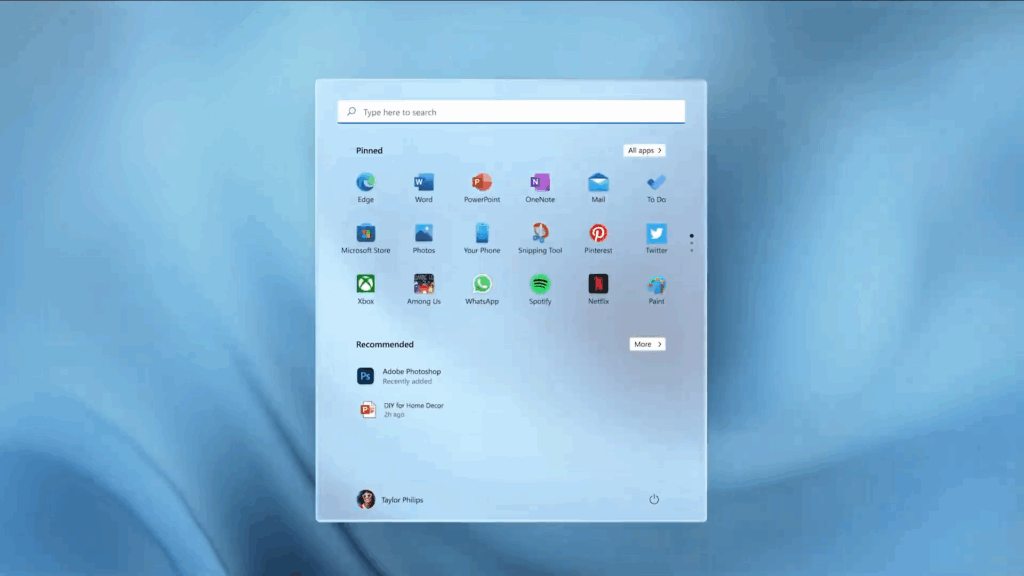
As jy dit gevind het Die Windows 11-soekbalk werk nie (dit reageer nie of vind eenvoudig niks nie), jy ondervind een van die mees algemene probleme met hierdie funksionaliteit. Gelukkig, Daar is verskeie oplossings wat jy kan probeer voordat jy meer drastiese maatreëls soos die herinstallering van die bedryfstelsel oorweeg.
In hierdie artikel bespreek ons die mees algemene oorsake van foute in die soekbalk en, bowenal, 'n versameling metodes om dit op te los, van die eenvoudigste tot die mees gevorderde.
Mees algemene oorsake van Windows 11 soekbalk mislukkings
Voordat die wortel van die probleem aangespreek word, is dit belangrik om te weet Waarom die Windows 11-soekbalk nie werk nie. Hier is van die mees algemene redes:
- Die Windows Search-diens is nie aktief nie of tydelik misluk het.
- Foute in die indekseringstelsel, wat veroorsaak dat die inhoud nie soos dit moet verskyn nie, of glad nie gevind kan word nie.
- Onderbreking van die interne proses wat soektog bestuur (soos SearchHost.exe in Windows 11 of SearchUI.exe in Windows 10).
- Probleme of foute in stelsellêers, soms veroorsaak deur mislukte opdaterings of korrupte lêers.
- Mislukking na 'n Windows-opdatering onlangs wat nie korrek voltooi is nie of nie ten volle ondersteun word nie.
- Kwessies verwant aan geheue of kasgeheue, wat tydelike blokkasies kan veroorsaak.
- Korrupsie in gebruikersgidse of registerinskrywings verwant aan die soektog.
Dit is belangrik identifiseer die mees waarskynlike oorsaak In jou geval, om tyd te bespaar, alhoewel, soos jy sal sien, baie van die oplossings wat ons wys algemeen is en jou in byna enige omstandigheid sal help.

Oplossings om toe te pas wanneer die Windows 11-soekbalk nie werk nie
Sodra ons die redes weet waarom die Windows 11-soekbalk nie werk nie, is dit tyd om die ooreenstemmende oplossings toe te pas:
1. Kontroleer en herbegin die Windows Search-diens
Een van die eerste aanbevole stappe is verifieer dat die soekdiens werk. Soms stop dit of begin dit nie behoorlik nie as gevolg van 'n fout of konflik. Om dit te doen, volg hierdie stappe:
- Pers Windows + R om die hardloopboks oop te maak. Tipe dienste.msc en druk Enter.
- In die venster wat oopmaak, soek na die diens genaamd Windows Soektog op die lys.
- Regskliek daarop en kies Eienskappe. Maak seker dat die opstarttipe ingestel is op Outomaties en dat die staat is Aan die gang. Indien nie, klik op Begin en dan op Aanvaar.
2. Beëindig en herbegin die Windows-soekproses
Nog 'n baie praktiese oplossing is om stop en herbegin die interne soekproses (SearchUI.exe op Windows 10 en SearchHost.exe op Windows 11). As die proses geblokkeer word, hou die balk op werk:
- Pers Ctrl + Alt + Delete en kies Taakbestuurder.
- Op die oortjie Besonderhede, soek SoekHost.exe (op Windows 11) of SoekUI.exe (op Windows 10).
- Regskliek en kies Voltooi taak. Bevestig die aksie wanneer gevra word.
- Die volgende keer wat jy soektog gebruik, sal die proses outomaties herbegin.
Dit is 'n vinnige en risikovrye oplossing., ideaal vir toetsing voor enigiets anders as jy agterkom dat die staaf "vasgehaak" het.
3. Herbegin jou rekenaar en kyk vir hangende opdaterings
Soms as die Windows 11-soekbalk nie werk nie, 'n eenvoudige stelselherlaai is genoeg. Maak ook gebruik van soek vir en installeer Windows-opdaterings, aangesien sommige foute regstel wat jou soektog kan beïnvloed.
- Klik op Begin.
- Gaan dan na Konfigurasie.
- Kies Opdaterings en sekuriteit.
- Klik op Windows-opdatering.
- Pers Kyk vir opdaterings. As nuwes verskyn, installeer hulle en herbegin jou rekenaar.
4. Herbou die Windows-soekindeks
Die soekindeks is die sleutel tot vinnige en betroubare resultate. As dit beskadig of onvolledig is, vind die balk niks:
- Regskliek op die knoppie Begin en toegang tot die beheerpaneel.
- Kies Indekseringsopsies.
- Klik op Gevorderd en toe in Herbou. Die stelsel sal die indeks verwyder en dit van nuuts af regenereer.
Hierdie proses kan 'n rukkie duur en Dit is normaal dat die soektog halfpad werk terwyl dit voltooi word.. Wag 'n paar minute na die herbou en probeer weer.
5. Gebruik die Soek- en Indekseringsfoutoplosser
Windows het spesifieke gereedskap om foute in die soektog op te spoor en reg te stel:
- Gaan na Begin > Konfigurasie > Opdaterings en sekuriteit > Los probleme op.
- Soek Soek en indeksering en klik op Begin die probleemoplosser.
- Kies die probleme en laat die instrument sy werk doen.
- Soms sal jy gevra word om die probleemoplosser as 'n administrateur uit te voer om sekere lêers of dienste te herstel.
6. Herstel stelsellêers met SFC en DISM
Herstel die beskadigde of korrupte lêers van die bedryfstelsel is 'n goeie hulpbron vir wanneer die Windows 11-soekbalk nie werk nie. Windows sluit in twee nutsdienste om hulle op te spoor en te herstel:
- SFC (Stelsellêerkontroleerder):
- Regskliek op die knoppie Begin en kies Opdragprompt (Administrateur) of maak 'n opdragvenster met administrateurregte oop.
- Skryf sfc /skandeer nou en druk Enter. Wag totdat die skandering en herstel voltooi is.
- DISM (Ontplooiingsbeelddiens en -bestuur):
- Pers Windows + R, skryf cmd en hardloop as administrateur.
- Voer in Dism /Aanlyn /Opruimingsbeeld /Herstelgesondheid en wag totdat die proses voltooi is.
7. Herstel Windows Search met behulp van PowerShell
As die bogenoemde metodes nie gewerk het nie en die Windows 11-soekbalk steeds nie werk nie, Jy kan die soekkomponent heeltemal herstel met behulp van Windows PowerShell. Dit is 'n meer gevorderde maar baie effektiewe metode:
- Oop PowerShell as administrateur.
- Kontroleer die uitvoeringsbeleid deur dit uit te voer
Get-ExecutionPolicyAs dit nie is nie Onbeperk, verander dit tydelik metSet-ExecutionPolicy -Scope CurrentUser -ExecutionPolicy Unrestricted. - Laai die amptelike skrip af HerstelWindowsSearchBox.ps1 (jy kan dit op die Microsoft-webwerf vind).
- Regskliek op die afgelaaide lêer en kies Begin met PowerShell.
- Bevestig wanneer gevra word of jy die toepassing wil toelaat om veranderinge aan die toestel aan te bring. Die skrip sal die soektog herstel.
- As jy die uitvoeringsbeleid verander het, stel dit terug na wat dit was
Set-ExecutionPolicy -Scope CurrentUser -ExecutionPolicy.
8. Vee die AppData-lêergids van die soekpakket uit en herskep dit
In uiterste gevalle kan die bron van die probleem met die Windows 11-soekbalk wat nie werk nie, in die gebruikersmap spesifiek geassosieer met die soektog. Om dit te verwyder en Windows te laat regenereer, maak gewoonlik baie aanhoudende foute reg:
- Vir Windows 10: Gaan na %GEBRUIKERSPROFIEL%\AppData\Local\Packages\Microsoft.Windows.Search_cw5n1h2txyewy en verwyder die map.
- Vir Windows 11: Verwyder %GEBRUIKERSPROFIEL%\AppData\Local\Packages\MicrosoftWindows.Client.CBS_cw5n1h2txyewy.
Gaan dan na die Registerredigeerder (regedit) en navigeer na HKEY_CURRENT_USER\SOFTWARE\Microsoft\Windows\CurrentVersion\Search. Vee die sleutel uit Soek.
Toe, in PowerShell Met verhoogde voorregte, voer een van die volgende opdragte uit, afhangende van jou weergawe van Windows:
- Windows 10:
Add-AppxPackage -Path "C:\Windows\SystemApps\Microsoft.Windows.Search_cw5n1h2txyewy\Appxmanifest.xml" -DisableDevelopmentMode -Register - Windows 11:
Add-AppxPackage -Path "C:\Windows\SystemApps\MicrosoftWindows.Client.CBS_cw5n1h2txyewy\Appxmanifest.xml" -DisableDevelopmentMode -Register
Herbegin jou rekenaar en Die soekfunksie behoort na sy oorspronklike toestand herstel te word, met nuwe indeksering.
Jy sien, daar is altyd oplossings vir die probleem dat die Windows 11-soekbalk nie werk nie. Oplossings werk as jy geduldig optree en die regte stappe volg.

Redakteur spesialiseer in tegnologie en internetkwessies met meer as tien jaar ondervinding in verskillende digitale media. Ek het gewerk as 'n redakteur en inhoudskepper vir e-handel, kommunikasie, aanlyn bemarking en advertensiemaatskappye. Ek het ook op ekonomie, finansies en ander sektore se webwerwe geskryf. My werk is ook my passie. Nou, deur my artikels in Tecnobits, Ek probeer om al die nuus en nuwe geleenthede te verken wat die wêreld van tegnologie ons elke dag bied om ons lewens te verbeter.