
Windows Hello bied 'n vinnige en veilige manier om aan te meld. Fout 0xA00F4244 kan egter verhoed dat jou kamera behoorlik werk. In hierdie artikel verduidelik ons wat hierdie fout veroorsaak en gee jou 'n paar wenke. Praktiese oplossings as jou Windows Hello-kamera nie werk nieKom ons kyk hoe om die kamera weer aan die gang te kry sodat jy so gou as moontlik biometriese toegang kan herwin.
Waarom werk die kamera nie in Windows Hello nie?
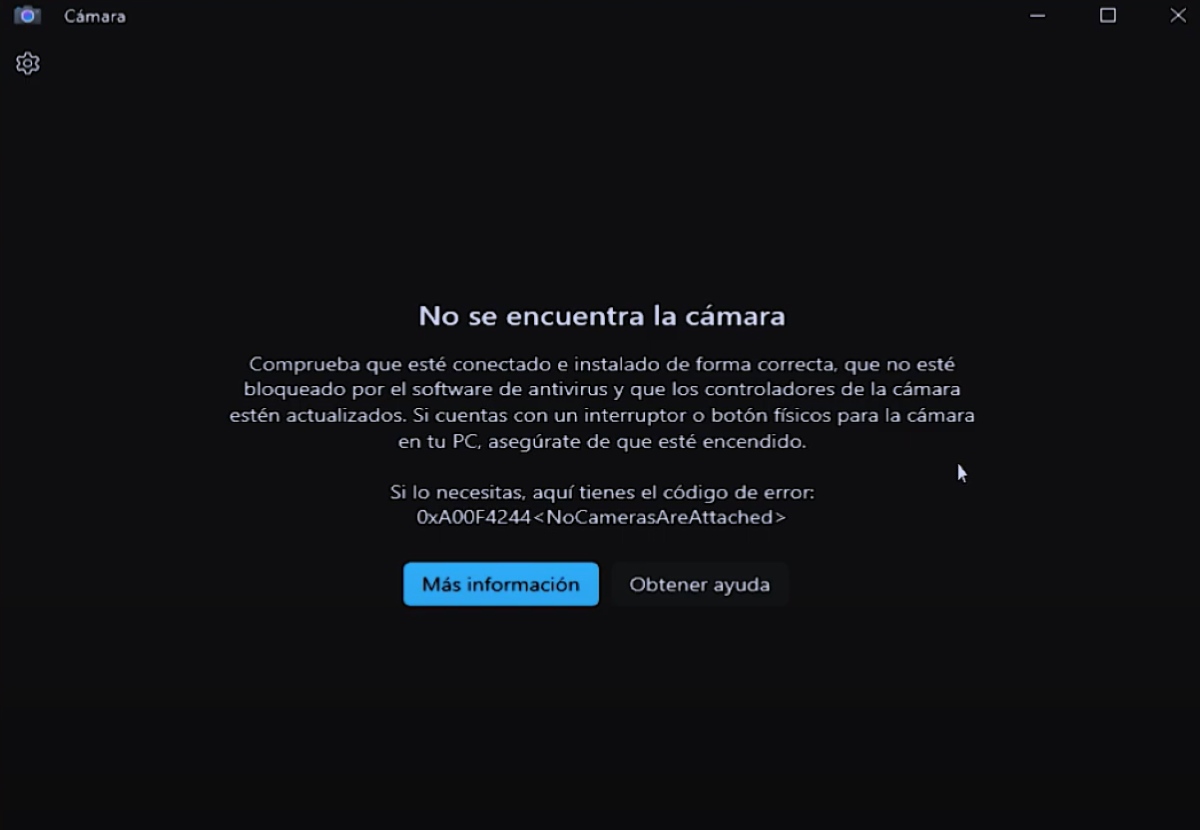
Wat is die rede waarom in Windows Hallo Werk die kamera nie? Die fout "0xA00F4244 NoCamerasAreAttached" dui aan dat die kamera nie gekoppel is nie of nie opgespoor kan word nie. Ook, Dit hou gewoonlik verband met probleme met die kamera se drywer.As die kamera se drywer verouderd of korrup is, sal dit nie met die kamera se hardeware kan kommunikeer nie.
Aan die ander kant, miskien is die probleem eenvoudiger en het dit net te doen met sommige instellings in jou toestel se privaatheidSelfs jou antivirusprogrammatuur kan verhoed dat jou kamera behoorlik werk. Om al hierdie redes is hieronder 'n stap-vir-stap gids met moontlike oplossings vir die probleem.
Windows Hello-kamera werk nie (0xA00F4244): oplossing
Soos hulle gehad kan word Probleme met die vingerafdruk in Windows, kan ook met die kamera verkry word. As die kamera nie in Windows Hello werk nie, kom ons begin deur die meer "voor die hand liggende" opsies na te gaan. Byvoorbeeld, kontroleer of die kamera op jou toestel geaktiveer is en in Toestelbestuurder. As alles goed gaan, sal ons aanbeweeg na die ander opsies: die drywer opdateer of aflaai, of antivirus as die skuldige uitsluit. Kom ons kyk hoe om elkeen van hulle te laat loop.
Verifieer dat die kamera geaktiveer is
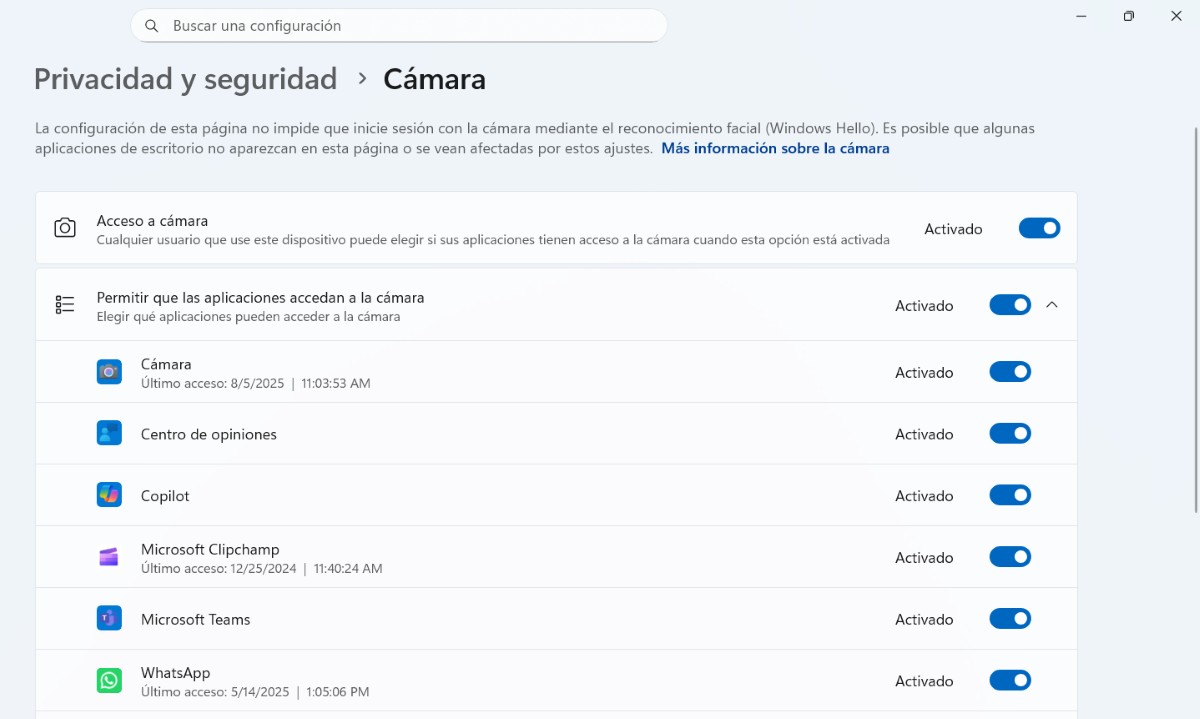
Die eerste ding wat jy moet nagaan of die kamera nie in Windows Hello werk nie, is dat die gebruik daarvan is op jou toestel geaktiveerOm dit te doen, volg die stappe hieronder:
- Gaan na Konfigurasie (Vensters + Ek).
- Klik op Privaatheid en sekuriteit – Kamera.
- En Kameratoegang, maak seker die skakelaar is aan (blou).
- Dit is ook goed om te kyk of die opsie "Laat rekenaarprogramme toegang tot jou kamera kry" is geaktiveer.
- Laastens, maak seker dat die toepassing wat jy gebruik toestemming het om die kamera te gebruik.
Windows Hello-kamera werk nie: Dateer kameradrywer op
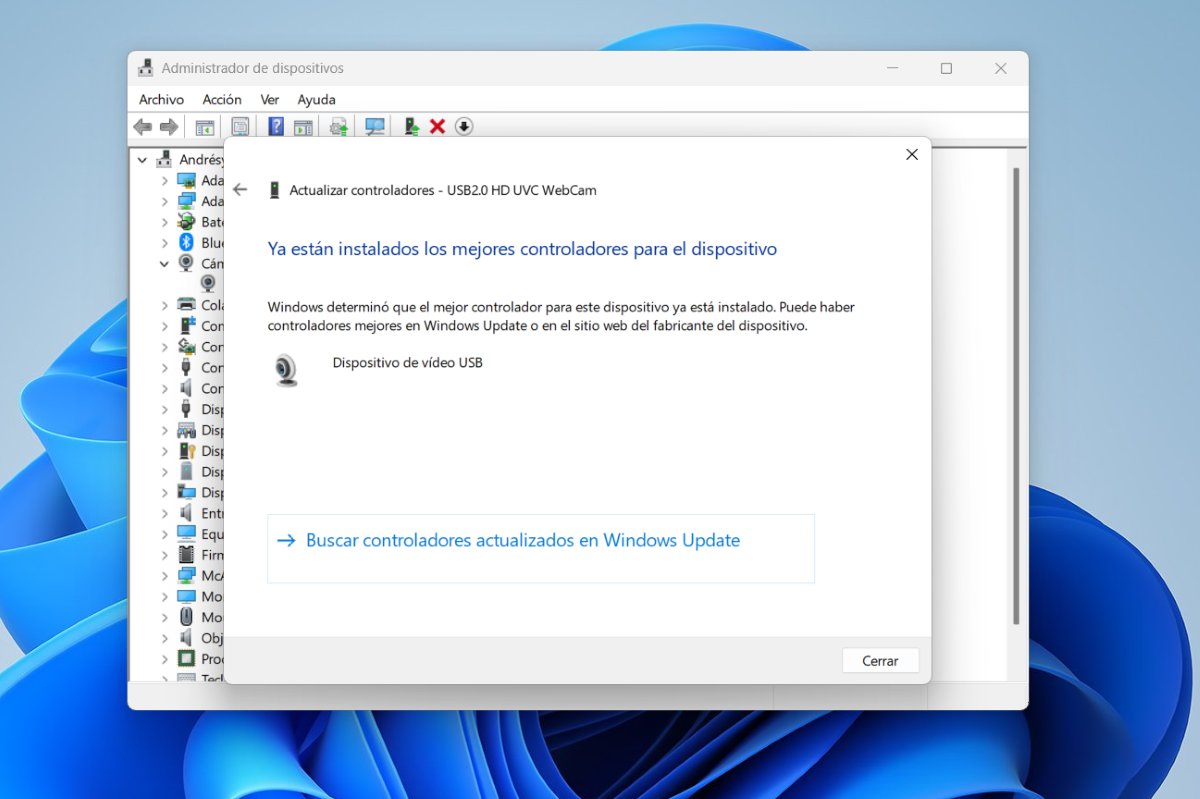
Fout 0xA00F4244 word gewoonlik veroorsaak deur:verouderde of beskadigde drywersOm uit te vind of dit is wat met jou toestel gebeur en dit op te dateer, volg die stappe hieronder:
- Regskliek op die knoppie Vensters en kies Toestelbestuurder.
- Brei die afdeling uit Kameras o Beeldtoestelle.
- Regskliek op die naam van jou kamera en kies Dateer drywer op.
- Kies nou "Soek outomaties vir drywers"
- Wag totdat die opdatering voltooi is en dis dit.
Aktiveer die kamera in Toestelbestuurder
Vanuit die Toestelbestuurder kan jy ook die Kamera aktiveerOm dit te doen, regs-kliek op die Start-knoppie en kies Toestelbestuurder. Brei weer die Kameras-afdeling uit – Regs-kliek op jou kamera se naam – Aktiveer toestel. As "Deaktiveer toestel" verskyn, beteken dit dat die kamera geaktiveer is en dis nie die probleem nie.
Gebruik die generiese USB-videodrywer
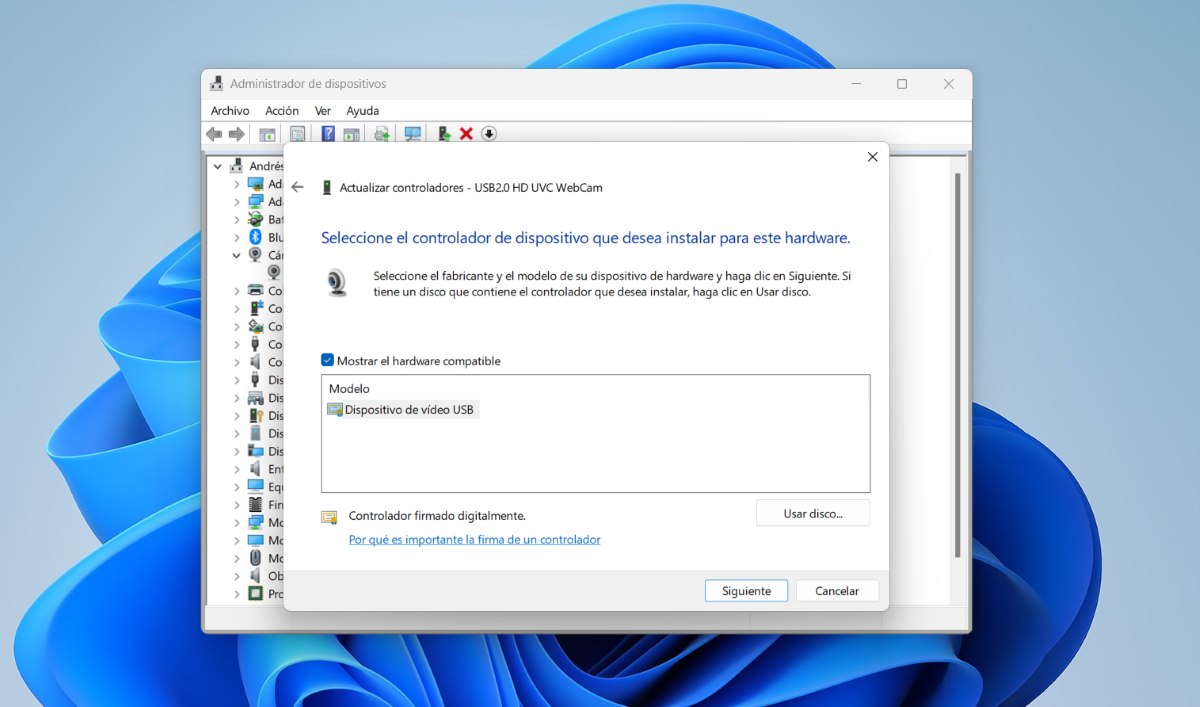
As die kamera in Windows Hello nie werk nie, selfs nadat die drywer opgedateer is, kan jy dit doen. kies vir die generiese USB-videobestuurderDit kan ook vanaf Toestelbestuurder gedoen word. Sodra jy die Kameras-afdeling uitgebrei het, regs-kliek op jou kamera en doen die volgende:
- Kies Dateer drywer op.
- Kies Skandeer my rekenaar vir drywers en dan “Kies uit 'n lys drywers wat op jou rekenaar beskikbaar is"
- Kies uiteindelik USB-videotoestel as 'n kontroleerder en dis dit.
Laai 'n opgedateerde drywer van die vervaardiger se webwerf af
Nog 'n opsie as die kamera nie in Windows Hello werk nie, is Laai die opgedateerde kameradrywer direk vanaf die kameravervaardiger se webwerf afOm dit te doen, moet jy die kamera se vervaardiger en modelnommer weet (jy kan dit vind in Toestel-eienskappe in Toestelbestuurder).
Sodra jy jou kamera geïdentifiseer het, gaan na die vervaardiger se webwerf en laai die nuutste drywer daarvoor af. Dan, Volg hierdie stappe:
- Voer die Toestelbestuurder (deur met die rechtermuisknop op die Windows Start-knoppie te klik).
- Brei die afdeling uit Kameras en klik op jou kamera.
- Tik op Dateer drywer op – Skandeer my rekenaar vir drywers – Ondersoek.
- Vind die lêergids waar die drywer gestoor is, kies dit en klik OK.
- Tik dan op die knoppie Volgende en wag vir Windows om die drywers te installeer.
- Klik laastens op die Sluiten-knoppie en herbegin jou rekenaar om die veranderinge korrek toe te pas.
Windows Hello-kamera werk nie: Maak seker dat jou antivirus nie die kamera blokkeer nie.
Nog 'n oplossing wat jou kan help as die kamera nie in Windows Hello werk nie, is deaktiveer die antivirus tydelikSoms kan jou antivirus toegang tot jou kamera blokkeer. Probeer om jou antivirus vir 'n oomblik te deaktiveer en kyk of die kamera weer werk. Indien wel, voeg 'n uitsondering vir die kamera by. Dit is ook 'n goeie idee om te kyk of die Kamera-app nie onder die geblokkeerde programme is nie. Indien wel, verwyder dit van die lys.
Dateer die kameradrywer op vanaf Windows Update

Nog 'n opsie wat jy het, is Dateer jou rekenaar se drywers op met behulp van Windows UpdateHierdie metode maak dit makliker om te kyk of daar drywers beskikbaar is vir nuwe toestelle wat aan jou Windows-rekenaar gekoppel is. Om dit te doen, doen die volgende:
- Gaan na Konfigurasie – Windows-opdatering – Gevorderde opsies.
- In die gevorderde opsiesvenster, maak seker dat die ontvangs van opdaterings vir ander Microsoft-produkte aktief is.
- En Bykomende opsieskies Opsionele opgraderings.
- Kies alle dryweropdaterings en klik op die knoppie Laai af en installeer.
- Klik weer op Windows-opdatering – Kyk vir opdaterings – installeer die opdaterings.
- Herbegin jou rekenaar sodat die veranderinge in werking kan tree.
Laastens, hou in gedagte dat as jy 'n eksterne kamera het, jy dit op ander USB-poorte kan toets om skade aan die kamera uit te sluit. Onthou ook dat Sommige toestelle het 'n fisiese aan/af-knoppie of skakelaarMaak dus seker dat die knoppie geaktiveer is sodat die kamera normaalweg werk.

Van jongs af was ek gefassineer deur alle wetenskaplike en tegnologiese dinge, veral die vooruitgang wat ons lewens makliker en aangenamer maak. Ek hou daarvan om op hoogte te bly van die nuutste nuus en tendense, en om my ervarings, menings en wenke oor die toestelle en gadgets wat ek gebruik, te deel. Dit het my daartoe gelei om 'n bietjie meer as vyf jaar gelede 'n webskrywer te word, met 'n fokus hoofsaaklik op Android-toestelle en Windows-bedryfstelsels. Ek het geleer om komplekse konsepte in eenvoudige terme te verduidelik sodat my lesers dit maklik kan verstaan.