- Tydelike lêers van Windows en toepassings versamel in gidse soos Tydelik, blaaierkasgeheue en opdateringsoorblyfsels, wat uiteindelik etlike gigagrepe spasie opneem.
- Dit is veilig om hulle periodiek te verwyder deur ingeboude gereedskap soos Storage, Storage Sense en Disk Cleanup te gebruik.
- Wanneer sommige tydelike lêers nie uitgevee word nie, kan bykomende metodes gebruik word: opdragprompt, veilige modus of handmatige skoonmaak in %TEMP% en stelselgidse.
- Gereelde instandhouding van tydelike lêers en kasgeheue hou die skyf vry en verminder foute, ineenstortings en prestasieverlies in Windows.
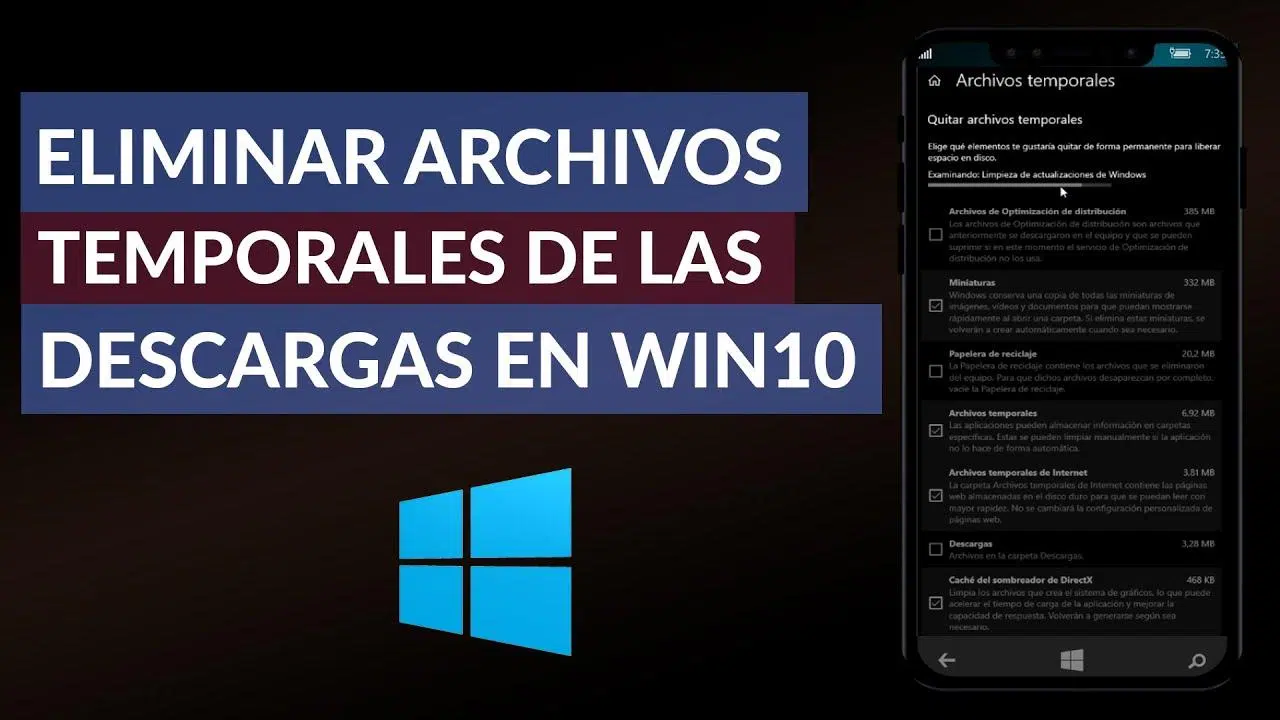
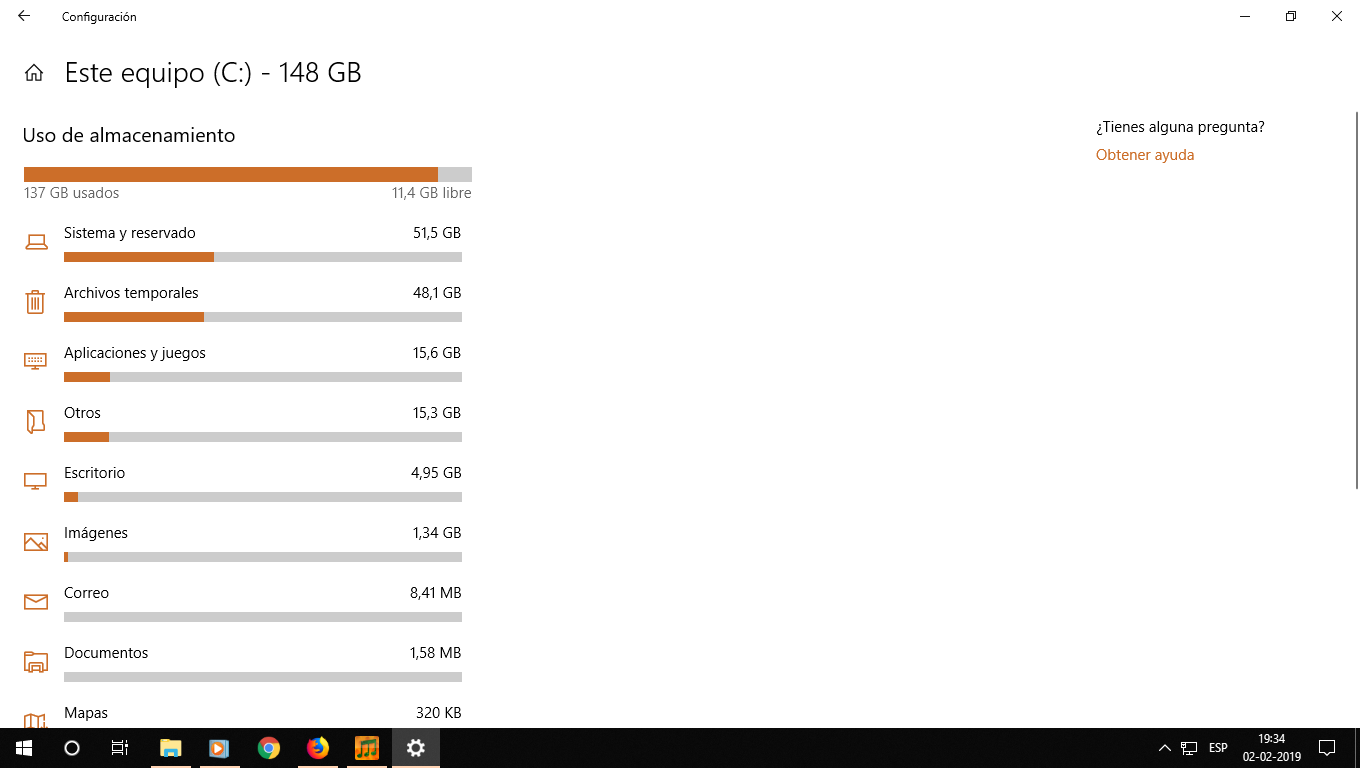
Wanneer jou C:-skyf begin vol raak sonder dat jy regtig weet hoekom, is tydelike Windows-lêers gewoonlik van die hoofverdagtes. Baie mense vind dat die afdeling oor Tydelike lêers Dit wys etlike gigagrepe se beset spasie, maar om dit te probeer verwyder, maak skaars enige vry. Dit is nie net frustrerend nie, maar dit kan ook werkverrigtingsprobleme veroorsaak as die stelsel nie meer spasie het om mee te werk nie.
Die goeie nuus is dat Windows 10 en Windows 11 verskeie gereedskap insluit om die verwydering van hierdie rommellêers te beheer, skoon te maak en selfs te outomatiseer.En jy kan altyd meer gevorderde metodes (soos konsole-opdragte of veilige modus) gebruik wanneer 'n lêer hardnekkig is. Kom ons kyk stap vir stap en in detail na presies wat hierdie lêers is, hoekom hulle soms nooit uitgevee word nie, en hoe om hulle onder beheer te hou om spasie op jou rekenaar terug te kry. Ons sal jou wys hoe Windows skep tydelike lêers wat nooit uitgevee word nie.
Wat presies is tydelike Windows-lêers?
Tydelike lêers is lêers wat Windows en jou programme skep om data tydelik te stoor terwyl hulle 'n taak uitvoer.Hulle is nie bedoel om vir ewig te bly nie, maar om as 'n stelsel-"notaboek" te dien terwyl jy dokumente redigeer, sagteware installeer, druk of op die internet blaai.
Toepassings soos Word, Excel of ander woordverwerkers skep tydelike lêers om jou vordering in die agtergrond te stoor.Dit laat jou toe om jou werk te herstel as die program vasval of onverwags sluit. Dit is gewoonlik tussentydse kopieë van die dokument waaraan jy werk, wat vorige weergawes of outomatiese herstelinligting bevat.
Ander programme genereer tydelike lêers om geheue en werkverrigting beter te bestuurByvoorbeeld, wanneer hulle addisionele spasie benodig om groot hoeveelhede data te verwerk, of wanneer inhoud vir drukwerk voorberei word. Tydens die drukproses is dit baie algemeen dat 'n tydelike weergawe van die lêer wat jy na die drukker stuur, geskep word.
Die webblaaier self vul ook die tydelike lêerstelsel op.Dit sluit dinge in soos beeldkasgeheue, skripte, vanlyn webblaaie, koekies en ander data wat plaaslik gestoor word om gereeld besoekte bladsye vinniger te laat laai. Hierdie "turbo"-blaaispoed kom ten koste van skyfspasie wat geleidelik ophoop.
Normaalweg behoort die program wat hierdie lêers skep, hulle outomaties te verwyder wanneer dit hulle nie meer nodig het nie.Die probleem is dat dit nie altyd gebeur nie: sommige word vergeet, ander raak vas as 'n toepassing verkeerd sluit, en mettertyd versamel hulle om etlike gigagrepe op te neem sonder om enigiets nuttigs te verskaf.
Waar word tydelike lêers in Windows gestoor?
Windows sentraliseer 'n groot gedeelte van hierdie lêers in 'n spesiale lêergids genaamd Temp.Maar dis nie die enigste plek waar hulle ophoop nie. Dis belangrik om te weet waar om te kyk wanneer die skyf vol lyk en die stelsel vir jou sê dat tydelike lêers baie meer spasie opneem as wat jy sien wanneer jy hulle verken.
Die tipiese roete vir tydelike gebruikerslêers is: C:\Users\TU_USUARIO\AppData\Local\Temp (en, as Windows aangemeld het met 'n tydelike profiel(die pad kan verskil), waar jy baie .TMP-lêers en ander hulplêers sal vind wat deur toepassings agtergelaat word. Hierdie vouer stem gewoonlik ooreen met die omgewingveranderlike %TEMP%wat jy vinnig kan oopmaak vanaf die Run-dialoogkassie.
Daarbenewens het die stelsel self sy tydelike lêergids in interne Windows-gidse., soos die map C:\Windows\TempWanneer jy na die eienskappe daarvan kyk, kan dit lyk asof dit 0 grepe beslaan of vir ewig neem om die grootte te bereken, veral as daar duisende lêers en subgidse is, of as sommige items gesluit is.
Daar is ook tydelike lêers wat verband hou met opdaterings, foutverslae en ander stelselprosesse. versprei oor verskeie plekke (byvoorbeeld, Windows Update-oorblyfsels, foutgeheue-dumps, diagnostiese logboeke, ens.). Hierdie areas is nie altyd met die eerste oogopslag voor die hand liggend nie, en daarom is gereedskap soos Skyfopruiming of die afdeling van Berging Die instellings help om hulle op te spoor.
In die geval van blaaiers word tydelike lêers in hul eie profielmappe versprei. (Chrome, Edge, Firefox, ens.), waar kasgeheue, geskiedenis, koekies en ander data gestoor word, wat ook mettertyd aansienlike spasie opneem. Alhoewel hulle nie "tydelike" lêers in die tradisionele Windows-sin is nie, is hulle vir praktiese doeleindes weggooibare lêers wat jy kan opruim om spasie vry te maak.
Waarom dit 'n goeie idee is om tydelike lêers gereeld te verwyder
Die hoofrede om tydelike lêers ernstig op te neem, is om skyfspasie vry te maak.Op rekenaars met klein SSD-skywe kan 'n paar ekstra gigagrepe die verskil maak tussen 'n stelsel wat glad verloop en een wat altyd op sy limiet en traag is.
Wanneer die stelselskyf (gewoonlik C:) se spasie opraak, begin Windows lyProgramme neem langer om oop te maak, die stelsel self word stadiger (byvoorbeeld die Lêerverkenner neem te lank om oop te maak), kan foutboodskappe verskyn en, in uiterste gevalle, hou sommige prosesse op om korrek te werk omdat hulle nie hul tydelike lêers kan skep nie.
Windows gebruik die skyf as 'n uitbreiding van RAM deur die paginglêerAs die skyf vol is en die lêer nie kan uitbrei nie, daal die werkverrigting skerp: skielike ineenstortings, vries, programme sluit sonder waarskuwing ... alles as gevolg van 'n gebrek aan werkspasie.
Te veel "geraas" van nuttelose lêers dra ook by tot foute, ineenstortings en konflikte.As 'n stelsel of toepassing nie die nodige lêers kan skep nie, of korrupte oorblyfsels teëkom, kan foute voorkom wat moeilik is om te diagnoseer. Die vermindering van hierdie rommel verminder hierdie tipe probleme.
Die enigste belangrike voorsorgmaatreël wanneer tydelike lêers uitgevee word, is om in gedagte te hou dat jy ongestoorde weergawes van 'n dokument kan verloor.As 'n program vasgeval het en jy nog nie herstel het wat jy gedoen het nie, is die enigste kopie dalk in daardie tydelike lêers. Daarom is dit 'n goeie idee om skoon te maak nadat jy jou toepassings gesluit het en jou werk gestoor het.
Tipes tydelike lêers wat jy dalk teëkom
Nie alle tydelike lêers is dieselfde nie; Windows en toepassings groepeer hulle in verskeie kategorieë. wat jy beide in Skyfopruiming en in die afdeling van sal sien Tydelike lêers van die konfigurasie.
"Tydelike lêers" is gewoonlik lêers wat deur toepassings vir spesifieke gebruike geskep word.Dit sluit in intermediêre installasiedata, dokumentredigeringslêers, oorblyfsels van prosesse wat reeds voltooi is, ens. Oor die algemeen is dit veilig om dit te verwyder as jy nie meer die program gebruik wat dit gegenereer het nie.
"Distribusie-optimaliseringslêers" is data wat gebruik word om Microsoft-opdaterings af te laai en te deel.Windows gebruik hulle om die verspreiding van kolle en opdaterings te bespoedig, maar sodra hulle toegepas is, kan hulle verwyder word sonder om die stelsel se werking te beïnvloed.
"Afgelaaide programlêers" is komponente wat sommige webwerwe of toepassings onmiddellik aflaai.soos ouer ActiveX-kontroles of soortgelyke. Hierdie is deesdae heeltemal onnodig, en die skoonmaak daarvan beïnvloed gewoonlik nie daaglikse gebruik nie.
Die "Asblik" tel ook as spasie wat deur tydelike lêers op 'n praktiese vlak beset wordomdat dit alles stoor wat jy uitgevee het, maar nog nie permanent nie. As jy dit leegmaak, maak jy al daardie spasie vry, mits jy seker is dat jy niks meer binne nodig het nie.
Miniatuurprente is verkleinde beelde wat Windows genereer om voorskoue van foto's, video's en dokumente te wys.As jy hulle uitvee, sal die stelsel hulle herskep wanneer jy die ooreenstemmende gidse oopmaak, so die enigste gevolg is 'n effense aanvanklike vertraging wanneer jy daardie voorskoue weer sien.
"Tydelike internetlêers" en vanlyn webblaaie stoor inhoud van die webwerwe wat jy besoeksodat hulle nie elke keer volledig afgelaai hoef te word nie. Om hulle skoon te maak, help om spasie vry te maak en vreemde laaiprobleme op sommige bladsye op te los.
Die "Windows Diagnostiese Verslae" en "Foutverslaglêers" versamel data wanneer die stelsel vasval of 'n toepassing vries.Hulle is nuttig om probleme te ontleed, maar as jy hulle nie meer nodig het nie, kan jy hulle sonder vrees verwyder.
Die "DirectX Cache" bevat lêers wat gegenereer word om grafiese verwerking te versnelOnder normale omstandighede sal die verwydering daarvan geen skade veroorsaak nie: Windows sal dit met gebruik herbou. Jy sal gewoonlik min verandering opmerk, behalwe vir 'n bietjie ekstra spasie wat vrygestel word.
Hoe om tydelike lêers uit Windows-instellings te verwyder
Windows 10 en Windows 11 maak dit baie makliker om tydelike lêers vanaf die Instellings-app self op te spoor en te verwyder., sonder om enigiets ekstra te installeer of handmatig deur stelselmappe te soek.
In Windows 10 is die pad: Maak die Start-kieslys oop, gaan na Konfigurasiegaan na Stelsel en, in die linkerkolom, klik op BergingDaar sal jy 'n uiteensetting sien van wat spasie op jou hoofskyf opneem, insluitend 'n afdeling genaamd Tydelike lêers.
As jy op "Tydelike lêers" klik, sal die stelsel die skyf skandeer en 'n lys van lêertipes wys wat jy kan verwyder.Van tydelike stelsellêers tot die inhoud van die asblik, miniatuurprente, ou Windows-installasielêers en meer. Kies wat jy wil verwyder en klik. Verwyder lêers.
In Windows 11 is die proses baie soortgelyk: betree Konfigurasie, kies die oortjie Stelsel aan die kant en kies die opsie BergingJy sal 'n opsomming van skyfgebruik sien en, net daaronder, verskeie kategorieë, insluitend... Tydelike lêersDeur te druk, kan jy kies wat om te verwyder en die skoonmaak bevestig.
Een belangrike detail: vermy die keuse van die "Aflaaie"-lêergids vanaf hierdie kieslys as jy steeds die lêers daarin gebruik.Alles anders is oor die algemeen ontwerp om verwyderbaar te wees sonder om daaglikse bedrywighede te beïnvloed, behalwe in baie spesifieke gevalle waar jy dalk byvoorbeeld foutverslae of stelsellogboeke wil hersien.
Konfigureer Storage Sense om tydelike lêers outomaties te verwyder
As jy nie tydelike lêers handmatig wil skoonmaak nie, bevat Windows 'n funksie genaamd "Storage Sense". (Storage Sense) wat sorg vir die periodieke verwydering van rommel sonder dat jy hoef te onthou.
In Windows 10 en 11 word Storage Sense geaktiveer vanaf dieselfde "Berging"-skerm binne Stelselinstellings.Jy sal 'n skakelaar sien wat jy kan aanskakel om Windows outomaties die meeste van jou tydelike lêers te laat bestuur.
As jy op die opsie Stoorsensorinstellings klik, kan jy die gedrag daarvan verfyn.Jy kan besluit of jy wil hê dit moet loop wanneer spasie beperk is of op 'n vaste frekwensie (daagliks, weekliks, maandeliks), en watter items dit met elke deurgang moet verwyder.
Onder die beskikbare opsies is die vermoë om tydelike lêers outomaties te verwyder wat toepassings nie meer gebruik nie., maak die asblik na 'n sekere tyd leeg, en verwyder selfs lêers uit die vouer Aflaaie dat hulle vir 'n sekere aantal dae nie aangeraak is nie (iets wat versigtig gekonfigureer moet word).
Deur die bergingsensor behoorlik te konfigureer, kan jy jou skyf onder beheer hou sonder om voortdurend handmatige skoonmaakwerk te hoef uit te voer.Dit is 'n gerieflike manier om te verhoed dat die tydelike lêergids en ander verwante liggings oormatig groei en 'n beduidende gedeelte van jou skyfspasie opneem.
Gebruik Skyfopruiming om versteekte tydelike lêers te verwyder
Benewens die moderne instellings, bevat Windows steeds die klassieke "Disk Cleanup"-instrument.wat baie nuttig is om tydelike lêers op te spoor wat oor verskillende areas van die stelsel versprei is en wat andersins ongemerk sou kon bly.
Om Skyfopruiming in Windows 10 of 11 oop te maak, druk die Windows-sleutel + S, tik "skyfopruiming" of "skyfopruiming" en voer dit as administrateur uit.Kies dan die skyf wat jy wil skandeer (gewoonlik C:) en laat die stelsel die lêers ondersoek wat verwyder kan word.
Sodra die analise voltooi is, sal jy 'n redelik gedetailleerde lys van lêertipes sien.Tydelike stelsel- en programlêers, ou konfigurasielêers, oorblyfsels van Windows Update, tydelike internetlêers, stelselfoutgeheue-dumps, miniatuurprente, foutverslae en meer.
Jy kan elke kategorie merk of ontmerk, afhangende van wat jy wil behou of verwyder.Die beskrywings wat verskyn wanneer jy elke item kies, help jou om te verstaan wat jy uitvee en wat die gevolge daarvan kan wees. Die meeste gebruikers kies gewoonlik amper alles behalwe items wat diagnostiese waarde kan hê.
Alhoewel hierdie hulpmiddel etlike honderde megagrepe of selfs 'n gigagreep in uiterste gevalle kan vrymaak, moet jy nie wonderwerke verwag as jy jou stelsel al 'n rukkie skoonmaak nie.Vir dieper opruimings is daar derdeparty-hulpprogramme wat selfs meer hoeke van die skyf skandeer, maar as basis dek Skyfopruiming die sleutelpunte.
Vee tydelike lêers uit met behulp van die opdragprompt
As jy 'n meer direkte skoonmaak van die gebruiker se tydelike vouer benodig, kan jy die opdragprompt met administrateurregte gebruik.Dit is 'n effens meer gevorderde metode, maar baie effektief om 'n groot gedeelte van tydelike lêers gelyktydig skoon te maak.
Die basiese prosedure behels die oopmaak van die Windows-soekenjin, tik "cmd" of "opdragprompt" en kies die opsie Begin as administrateurSodra die konsolevenster oopmaak, kan jy opdragte uitvoer wat direk op die tydelike gidse werk.
'n Tipiese opdrag om die %TEMP%-lêergids skoon te maak, is: del /q/f/s %TEMP%\Hierdie opdrag poog om alle lêers in die gebruiker se tydelike vouer te verwyder, en forseer verwydering sonder om vir elke item bevestiging te vra.
Sommige lêers kan dalk nie uitgevee word nie, omdat hulle deur programme gebruik word.In daardie geval sal jy boodskappe sien wat aandui dat die lêer deur 'n ander proses gebruik word. Om hierdie probleem te verminder, word dit aanbeveel om alle toepassings te sluit voordat die opdrag uitgevoer word.
As jy steeds baie hardnekkige lêers teëkom, is een truuk om jou rekenaar in veilige modus te herbegin en die proses te herhaal.In veilige modus word slegs noodsaaklike Windows-prosesse gelaai, dus is dit minder waarskynlik dat tydelike prosesse geblokkeer sal word.
Handmatige toegang tot tydelike lêers vanaf Verkenner
Vir diegene wat verkies om presies te sien en te beheer wat hulle uitvee, is daar altyd die opsie om tydelike vouers handmatig in te voer. met behulp van Windows Lêerverkenner.
Die vinnigste manier om by jou tydelike gebruikersmap uit te kom, is om Windows + R te druk en te tik %temp% en druk OK'n Verkenner-venster sal oopmaak met die inhoud van die tydelike lêergids wat ooreenstem met jou huidige gebruiker.
Binne kan jy alle lêers en gidse kies (Ctrl + A), Delete druk en dit na die asblik stuur.As jy dadelik daarvan ontslae wil raak, kan jy Shift + Delete gebruik om hulle uit te vee sonder om na die asblik te gaan, alhoewel dit jou nie sal toelaat om hulle maklik te herstel nie.
Jy kan ook die bewerking met ander dopgehou herhaal, soos C:\Windows\Temp of toepassingspesifieke gidseHou in gedagte dat sommige stelselpaaie administrateurtoestemmings vereis en dat daar beskermde elemente kan wees wat nie aangeraak moet word nie.
In elk geval, as 'n boodskap verskyn wat aandui dat die lêer in gebruik is wanneer jy iets probeer verwyder, is die verstandige ding om dit te ignoreer en Windows dit te laat hanteer.Om die verwydering daarvan met eksterne gereedskap of aggressiewe metodes te forseer, kan vreemde gedrag in die program wat dit gebruik, veroorsaak.
Tydelike lêers wat nooit uitgevee word nie: oorsake en oplossings
'n Baie algemene probleem is dat Windows aandui dat tydelike lêers baie gigagrepe beslaan, maar wanneer jy probeer om dit te verwyder, word daar skaars enige spasie vrygemaak.Dit is gewoonlik as gevolg van verskeie gekombineerde faktore wat in ag geneem moet word.
Soms word die groottelesing van die "Tydelike lêers" in die bergingspaneel nie korrek opgedateer nie.Met ander woorde, dit mag dalk ou syfers aanhou vertoon selfs al het jy 'n groot gedeelte van daardie data uitgevee. As jy jou rekenaar herbegin of 'n nuwe skandering vanaf die instellings uitvoer, verfris dit gewoonlik die inligting.
Dit gebeur ook dat 'n deel van die ruimte wat aan "tydelik" toegeskryf word, ooreenstem met ander verwante kategorieë.Dit sluit items in soos oorblyfsels van Windows-opdaterings, foutlêers, toepassingsgeheue-data of selfs die inhoud van die asblik. As jy slegs sommige van hierdie afdelings verwyder, sal die totale getal dalk nie soveel afneem as wat jy verwag het nie.
Nog 'n moontlikheid is dat daar lêers is wat deur programme gesluit is wat in die agtergrond oop bly.Byvoorbeeld, wolksinchronisasiedienste, antivirusprogramme of toepassings wat nie heeltemal sluit nie, kan voortgaan om tydelike lêers te gebruik, wat verhoed dat hulle verwyder word totdat hulle gestaak word.
Wanneer jy sien dat die stelsel beweer dat jy byvoorbeeld 10 GB tydelike lêers het, maar die verwydering bespeur slegs 'n paar honderd megagrepe, is dit raadsaam om verskeie metodes te kombineer.Maak skoon vanaf Instellings, voer Skyfopruiming uit, verwyder die %TEMP%-lêergids handmatig, en kontroleer blaaiers en ander toepassings wat baie kasgeheue genereer.
As die spasie na dit alles steeds nie optel nie, kan eksterne gereedskap soos skyfanaliseerders (byvoorbeeld TreeSize of soortgelyke) jou help om baie groot dopgehou op te spoor. wat Windows onder generiese konsepte groepeer en wat jy dalk nog nie hersien het nie.
Tydelike personeel in wolkdienste: die geval van Dropbox en Office
Nie alle tydelike lêers wat "vassteek" is in die klassieke Windows-lêergidse nie; sommige verskyn in sinchronisasiedienste soos Dropbox.veral wanneer jy direk vanaf gedeelde vouers met Office-dokumente werk.
Wanneer jy 'n Word- of Excel-dokument vanuit 'n gesinchroniseerde vouer oopmaak, skep Office gewoonlik tydelike lêers op dieselfde plek.Hierdie lêers het dikwels die .TMP-uitbreiding of selfs geen uitbreiding hoegenaamd nie, en is soms 0 KB groot. In teorie behoort hulle te verdwyn wanneer jy die lêer stoor en toemaak, maar soms bly hulle daar.
As hierdie lêers met die wolk gesinkroniseer word, vul hulle uiteindelik jou gedeelde vouers en kan dit verwarring veroorsaak.omdat ander gebruikers hierdie "vreemde" lêers sal sien sonder om werklik te weet wat hulle is. In sommige gevalle kan hulle selfs geringe sinchronisasiekonflikte veroorsaak.
Die opdatering van beide die Dropbox-kliënt en die Office-suite na hul nuutste weergawes verminder gewoonlik hierdie gedrag aansienlik.aangesien baie onlangse regstellings juis daarop gemik is om hierdie tipe storms en die opruiming daarvan beter te bestuur.
Indien hulle steeds verskyn, is een opsie om goeie werkspraktyke te vestigMaak dokumente altyd toe wanneer jy klaar is, vermy dat hulle gelyktydig op verskeie rekenaars oop is, en maak gereeld daardie weeslêers skoon wat Dropbox as gewysig merk, maar nie nuttige data bevat nie.
Vee tydelike blaaierlêers uit

'n Beduidende gedeelte van die spasie wat as "tydelik" op 'n rekenaar beskou word, kom direk van webblaaiers.wat baie inligting stoor om bladsylaai te bespoedig en jou voorkeure te onthou.
In Google Chrome, Edge, Firefox en ander blaaiers kan jy data soos kasgeheue, koekies, blaaigeskiedenis en gestoorde wagwoorde uitvee. deur toegang tot die instellingskieslys te kry en te soek na die privaatheidsafdeling of “Vee blaaidata uit"
Die kasgeheue stoor beelde, skrifte en ander hulpbronne van webwerweAs dit te groot word of korrup raak, kan dit vertragings of ineenstortings op sekere bladsye veroorsaak. As jy dit uitvee, sal dit spasie vrymaak en jou blaaier dwing om vars inhoud af te laai.
Koekies stoor inligting oor jou sessies en voorkeure op webwerweSommige soorte koekies is nuttig, maar baie word gebruik om jou aktiwiteit op te spoor en jou gepersonaliseerde advertensies te wys. Deur hulle uit te vee, maak jy nie net spasie vry nie, maar verbeter jy ook jou privaatheid.
Jou blaai- en soekgeskiedenis hou 'n gedetailleerde rekord van al die webwerwe wat jy besoek.Dit is gerieflik om dit uit te vee as jy jou rekenaar deel of jou aktiwiteit meer privaat wil hou, en dit kan ook die blaaier se interne databasis 'n bietjie ligter maak.
As jy verskeie blaaiers op dieselfde rekenaar gebruik, sal jy die skoonmaakproses op elkeen moet herhaal.Aangesien elke stelsel sy eie kasgeheue en tydelike lêers onderhou, bevat sommige optimaliseringspakkette gereedskap wat hierdie skoonmaak sentraliseer om tyd te bespaar.
Is dit veilig om tydelike lêers te verwyder? Gereelde vrae
In die meeste gevalle is dit heeltemal veilig om tydelike lêers in Windows te verwyder.Hulle is juis vir daardie doel ontwerp: om weggooibaar te wees. Die stelsel self en die toepassings sal hulle herskep wanneer hulle weer nodig is.
Die hoofuitsondering is die geval van dokumente waaraan jy gewerk het wat slegs in tydelike status gebly het. as gevolg van 'n ongeluk of onverwagte afskakeling. Voordat u 'n groot skoonmaak uitvoer, maak seker dat u geen ongestoorde programme of data het wat u steeds van u herstellêers kan herstel nie.
Die verwydering van tydelike lêers vee nie "alles" uit of beïnvloed jou persoonlike dokumente nie. gestoor in lêers soos Lessenaar, Dokumente, Prente of soortgelyk. Die impak is beperk tot die plekke wat vir hierdie lêers gereserveer is vir tydelike gebruik en sommige toepassingsgeheue.
As jy tydelike lêers teëkom wat nie uitgevee word nie, selfs nadat jy jou rekenaar herbegin het of in veilige modus gegaan het, is dit gewoonlik omdat hulle beskerm word of deur stelselprosesse gebruik word.In sulke gevalle is dit die beste om niks te forseer nie, en as jy bekommerd is, soek spesifieke inligting oor die lêernaam voordat jy enige drastiese besluite neem.
In baie gevalle is gereelde onderhoud gekombineer met die gebruik van Storage Sense en 'n paar keer Disk Cleanup meer as genoeg. So jy hoef nie te veel bekommerd te wees oor tydelike probleme nie. Slegs in uiterste situasies of wanneer jy abnormale gedrag opspoor, is dit die moeite werd om gevorderde opdragte of derdeparty-instrumente te gebruik.
Om tydelike lêers onder beheer te hou, is een van die maklikste maniere om Windows glad te laat verloop en met vrye spasie te hou.Om te verstaan wat hulle is, waar hulle gestoor word en hoe om hulle skoon te maak, spaar jou hoofpyn wanneer jou C:-skyf rooi word, en laat jou toe om etlike gigagrepe te herstel sonder om belangrike programme te deïnstalleer of jou lêers prys te gee.


Van kleins af passievol oor tegnologie. Ek hou daarvan om op datum te wees in die sektor en bowenal om dit te kommunikeer. Daarom is ek nou al baie jare toegewy aan kommunikasie op tegnologie- en videospeletjiewebwerwe. Jy kan kry dat ek skryf oor Android, Windows, MacOS, iOS, Nintendo of enige ander verwante onderwerp wat by my opkom.