
Jy spandeer ure om 'n teks te skryf, dit te formateer, beelde, tabelle, diagramme en ander vorms by te voeg. Alles is gereed, maar wanneer jy die lêer op 'n ander rekenaar oopmaak, vind jy dat Die elemente het rondgeskuif en selfs die teks het sy formatering verloor.Jy wonder, "Waarom raak my Word-dokument deurmekaar op 'n ander rekenaar, en hoe kan ek dit regstel?" Kom ons kyk daarna.
Waarom raak my Word-dokument deurmekaar op 'n ander rekenaar?

As jou Word-dokument op 'n ander rekenaar buite orde is, is jy nie alleen nie. Trouens, dit is een van die mees algemene probleme wat gebruikers van Microsoft se kantoorpakket ondervind. Nadat jy noukeurig aan die dokument gewerk het, maak jy dit op 'n ander rekenaar oop en jy ontdek dat al die elemente versteur is: kantlyne, lettertipes, plasing van tabelle, blokkies en vorms, ens. Dis so frustrerend!
En die probleem is selfs groter as dit 'n groot dokument is met baie beelde, teksblokkies, verskillende lettertipes, formate en ander elemente. As alles onverwags deurmekaar raak, is dit 'n... mors van tyd en moeite, tesame met die vervelige taak om dit te herrangskik. Waarom raak 'n Word-dokument op 'n ander rekenaar deurmekaar, maar bly dit ongeskonde op ons s'n? Daar is verskeie redes vir hierdie verskynsel.
Verskille in Word-weergawes
Die eerste rede waarom 'n Word-dokument dalk buite orde op 'n ander rekenaar kan raak, het te doen met die weergawe van Word wat gebruik word. Soos jy waarskynlik reeds weet, is daar verskeie weergawes van Microsoft Word (2010, 2016, 2019, 2021, ens.) en Elkeen mag die formate op 'n effens ander manier interpreteer..
So 'n dokument wat in Word 2010 geskep is, kan anders lyk as dit met Word 2019 of Microsoft 365 oopgemaak word. Dieselfde kan gebeur as jy die aanlyn weergawe van Word of Word vir Mac, veral as verskeie formate toegepas is of baie elemente by die dokument gevoeg is.
Gebruik van ongewone lettertipes
Nog een van die mees algemene redes is dat Die dokument gebruik persoonlike lettertipes wat nie op die tweede rekenaar beskikbaar is nie.Wanneer Word nie die oorspronklike lettertipe kan vind nie, vervang dit dit met 'n standaardlettertipe, wat veranderinge in die teks kan veroorsaak.
Daarom as jy het een of meer ongewone lettertipes in die dokument gebruik, dit kan wissel as jy dit op 'n ander rekenaar probeer oopmaak. As die nuwe rekenaar nie daardie lettertipes geïnstalleer het nie, sal Word dit vervang met 'n soortgelyke lettertipe of met die standaardlettertipes (Tyd New Roman, Arial, Calibri, ens).
Verskillende drukinstellings en marges
As die Word-dokument verkeerd gekonfigureer is op 'n ander rekenaar deur die kantlyne te skuif, kan dit wees as gevolg van die drukkerinstellings. Onthou dat elke rekenaar verskillende drukkerinstellings kan hê, wat kan lei tot die posisie van die marges veranderDit veroorsaak dat paragrawe van teks op of af skuif, beelde en voorwerpe van posisie verander, en bladsynommers verander.
Gebruik van persoonlike sjablone
Microsoft Word het verskeie style van standaard sjablone om mee te werk, maar dit laat jou ook toe om skep jou eie persoonlike sjabloonAs jy laasgenoemde gedoen het, kan die dokument verander sodra jy dit op 'n ander rekenaar oopmaak. Dit maak sin, aangesien die persoonlike sjabloon wat jy gebruik het nie op die nuwe rekenaar beskikbaar is nie, dus sal dit 'n standaard een gebruik.
Probleme met beelde, tabelle en ingebedde voorwerpe
Nog 'n rede waarom 'n Word-dokument op 'n ander rekenaar ongekonfigureer kan raak, hou verband met die teenwoordigheid van beelde, tabelle en voorwerpe wat in die teks ingebed is. As hierdie elemente stel op "In lyn met teks"Enige veranderinge aan die teksformatering sal die plasing daarvan beïnvloed. In hierdie gevalle is dit die beste om 'n "Vaste Uitleg" op die ingebedde elemente toe te pas sodat hulle hul posisie behou.
Hoe om te verhoed dat 'n Word-dokument op 'n ander rekenaar beskadig word

Miskien wil jy 'n Word-dokument deel sodat 'n medewerker dit kan wysig, of jy moet dit eenvoudig op 'n ander rekenaar oopmaak om dit te druk. Die probleem is dat die elemente waaruit dit bestaan en die formatering wat jy daaraan toegeken het, verander word sodra jy dit op 'n ander rekenaar oopmaak. As jy wil verhoed dat dit gebeur, kan jy die volgende oplossings toepas:
Stoor die dokument in PDF-formaat
Die gebruik van PDF-formaat is die beste alternatief wanneer 'n Word-dokument op 'n ander rekenaar beskadig is. Hierdie formaat behou die oorspronklike uitleg en verhoed dat die dokument veranderinge of wysigings ontvang.En dit maak nie saak watter weergawe van Word gebruik is om dit te skep of wat nie pdf leser wat gebruik word om dit oop te maak.
Om 'n Word-dokument in PDF-formaat te stoor, hoef jy net Klik op Lêer – Stoor as, en kies die PDF-opsie uit die stooropsies.Op hierdie manier sal marges, lettertipes, beelde, vorms en enige ander elemente ongeskonde bly binne die teks, ongeag waar jy die lêer oopmaak. Aan die ander kant, slaan hierdie opsie oor as jy ander nodig het om die lêer te wysig.
Stoor die dokument in 'n versoenbare formaat
Indien die stoor van die dokument in PDF-formaat nie 'n opsie is nie, dan stoor dit in 'n formaat wat versoenbaar is met ouer weergawes van WordOm dit te doen, klik Stoor as en kies die .doc-formaat uit die stooropsies. Alternatiewelik, Die .docx-formaat is meer modern en geoptimaliseerd in vergelyking met .doc, sodat jy dit kan gebruik as die bestemmingsrekenaar 'n nuwer weergawe van Word as joune het.
Gebruik standaard lettertipes en style
Onthou dat 'n Word-dokument op 'n ander rekenaar gedekonfigureer word wanneer ons persoonlike lettertipes of style gebruik. Daarom, indien moontlik, probeer om algemene lettertipes te gebruik, soos Time New Roman of Arial, en standaard sjablone in plaas van handmatig aangepaste sjablone. Dit alles verminder die moontlikheid van onverwagte veranderinge wanneer die dokument op 'n ander rekenaar oopgemaak word.
Voeg lettertipes in die dokument in
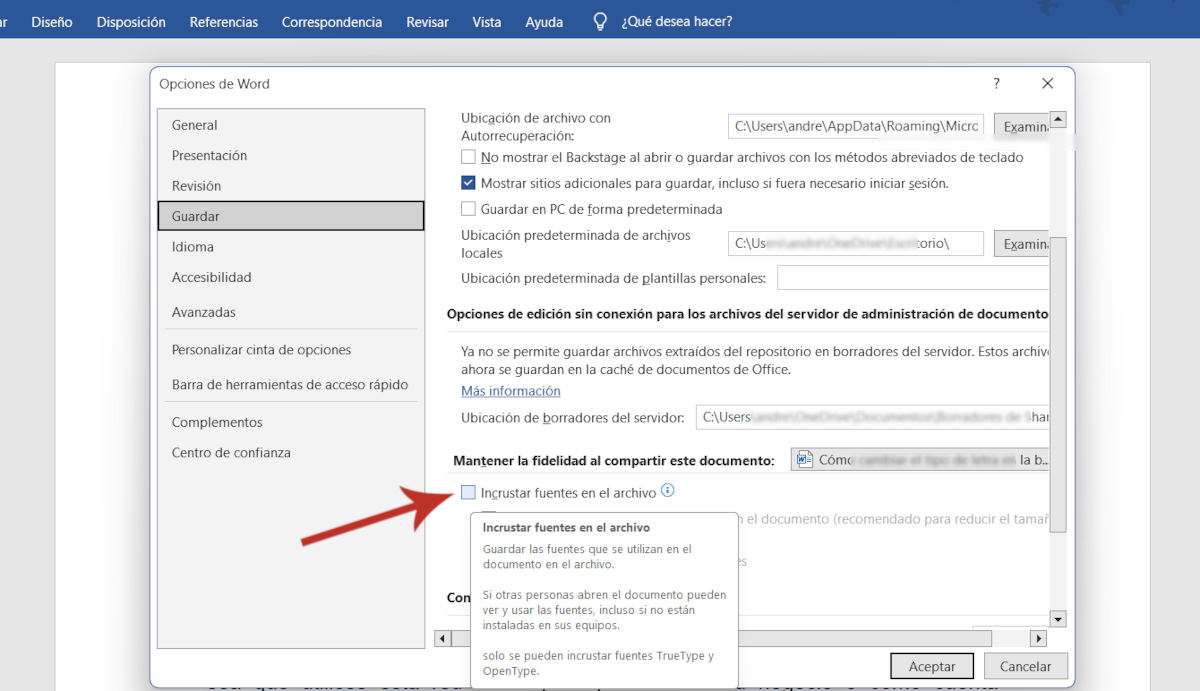
Die inbedding van lettertipes help as die Word-dokument verkeerd op 'n ander rekenaar gekonfigureer is, soos laat die lêer die lettertipes behou selfs al het die ander rekenaar hulle nie geïnstalleer nieOm lettertipes in 'n Word-dokument in te sluit, volg hierdie eenvoudige stappe:
- Gaan na Lêer – Opsies.
- Kies Stoor
- Aktiveer die opsie "Bind lettertipes in die lêer in".
Gebruik OneDrive of Google Docs vir samewerking
'n Finale oplossing vir die probleem van 'n Word-dokument wat buite konfigurasie raak op 'n ander rekenaar, is om wolkplatforms, soos OneDrive of Google Docs, te gebruik. Dit verseker groter stabiliteit en laat toe alle gebruikers sien dieselfde weergawe van die dokument sonder versoenbaarheidsprobleme.

Sedert ek baie jonk was, was ek baie nuuskierig oor alles wat verband hou met wetenskaplike en tegnologiese vooruitgang, veral dié wat ons lewens makliker en meer vermaaklik maak. Ek hou daarvan om op hoogte te bly van die jongste nuus en neigings, en om my ervarings, opinies en raad te deel oor die toerusting en gadgets wat ek gebruik. Dit het daartoe gelei dat ek 'n bietjie meer as vyf jaar gelede 'n webskrywer geword het, hoofsaaklik gefokus op Android-toestelle en Windows-bedryfstelsels. Ek het geleer om in eenvoudige woorde te verduidelik wat ingewikkeld is sodat my lesers dit maklik kan verstaan.