
Sedert die "skermvasvang"-instrument na ons fone gekom het, is dit een van die wat ons die meeste gebruik. Natuurlik weet ons almal deesdae hoe om 'n tradisionele skermskoot te neem. Daar is egter tye wanneer ons meer inhoud in dieselfde beeld moet vaslê. Daarom sal ons vandag sien hoe om 'n blaai-skermkiekie op Android te neem.
Op die meeste Androids, die opsie Dit verskyn wanneer ons 'n tradisionele skermskoot neem. Dit kan uitgevoer word as "Vag meer", "Beweeg", "Verleng", ens. Die waarheid is dat die neem van 'n blaai-skermkiekie op Android nie baie komplikasies het nie. Begin met Android 12, baie toestelle het hierdie kenmerk buite die boks ingebou. Daarom is die enigste ding wat u moet weet waar die instrument op u selfoon geleë is.
Hoe om 'n blaai-skermkiekie op Android te neem?
By ander geleenthede het ons gepraat oor spesiale skermkiekies, soos op 'n Smart TV. Net so is dit baie nuttig om te weet hoe om 'n blaai-skermkiekie op Android te neem. Soms, Die skermlengte van ons selfoon is nie genoeg om al die inhoud te wys wat ons wil vasvang nie. Daarom het ons geen ander keuse as om verskeie skermkiekies te neem nie, miskien om een of ander prosedure te wys (of so het ons gedink).
Maar wat is 'n blaai-skermkiekie of lang skermskoot? Hierdie funksie laat jou toe om skermkiekies van langer inhoud in 'n enkele prent te neem. Op hierdie manier kan ons 'n prosedure of uitgebreide inligting deel sonder dat dit nodig is om baie skermkiekies te stuur.
Basies, Daar is drie maniere om 'n blaaiskermkiekie op Android te neem. Die eerste is die gebruik van die instrument wat hierdie selfone insluit. Hierdie opsie is spesiaal omdat ons dit in enige toepassing op die telefoon kan gebruik.
Die tweede Dit is deur Google Chrome. Dit dien egter net om die inhoud van die webblad waarop jy is vas te lê. Kom ons kyk hoe om voordeel te trek uit elkeen. En 'n derde manier om 'n blaai-skermkiekie te neem, is met die hulp van 'n derdeparty-toepassing. Kom ons kyk hoe om elk van hierdie opsies te gebruik.
Inheems
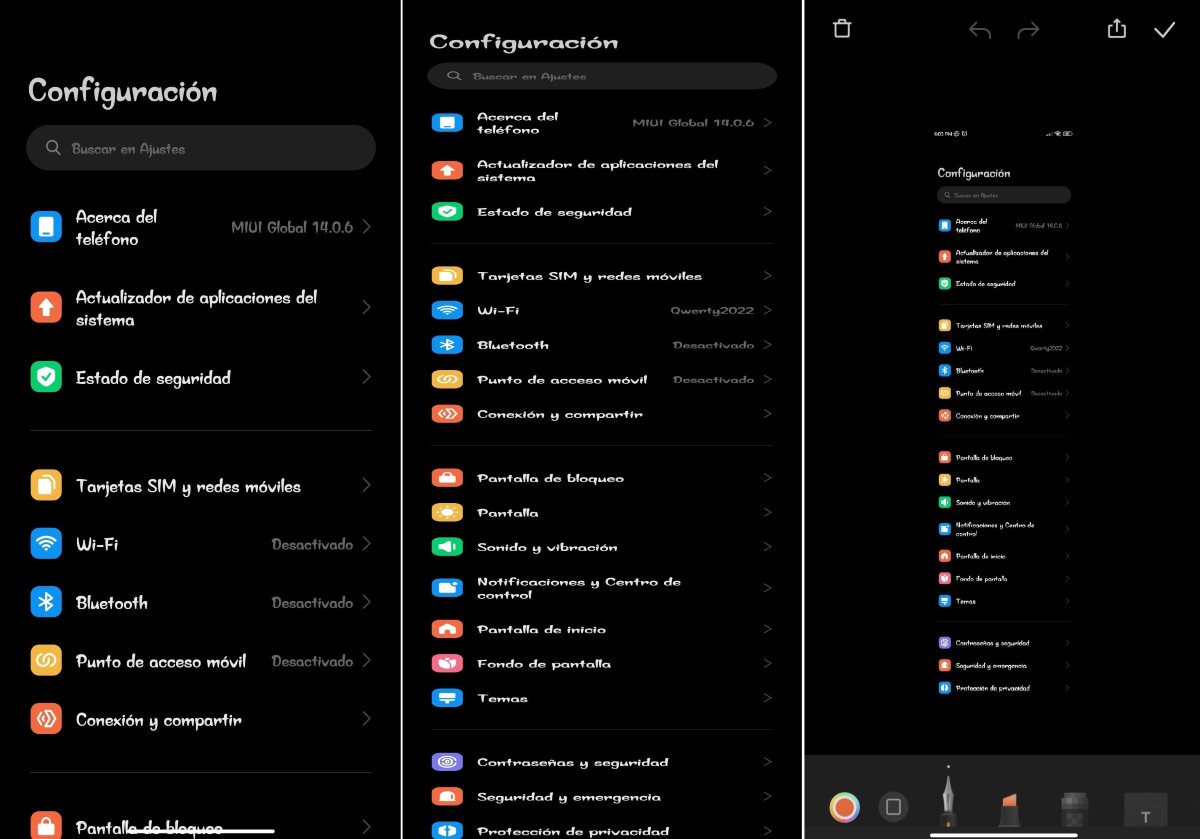
Die eerste manier om 'n blaai-skermkiekie op Android te neem, is deur die inheemse kenmerk. As jy 'n toestel met Android 12 of later het, jy sal sekerlik in staat wees om voordeel te trek uit hierdie hulpmiddel. Nou, die naam wissel na gelang van die aanpassingslaag wat jou selfoon gebruik. Daarom sal jy dalk agterkom dat die opsie nie dieselfde op jou toestel is nie.
Hieronder het ons die ingesluit Stappe om 'n blaai-skermkiekie op Android te neem Gebruik 'n Redmi-selfoon as 'n voorbeeld:
- Neem 'n skermskoot soos jy gewoonlik doen (op Redmi kan jy die krag- en volume-af-knoppies druk of drie vingers oor die skerm gly).
- Nadat u dit gedoen het, sal u in 'n hoek 'n klein voorbeeld sien van die skermskoot wat u gemaak het. Daar sal jy ook twee opsies sien: Skuif en Stuur. Tik op Beweeg.
- Die selfoon sal begin afgly om al die inhoud vas te vang. Jy kan dit ook self met jou vingers beweeg.
- Sodra al die inhoud wat jy wil hê vasgelê is, klik Klaar.
- Jy sal 'n kennisgewing kry dat die opname verwerk word en dan sal dit jou die opsie gee om te stoor (✓) of uit te vee (🗑️).
- Stoor die blaaiskermkiekie op Android en dit is dit.
Op 'n Samsung-selfoon
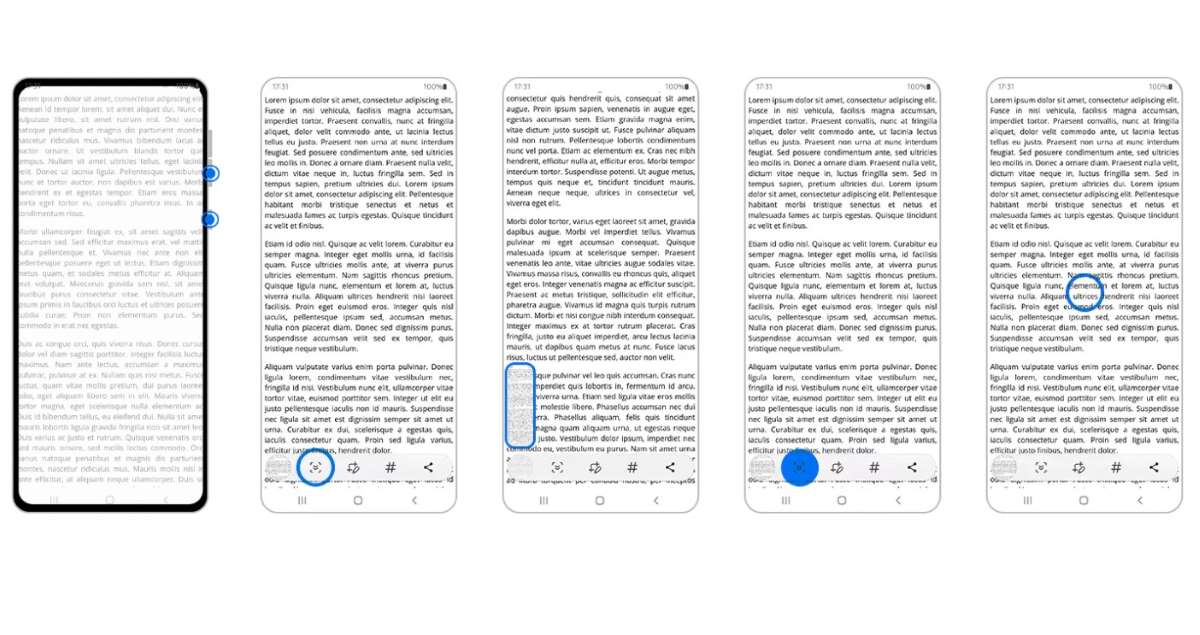
Die neem van 'n blaai-skermkiekie op Android op 'n Samsung-selfoon is baie soortgelyk. Maar by sommige geleenthede Jy sal eers die skermkiekies-nutsbalk moet aktiveer om die opsie te sienOm dit te doen, volg hierdie stappe:
- Gaan na Instellings.
- Tik op Gevorderde kenmerke.
- Kies Skermskoot en opname.
- Aktiveer die skakelaar op die Capture and show tools-opsie en dit is dit.
Nou hoef jy net die opname te neem deur die krag- en volume-af-knoppies te raak. Sodra dit klaar is, verskillende opsies sal verskyn. Kies die eerste een aan die linkerkant (die een met twee pyltjies in die middel). Op daardie oomblik sal die selfoon begin om af te blaai om die blaai-opname te neem.
Wanneer jy alles het wat jy wil vaslê, druk en hou die Vasvang-ikoon in sodat dit die einde van die skerm dek. Uiteindelik, Om die opname te voltooi, tik net enige plek op die skerm weg van die nutsbalk en dit sal outomaties in jou gallery gestoor word.
Met Google Chrome
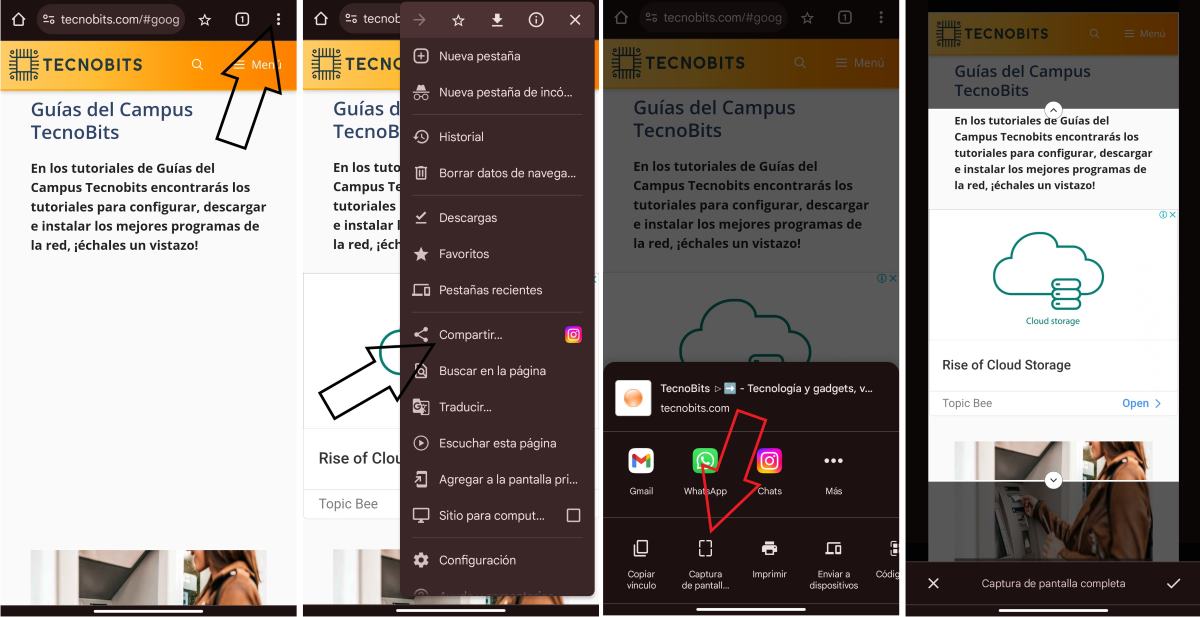
Die tweede manier om 'n blaai-skermkiekie op Android te neem, is met behulp van 'n funksie wat Google Chrome het. Hierdie opsie stel ons in staat om die hele inhoud van 'n webblad in 'n enkele prent vas te lê. Om dit te bereik, volg hierdie stappe binne die Chrome-blaaier:
- Maak die webbladsy oop wat jy wil opneem met Google Chrome.
- Tik die drie kolletjies regs bo op die skerm om die spyskaart oop te maak.
- Kies nou die Deel-knoppie.
- Tik in die venster wat oopmaak die opsie "Blaai skermkiekie".
- Gebruik die rolpyltjies en kies die deel van die webblad wat jy wil vaslê.
- Tik dan die ✓-knoppie om te stoor of X om weer vas te vang.
- Uiteindelik kan u kies om die prent op u toestel te stoor of na 'n ander toepassing te deel.
Laai 'n derdeparty-app af
Ten slotte, wat as jou Android-toestel 'n minder onlangse weergawe is en nie die instrument insluit om lang skermkiekies te neem nie? As die opsie om dit deur Google Chrome te doen jou ook nie uit die moeilikheid bring nie, dan jy kan probeer om 'n derdeparty-toepassing af te laai.
Hierdie toepassings het, benewens die neem van tradisionele skermkiekies, ook 'n skermopnemer en sluit die funksie in om 'n blaaiskermkiekie op Android te neem. baie van hulle Hulle is gratis en jy kan dit direk vanaf jou PlayStore aflaai. 'n Toepassing wat al hierdie funksies insluit, is Skermkiekie van aanraking. Boonop is 'n pluspunt wat hierdie toepassing het, dat u nie knoppies hoef te druk om skermkiekies te neem nie Dit het 'n drywende knoppie waarmee u toegang tot al sy funksies kan kry.

Van jongs af was ek gefassineer deur alle wetenskaplike en tegnologiese dinge, veral die vooruitgang wat ons lewens makliker en aangenamer maak. Ek hou daarvan om op hoogte te bly van die nuutste nuus en tendense, en om my ervarings, menings en wenke oor die toestelle en gadgets wat ek gebruik, te deel. Dit het my daartoe gelei om 'n bietjie meer as vyf jaar gelede 'n webskrywer te word, met 'n fokus hoofsaaklik op Android-toestelle en Windows-bedryfstelsels. Ek het geleer om komplekse konsepte in eenvoudige terme te verduidelik sodat my lesers dit maklik kan verstaan.