- Pagefile.sys is Windows virtuele geheue en bied stabiliteit wanneer RAM vol is.
- Met baie RAM kan jy paging verminder of deaktiveer, maar hou 'n ogie oor werkverrigting en programsluitings.
- Die aanpassing van grootte of skoonmaak tydens afskakeling bied 'n balans tussen ruimte en vloeibaarheid.

As jy Windows daagliks gebruik, sal jy vroeër of later 'n lêer met die naam teëkom. Pagefile.sys neem 'n goeie gedeelte van die C:-skyf op. Alhoewel jy dit nie met die eerste oogopslag kan sien nie, is dit daar vir 'n rede: Dit dien as rugsteun wanneer RAM opraak.In hierdie artikel verduidelik ek in detail wat dit is, wanneer dit raadsaam is om dit te behou, hoe om die grootte daarvan te verminder, te skuif of te deaktiveer, en wat met ander lêers soos hiberfil.sys gebeur.
Moenie bekommerd wees as jy nog nooit vantevore aan hierdie instelling geraak het nie. Windows bestuur die paginglêer outomaties En in die meeste gevalle is dit die veiligste opsie. As jy egter min skyfspasie het of agterkom dat die stelsel traag is wanneer jy baie programme oopmaak, kan die aanpassing van pagefile.sys 'n verskil maak, en saam met ander optimaliserings... om Windows vinniger te laat loop.
Wat is pagefile.sys en hoekom bestaan dit?
Pagefile.sys is die Windows-bladsylêer, 'n blok virtuele geheue wat die stelsel as 'n "ontsnappingsklep" gebruik wanneer RAM vol raak. Dit funksioneer as 'n aanvulling op fisiese geheueWanneer daar min vrye RAM is, stort Windows data en dele van toepassings wat nie op daardie oomblik aktief hoef te wees nie, in pagefile.sys.
Stel jou voor jy minimaliseer 'n hulpbron-intensiewe toepassing en begin dan onmiddellik 'n ander een wat baie geheue benodig. In daardie geval kan Windows 'n deel van die geminimaliseerde toepassing na pagefile.sys skuif om... Maak vinnig RAM vry sonder om enigiets te sluitWanneer jy na daardie toepassing terugkeer, sal die data daarvan uit die bladsylêer gelees en na die RAM terugbesorg word.
Standaard word die lêer gestoor in die wortel van die skyf waar die stelsel geleë is (gewoonlik C:\). Lees en skryf na pagefile.sys is stadiger as om dit in RAM te doen.En selfs meer so as jou skyf 'n tradisionele HDD is. Met 'n SSD is die nadeel minder opvallend, maar dit bestaan steeds, so ideaal gesproke moet jy nie te veel op blaai staatmaak nie.
Hoe beïnvloed dit werkverrigting en watter rol speel HDD's en SSD's?
Wanneer Windows data van pagefile.sys haal, word datatoegang stadiger om tegniese redes: Die skyf (selfs 'n SSD) bereik nooit die latensie van RAM nie.Met 'n hardeskyf is die verskil baie merkbaar; met 'n SSD is die werkverrigtingsverlies minder, maar dit is steeds daar. Tog is die laai vanaf pagefile.sys vinniger as om 'n hele toepassing toe te maak en weer oop te maak.
Sommige gidse beweer dat die bladsylêer met SSD's "nie meer nuttig is nie". Daardie stelling is, op sy minste, onvolledig.Windows trek steeds voordeel uit blaai vir stabiliteit en versoenbaarheid, veral met toepassings wat staatmaak op die stelsel om virtuele geheue beskikbaar te hê. Jy kan egter blaai verminder as jy genoeg RAM het.
Moet ek pagefile.sys verwyder?
Dit hang af van jou rekenaar en hoe jy dit gebruik. As jy baie RAM het (16 GB of meer vir gemiddelde gebruik, of 32 GB as jy met swaar vragte werk), kan jy die bladsylêer deaktiveer en in die meeste gevalle niks opmerk nie. Op toestelle met 8 GB of minder kan die deaktivering daarvan vertragings veroorsaak of toepassingsluitings as jy die RAM-limiet bereik.
Sommige bronne beveel aan dat jy dit nooit moet verwyder nie, terwyl ander aandui dat jy met voldoende geheue daarsonder kan klaarkom. Die praktiese werklikheid is dat Dit is moontlik en omkeerbaar om dit te wysig of selfs te deaktiveer.Maar wees verstandig: as jou rekenaar stadig begin loop of onstabiel raak, heraktiveer dit of vergroot die grootte daarvan.
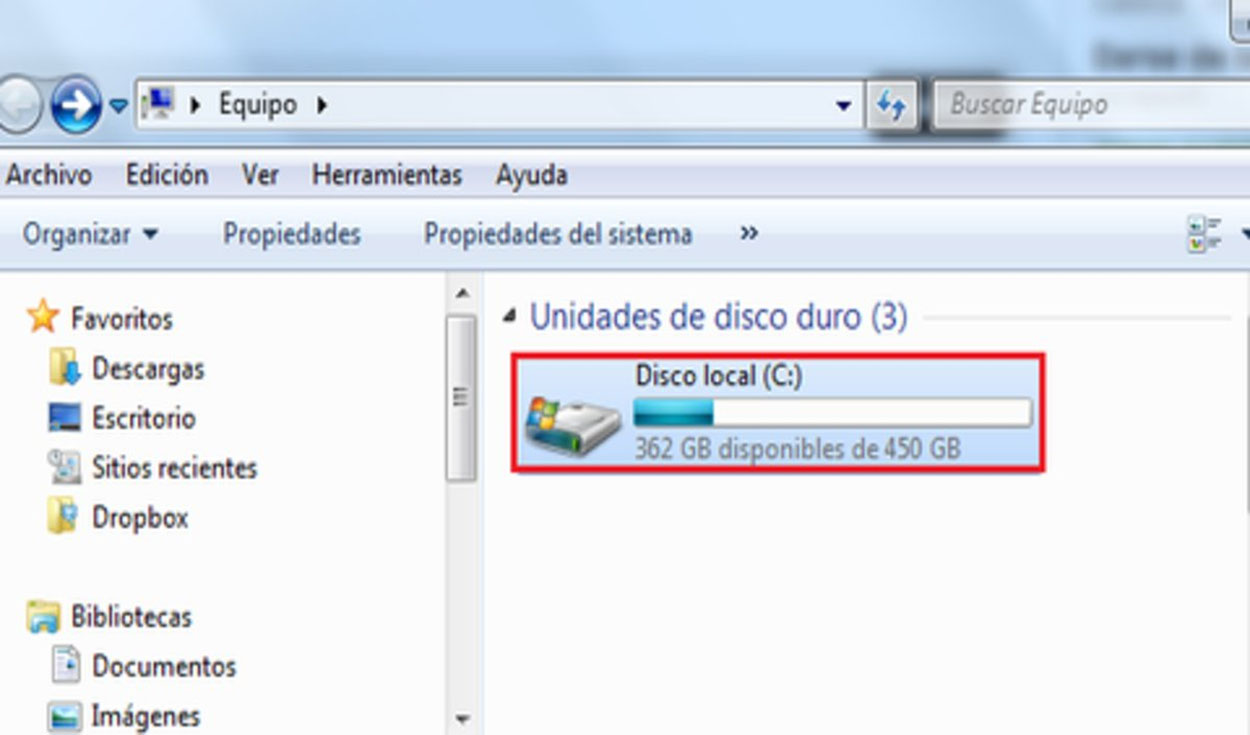
Hoe om die grootte van pagefile.sys op skyf C te sien:
Om dit te inspekteer, moet jy eers die beskermde stelsellêers sigbaar maak. Volg hierdie stappe noukeurig. en versteek hulle weer wanneer jy klaar is:
- Maak Explorer oop met Win + E en gaan na "Hierdie rekenaar" > C-skyf. Toegang tot gidsopsies.
- In Windows 11, klik op die drie kolletjies bo-aan en kies "Opsies"; in Windows 10, gaan na "Bekyk" > "Opsies". Dis dieselfde paneel in beide weergawes.
- Op die "Bekyk"-oortjie, merk "Wys versteekte lêers, gidse en skywe" en ontmerk "Versteek beskermde bedryfstelsellêers". Aanvaar die waarskuwing.
- Pas die veranderinge toe en keer terug na C:\: jy sal pagefile.sys met sy grootte sien. Onthou om die verberging daarna te herstel.
Deaktiveer of verwyder dit uit die gevorderde instellings
As jy besluit om sonder die lêer klaar te kom, kan jy dit vanuit die klassieke instellings doen. Windows sal dit verwyder na herbegin. en dit sal ophou om dit te gebruik totdat jy dit heraktiveer:
- Druk Win + S, tik "sysdm.cpl" en druk Enter om Stelseleienskappe oop te maak. Jy kan ook na Instellings (Win + I) > Stelsel > Meer oor > Gevorderde stelselinstellings gaan..
- Op die oortjie "Gevorderde opsies", binne "Prestasie", klik "Instellings". Gaan dan na die oortjie "Gevorderde opsies".
- In "Virtuele geheue", klik "Verander…", ontmerk "Bestuur outomaties die grootte van die bladsylêer vir alle skywe". Kies "Geen paginglêer" en druk "Stel".
- Aanvaar die waarskuwings, pas hulle toe en herbegin jou rekenaar. Na opstart sal Windows ophou om pagefile.sys te gebruik en sal dit uitskakel as dit bestaan het.
Hou in gedagte dat as jy paging heeltemal deaktiveer en die RAM-limiet bereik, Die stelsel kan stotter of selfs toepassings sluitIndien dit gebeur, skakel paginering weer aan of pas die grootte daarvan aan.
Verander die grootte van pagefile.sys (handmatige aanpassing word aanbeveel)
'n Meer gebalanseerde alternatief is om 'n persoonlike grootte in te stel. Só beheer jy die ruimte wat dit beslaan en verhoed jy dat dit onbeperk groei.:
- Herhaal die toegang tot "Virtuele geheue" en ontmerk die outomatiese bestuur-blokkie. Kies "Aangepaste Grootte".
- Dui "Aanvanklike grootte (MB)" en "Maksimum grootte (MB)" aan. Byvoorbeeld, 4096 en 4096 vir 'n vaste 4 GB of 4096/8192 vir 4-8 GB.
- Tik "Stel", aanvaar en herbegin om toe te pas. Gebruik waardes wat geskik is vir jou RAM en jou gebruik (met 8 GB RAM werk 4–8 GB se blaairuimte gewoonlik goed).
Nog 'n riglyn wat genoem word, is om die "Tans toegeken"-opsie te kontroleer en van daar af te besluit. As Windows byvoorbeeld 10 GB toeken, kan jy probeer om dit op 'n vaste 5 GB (5000 MB) te los en te kyk hoe dit gaan. Daar is geen magiese getal nie.Die belangrike ding is om stabiliteit te toets en te verifieer.
Verskuiwing van pagefile.sys na 'n ander skyf: voor- en nadele
Dit is moontlik om die paginglêer na 'n ander skyf te skuif om spasie op C: vry te maak. Doen dit slegs as die ander eenheid ten minste net so vinnig is (ideaal nog 'n SSD):
- In "Virtuele geheue", kies C:, merk "Geen paginglêer" en druk "Stel". Kies vervolgens die nuwe skyf..
- Kies "Stelselbestuurde grootte" of definieer 'n "Aangepaste grootte". Druk "Stel" en aanvaarHerbegin wanneer klaar.
As jy blaai van 'n SSD na 'n HDD skuif, Die afname in prestasie kan aansienlik wees wanneer virtuele geheue gebruik word. Indien u onstabiliteit of traagheid opmerk nadat u dit geskuif het, plaas dit terug op die stelselaandrywer.
Vee dit uit met elke afskakeling: Groepbeleid en register
Nog 'n opsie is om nie blaai af te skakel nie, maar om Windows te vra om dit te doen maak die lêer skoon met elke afskakelingDit maak spasie vry voor afskakeling (of hou dit "skoon" vir veiligheid), ten koste van die afskakeling wat 'n bietjie langer neem:
- Groepbeleid (Windows Pro/Onderwys/Onderneming): Maak "gpedit.msc" oop (Win + R). Gaan na Rekenaarkonfigurasie > Windows-instellings > Sekuriteitsinstellings > Plaaslike beleide > Sekuriteitsopsies. Aktiveer "Afskakel: verwyder virtuele geheue-blaailêer".
- Register (alle uitgawes): Maak "regedit" oop en navigeer na HKEY_LOCAL_MACHINE\SYSTEM\CurrentControlSet\Control\Session Manager\Memory Management. Wysig "ClearPageFileAtShutDown" en stel dit na 1Herbegin om toe te pas.
Onthou dat die Tuisblad-uitgawe nie die Groepbeleidredigeerder insluit nie. Die Register-metode werk in alle uitgawes.Maar dit is raadsaam om 'n rugsteunkopie uit te voer voordat u enigiets aanraak.
Derdeparty-programme: Verwyder pagefile.sys met PrivaZer
As jy 'n eksterne hulpmiddel verkies, PrivaZer Dit laat jou toe om pagefile.sys te verwyder deur verskillende kriteria te gebruik: na elke skoonmaak, slegs met die volgende afskakeling of met elke afskakelingDit is 'n gratis hulpmiddel met 'n draagbare weergawe.
Dit sluit gewoonlik meer stelsel- en programspoorreinigingsfunksies in, wat jou kan help om gigagrepe te herstel en Beskerm jou rekenaar teen gevorderde spioenasie. Die nadeel is dat dit addisionele sagteware is. (nie in Windows geïntegreer nie) en vereis dat jy dit moet uitvoer en konfigureer.
Gereelde vrae oor pagefile.sys
- Wat gebeur as ek pagefile.sys op 'n rekenaar met min RAM uitvee? As jy blaai op 'n rekenaar met 4–8 GB RAM deaktiveer, sal jy waarskynlik hakkeling ervaar wanneer jy die geheue vol maak. Programme kan stadig word of vasval. Met 16–32 GB is die impak gewoonlik minder beduidend tensy jy jou RAM-limiet bereik.
- Kan ek pagefile.sys na 'n USB-skyf of eksterne hardeskyf skuif? Dit word nie aanbeveel nie. Eksterne skywe is gewoonlik baie stadiger en kan ontkoppel, wat foute en verskriklike werkverrigting veroorsaak as die stelsel probeer om virtuele geheue daar te gebruik.
- Is dit 'n goeie idee om pagefile.sys en hiberfil.sys gelyktydig te verwyder? Dit is moontlik, maar jy moet die gevolge verstaan: sonder pagefile.sys sal jy 100% afhanklik wees van RAM, en sonder hiberfil.sys sal daar geen winterslaap wees nie en Fast Startup kan gedeaktiveer wees. Oorweeg eers of jy werklik daardie spasie nodig het.
- Hoe weet ek hoeveel spasie pagefile.sys opneem? Aktiveer "Versteekte items" en wys "Beskermde Stelsellêers" in Lêerverkenner om C:\pagefile.sys en die grootte daarvan te sien. Regskliek > Eienskappe om die presiese grootte te sien. Onthou om dit daarna weer weg te steek.
- As ek dit uitvee, sal Windows dit outomaties herskep? As jy outomatiese bestuur geaktiveer laat of 'n grootte in "Virtuele geheue" definieer, sal Windows pagefile.sys skep en gebruik. As jy "Geen blaailêer" kies, sal dit nie herskep word totdat jy dit weer aktiveer nie.
Vinnige metode: Deaktiveer, pas aan of maak pagefile.sys skoon (Windows 10/11)
As jy dit byderhand wil hê, hier is die opgesomde diagram sonder om enige besonderhede te mis: Alle paaie is geldig in beide Windows 10 en Windows 11selfs al verander die koppelvlak.
- Maak Stelseleienskappe oop: Win + S > "sysdm.cpl" > Enter, of Instellings (Win + I) > Stelsel > Meer oor > Gevorderde stelselinstellings. Prestasie > Instellings > Gevorderde opsies > Virtuele geheue.
- Om heeltemal te deaktiveer: ontmerk "Bestuur outomaties…", merk "Geen blaailêer" > "Stel" > OK > Herbegin. Slegs aanbeveel met baie RAM.
- Handmatige aanpassing: "Aangepaste grootte" met waardes in MB (bv. 4096 aanvanklik en 8192 maksimum). Balans tussen stabiliteit en ruimte.
- Skoonmaak by afskakeling: Groepbeleid "Afskakeling: Vee die virtuele geheue-bladsylêer uit" of Register "ClearPageFileAtShutDown=1". Afskakeling effens stadiger.
Die sleutel is om die konfigurasie by jou realiteit aan te pas: hoeveel RAM jy het, hoe jy jou rekenaar gebruik, en hoeveel jy skyfspasie teenoor stabiliteit waardeer. Met 'n paar beheerde toetse en herbeginnings, sal jy jou soetplek ken..
Deur pagefile.sys en hiberfil.sys behoorlik te bestuur, kan jy spasie vrymaak wanneer nodig en die stelsel glad laat verloop wanneer geheue beperk is. As jy onseker is, laat Windows dit bestuur en vind spasie met behulp van ingeboude gereedskap. (Opdaterings, tydelike lêers, toepassings en speletjies wat jy nie gebruik nie, skoonmaak). Op hierdie manier vermy jy om stelselkomponente aan te raak wat, hoewel verstelbaar, daar is om alles glad te laat verloop.


Redakteur spesialiseer in tegnologie en internetkwessies met meer as tien jaar ondervinding in verskillende digitale media. Ek het gewerk as 'n redakteur en inhoudskepper vir e-handel, kommunikasie, aanlyn bemarking en advertensiemaatskappye. Ek het ook op ekonomie, finansies en ander sektore se webwerwe geskryf. My werk is ook my passie. Nou, deur my artikels in Tecnobits, Ek probeer om al die nuus en nuwe geleenthede te verken wat die wêreld van tegnologie ons elke dag bied om ons lewens te verbeter.