- DirectSound laat jou toe om versnellingsvlakke (0 tot 3) en SRC-kwaliteit aan te pas; waveOut word nie beïnvloed nie.
- Daar is geen publieke API vir die verandering van DirectSound-versnelling nie; die verandering daarvan is 'n gebruiker-gedefinieerde proses.
- Op Windows 11 kan dit met PowerShell beïnvloed word deur DisableHWAcceleration te wysig en Audiosrv te herbegin.
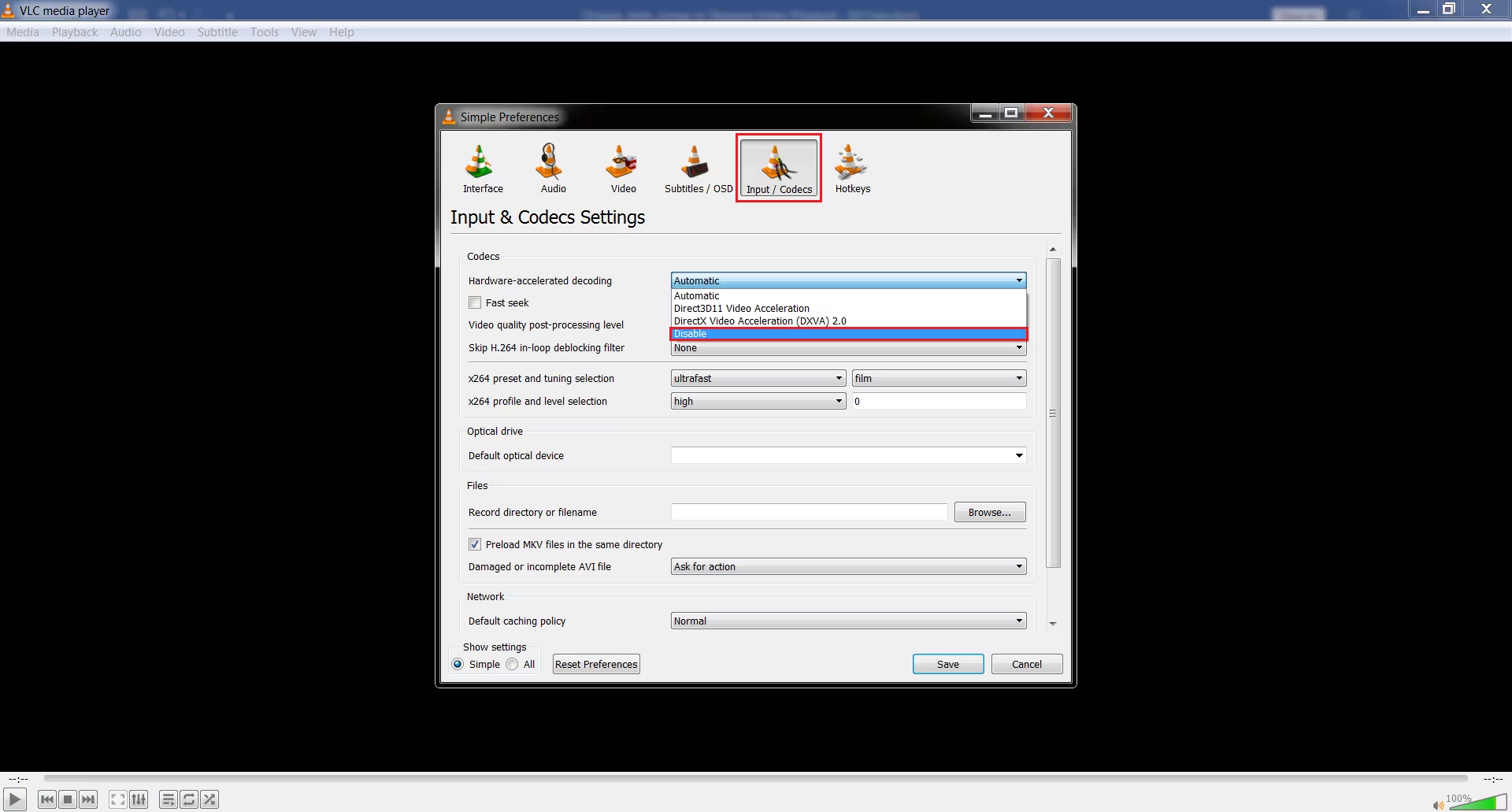
- In video hanteer die GPU dekodering vir bewegingsopsporing, monitor lading en voorkom SLI.

As dit wat jou bekommer is Deaktiveer hardeware-versnelde klank in Windows, hier sal jy 'n volledige en baie praktiese gids vind. Ek verduidelik die Windows-instellings, hul werklike beperkings en die alternatiewe wat wel werk wanneer jy die stelsel moet dwing om anders op te tree.
Dit is belangrik om te verstaan dat "hardewareversnelling" nie net oor klank gaan nie: dit beïnvloed ook video en GPU, en dit beïnvloed jou rekenaar se werkverrigting. In hierdie artikel sal jy sien hoe om oudioversnelling te bestuur (DirectSound, waveOut, logs en skripte) soos hardeware-versnelde video in kamera- en opnamebedieneromgewings, want dit alles sal jou help om ingeligte besluite te neem en te verhoed dat jy in tegniese besonderhede verlore raak.
Wat is Hardeware Versnelde Oudio en wanneer moet jy dit deaktiveer?
Hardewareversnelling laat sekere oudiotake toe om op die toestel of drywer self uitgevoer te word, wat die SVE van intensiewe werk vrymaak. In DirectSound beteken dit dat "sekondêre buffers" voordeel kan trek uit die hardeware om effekte te meng en toe te pas, met laer latensie en beter werkverrigting, solank die drywer en toestel dit ondersteun.
Daar is egter tye wanneer dit 'n goeie idee is om dit af te skakel of te beperk: problematiese versoenbaarheid, eie effekte (EAX-tipe) waarin jy nie belangstel nie, laboratoriumtoetse om nie-versnelde stelsels of ouer stelsels na te boots waar stabiliteit 'n prioriteit is. In hierdie gevalle kan die verlaging van die versnellingsvlak of die deaktivering daarvan jou baie hoofpyn bespaar.
DirectSound-instellings in Windows: Versnellingsvlakke en SRC
'n Vorige nota voordat u Hardeware Versnelde Oudio deaktiveer: Die stelsel bied twee globale skuifbalke wat beïnvloed Direkte Klank: een beheer die hardeware versnelling en die ander een steekproefnemingstempo-omskakelingskwaliteit (SRC)Veranderinge wat jy hier maak, word gestoor en bly voortduur na herbegin, wat die hele stelsel beïnvloed.
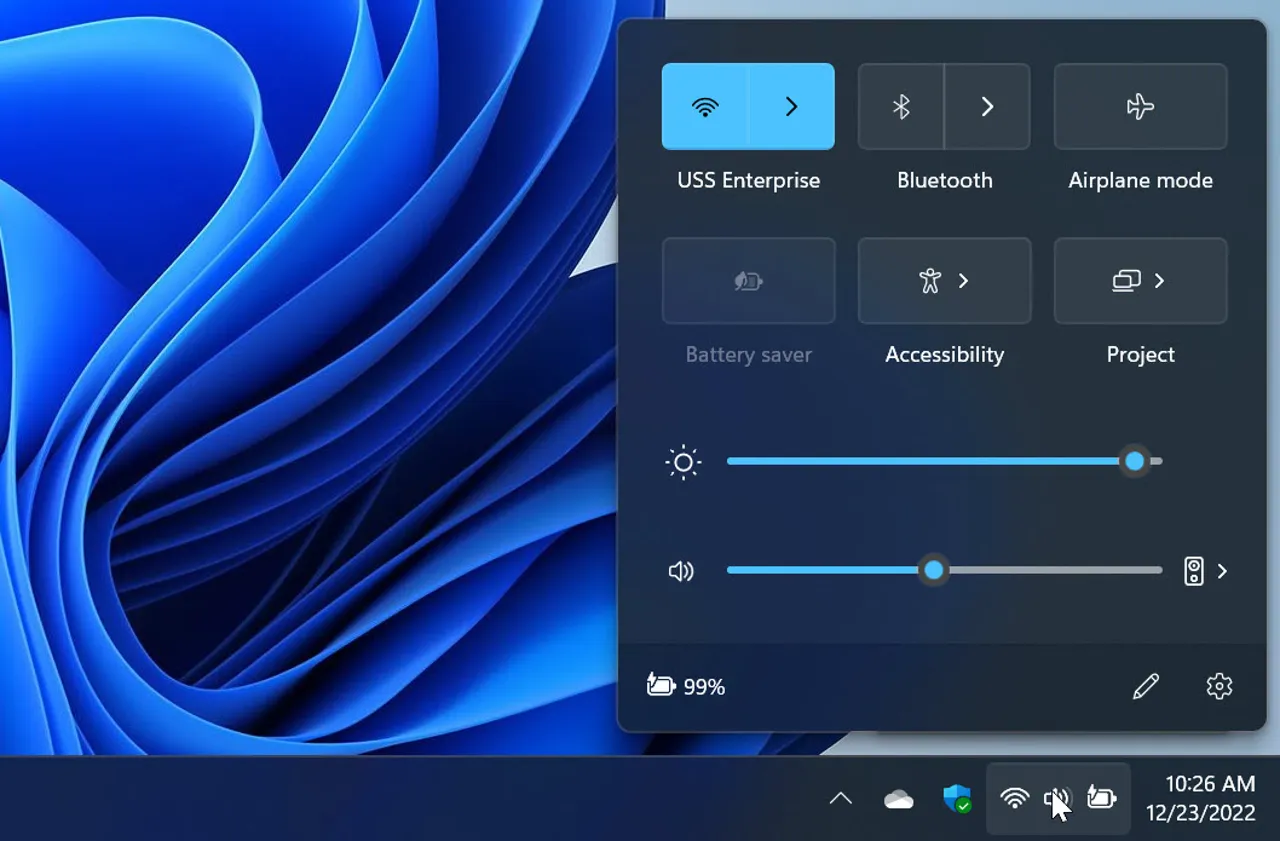
Om die skuifbalke in Windows in klassieke omgewings op te spoor, kan jy 'n soortgelyke pad volg: Maak die Beheerpaneel oop en voer "mmsys.cpl" uit.Kies dan jou toestel onder Terugspeel in die Oudio-oortjie en gaan na die gevorderde opsies. Daar sal jy 'n werkverrigting-oortjie met versnelling en SRC-skuifbalke vind.
DirectSound versnellingsbeheer bied vier vlakke, en elkeen verander wat versnel word en hoe:
- Vlak 0 (Emulasie)Dwing DirectSound om op te tree asof daar geen spesifieke drywer is nie. Meng word in gebruikersmodus gedoen, en klank word via WaveOut uitgevoer, wat die latensie aansienlik verhoog.
- Vlak 1 (Basies)Deaktiveer hardewareversnelling van DirectSound sekondêre buffers. Alles word verwerk sonder versnelling, ongeag wat jou klankkaart ondersteun. Dit is ideaal vir die toets of simulasie van hardeware sonder versnellingsondersteuning. In omgewings soos Windows Server 2003, kan hierdie vlak die verstekwaarde wees.
- Vlak 2 (Standaard)Aktiveer sekondêre bufferversnelling, maar deaktiveer eie uitbreidings wat via IKsPropertySet blootgestel word (bv. EAX of ander verskafferspesifieke verbeterings). In Windows 2000 was hierdie vlak voorheen die verstekwaarde.
- Vlak 3 (Voltooi)Maak volle versnelling van sekondêre buffers moontlik en maak ook eie eienskapsstelle moontlik via IKsPropertySet (soos EAX of verskafferoptimalisering). Dit is die kragtigste modus, maar ook die mees afhanklike van spesifieke drywers en hardeware.
As jy enige van hierdie waardes verander, sal DirectSound die nuwe waardes gebruik in plaas van die stelsel se verstekwaardes. Dit is 'n nuttige hefboom vir die diagnose van oudioprobleme. op rekenaars met ingewikkelde drywers of veeleisende kaarte.
Kan dit via 'n skrip in Windows 11 gedeaktiveer word? Register en PowerShell
In die praktyk moet baie administrateurs 'n spesifieke toestand deur middel van beleide of skripte afdwing. Daar is geen direkte API om klankversnelling te wissel nie., maar jy kan die gedrag modelleer deur sekere registersleutels wat verband hou met die klanktoestel te wysig.
Een benadering wat in moderne omgewings gebruik word, is om die DisableHWAcceleration DWORD-waarde onder die klankklas in die register te skep of te wysig. Maak altyd 'n rugsteunkopie van die register voordat jy enigiets verander., en onthou dat vervaardigers die subnode "0000", "0001", ens. kan wissel, afhangende van die drywers en toestelle wat geïnstalleer is.
Om oudio-hardewareversnelling via PowerShell te deaktiveer, kan jy 'n opdrag soos hierdie gebruik en die oudiodiens herbegin:
Set-ItemProperty -Path "HKLM:\SYSTEM\CurrentControlSet\Control\Class\{4d36e96c-e325-11ce-bfc1-08002be10318}\0000" -Name "DisableHWAcceleration" -Value 1
Restart-Service -Name "Audiosrv"
As jy die verandering wil terugdraai en versnelling weer wil aktiveer, moet die waarde 0 wees en die diens weer begin:
Set-ItemProperty -Path "HKLM:\SYSTEM\CurrentControlSet\Control\Class\{4d36e96c-e325-11ce-bfc1-08002be10318}\0000" -Name "DisableHWAcceleration" -Value 0
Restart-Service -Name "Audiosrv"
Hierdie "logging"-benadering is nie 'n amptelike API met ondersteuning vir die wissel van versnelling nie, maar in baie bestuurscenario's werk dit wanneer die drywer die sleutel sien. Kontroleer egter die presiese subsleutel vir jou toestel en valideer die gedrag na 'n herlaai.
Verhouding met waveOut en wat nie beïnvloed word nie
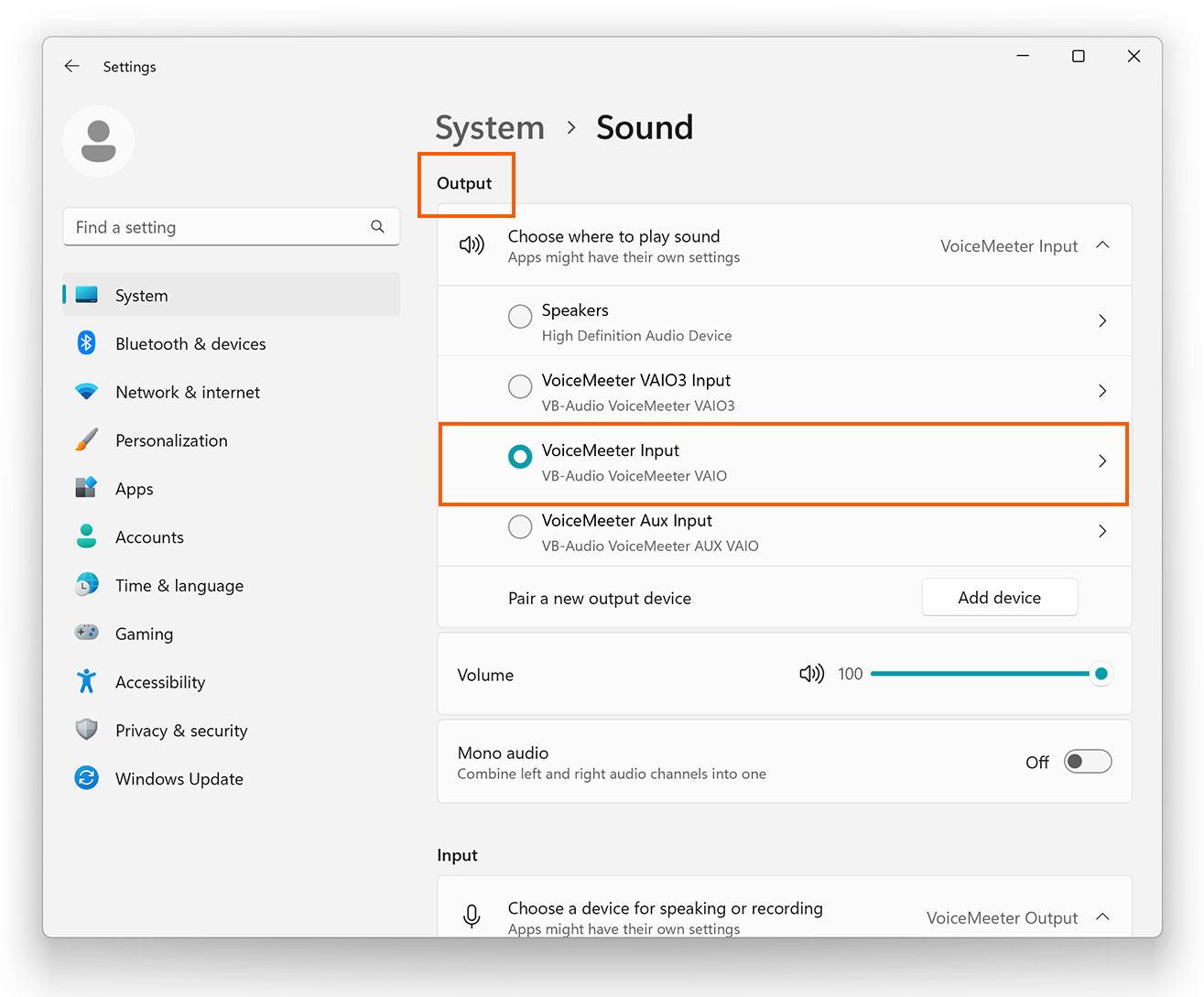
'n Detail wat dikwels ongemerk bly wanneer dit kom by die deaktivering van Hardeware Versnelde Oudio: WaveOut-gebaseerde toepassings kan nie hardeware-versnelde penne gebruik nie, en die kwaliteit van SRC wat hulle verbruik, is altyd die beste beskikbare, ongeag die DirectSound-skuifbalkinstelling. Stelselprosesse soos Wat is audiodg.exe? In baie gevalle bestuur hulle roetering en effekte op stelselvlak. As jou oudiosagteware klassiek is of WaveOut gebruik, sal die verandering van DirectSound-versnelling nie die gedrag daarvan verander nie.
Hierdie nuanse verklaar waarom jy soms geen verskille opmerk nadat jy die skuifbalke aangepas het nie. Dit is nie dat die verandering nie werk nie, dit is dat jou spesifieke toepassing nie beïnvloed word nie. deur daardie parameters. Kontroleer of jou sagteware DirectSound, WASAPI, WaveOut of 'n ander oudiopad gebruik.
Deaktiveer van hardewareversnelde klank op video en kameras: Wat jy moet weet
Selfs al is jou fokus op klank, gee die begrip van hoe hardewareversnelling in video hanteer word jou 'n baie nuttige perspektief. In videobewakingstelsels en opnamebedieners is GPU-versnelde dekodering vir bewegingsopsporing standaard geaktiveer. Wanneer jy 'n kamera byvoeg, benut die bediener die beskikbare GPU om werk van die SVE af te laai, wat die algehele werkverrigting en analise-doeltreffendheid verbeter.
As jy dit op toestelvlak moet verander, is die tipiese prosedure op kamerabestuursplatforms baie soortgelyk: gaan na die navigasiepaneel, kry toegang tot Toestelle, Kies die kamera in die oorsig en maak die Beweging-oortjie oopDaar kan jy "Outomaties" stel om versnelling in te skakel of "Gedeaktiveer" om dit te dwing om nie gebruik te word nie.
Hierdie funksies steun op twee belangrike hardewarepilare: Intel-verwerker met Quick Sync-ondersteuning en NVIDIA-skermadapters wat aan die opnamebediener gekoppel is. Afhangende van die hardeware en drywers, word die werklas tussen die GPU en SVE versprei om die optimale balans te bereik.
As jy agterkom dat die vraag die hoogte inskiet, is daar die opsie om meer grafiese spiere by te voeg deur verskeie NVIDIA-kaarte te installeer. Die gebruik van SLI word egter nie aanbeveel nie. (Skaalbare Skakelkoppelvlak) in hierdie kontekste, aangesien dit nie verbeterings vir videodekodering bied nie en hulpbronbestuur kan bemoeilik.
Nog 'n kritieke punt wanneer Hardware Accelerated Audio gedeaktiveer word, is die "rekenaarkrag" van die GPU's. Vir hardeware-versnelde videodekodering (op NVIDIA) om korrek te werk met bewegingsopsporing, 'n berekeningsvermoë van die 6.x-reeks (Pascal-argitektuur en verder) word vereis. Ouer modelle mag dalk tekort skiet of nie ondersteun word nie.
As jy wil kyk of 'n spesifieke kamera versnelling gebruik, kan jy 'n meer gedetailleerde loggingvlak op die opnamebediener aktiveer. Wanneer die vlak op "Debug" gestel word, verskyn die diagnostiese funksie in DeviceHandling.log. met 'n lyn soortgelyk aan: DEBUG – “Dekoderingstel: Outomaties; Effektiewe dekodering: Intel/NVIDIA.” Dit is 'n vinnige manier om te kyk watter pad eintlik in gebruik is.
Daarbenewens, vanaf Intel se 6de generasie, is hardeware-versnelde dekodering vir H.265 beskikbaar. Dit balanseer werkverrigting met H.264 op daardie SVE-weergawes, wat dit moontlik maak om meer doeltreffende kodeke te gebruik sonder om vloeibaarheid in te boet.
Wanneer dit sin maak om elke benadering toe te pas
Afhangende van die situasie, is dit raadsaam (of nie) om Hardeware Versnelde Oudio af te skakel:
- As jy klikke, vreemde latensie of effekte ervaar wat jy nie wil hê nieOm met die DirectSound-skuifbalke te begin, is die eenvoudigste benadering. Om "Basies" (vlak 1) of "Standaard" (vlak 2) te probeer, help om te bepaal of die probleem met die versnelling of eie uitbreidings soos EAX is. As die probleem verdwyn, het jy reeds 'n duidelike idee.
- In bestuurde scenario's (besighede, klaskamers, laboratoriums) waar jy konsekwentheid benodig sonder handmatige ingryping op elke toestel'n PowerShell-skrip wat DisableHWAcceleration stel en die oudiodiens herbegin, is dalk die kortpad waarna jy soek. Verifieer dat jou toestel se subnode korrek is en dokumenteer die verandering vir jou IT-span.
- As u saak video en kameras behelsDie logika is anders: om bewegingsopsporing op "Outomaties" te hou, is gewoonlik die beste besluit vir werkverrigting. Dit maak slegs sin om dit te deaktiveer as jy dryweronstabiliteite, onoplosbare versadiging opspoor, of as jy 'n nie-GPU-omgewing vir toetsing moet repliseer.
Deaktiveer van hardewareversnelde klank: Gereelde vrae
Laastens, laat ons 'n paar vrae opklaar voordat ons Hardware Accelerated Audio in Windows deaktiveer:
- Beïnvloed die verandering van DirectSound-skuifbalke alle programme? Slegs diegene wat DirectSound gebruik. Diegene wat WaveOut gebruik, verander nie hul gedrag nie, en die moderne WASAPI-roete is 'n wêreld op sy eie.
- Kan ek die presiese DirectSound-vlak outomaties verander? Nie met 'n publieke API wat deur Windows ondersteun word nie. Die stelsel reserveer daardie skuifbalkies vir die eindgebruiker om sagteware-geïnduseerde onstabiliteite te vermy.
- Wat gebeur as ek Vlak 0 (Emulasie) stel? DirectSound tree op asof daar geen spesifieke drywer is nie, verhoog latensie, en meng word in gebruikersmodus gedoen, wat klank via waveOut uitvoer. Dit is nuttig vir diagnostiese doeleindes, nie vir produksie nie.
- Wat beteken dit om IKsPropertySet-uitbreidings (EAX, vervaardigerverbeterings) te aktiveer? In "Volledig" aktiveer jy eie verbeterings wat dalk ryker klink, maar jy is ook meer afhanklik van die drywer en hardeware. As jy probleme ondervind, probeer "Standaard".
- Wanneer moet meer GPU's in video bygevoeg word? As jou NVIDIA GPU-metrieke (dekodering, geheue, verwerking) naby die plafon sweef en jy reeds al die voor die hand liggende dinge geoptimaliseer het, vermy SLI: dit verbeter nie dekodering nie en voeg kompleksiteit by.
- Hoe weet ek of my NVIDIA in aanmerking kom vir versnelde opsporing? Kontroleer of die berekeningsvermoë 6.x (Pascal) of hoër is. Ouer modelle voldoen dalk nie aan die vereistes vir versnelde dekodering met bewegingsopsporing nie.
As jy dit tot hier gemaak het, weet jy reeds die noodsaaklikhede en wat versteek is. Om hardeware-versnelde klank te deaktiveer, gebruik die DirectSound-skuifbalke of, indien jou omgewing dit vereis, 'n registeraanpassing met PowerShell. en herbegin die oudiodiens. As jy ook video bestuur, hou GPU-versnelling op "Outomaties" tensy jy 'n goeie rede het, monitor die lading en vermy SLI. Met hierdie riglyne sal jy werklike beheer oor latensie, stabiliteit en werkverrigting hê sonder om blind te word.

Redakteur spesialiseer in tegnologie en internetkwessies met meer as tien jaar ondervinding in verskillende digitale media. Ek het gewerk as 'n redakteur en inhoudskepper vir e-handel, kommunikasie, aanlyn bemarking en advertensiemaatskappye. Ek het ook op ekonomie, finansies en ander sektore se webwerwe geskryf. My werk is ook my passie. Nou, deur my artikels in Tecnobits, Ek probeer om al die nuus en nuwe geleenthede te verken wat die wêreld van tegnologie ons elke dag bied om ons lewens te verbeter.