Die deaktivering van onnodige Windows-dienste is een van die beste maniere om stelselprestasie en spoed op 'n rekenaar te verhoog. Natuurlik, Dit moet versigtig gedoen word, want as 'n noodsaaklike diens gedeaktiveer word, kan die resultaat teenstrydig wees met wat verwag is.So, hoe weet jy watter Windows-dienste jy kan deaktiveer sonder om bang te wees om dinge te vererger? Hier is hoe.
Dit is al die onnodige Windows-dienste wat jy veilig kan deaktiveer.
Windows is sinoniem met betroubaarheid, stabiliteit en veelsydigheid in die wêreld van rekenaarbedryfstelsels. Dit is egter onmiskenbaar dat dit ook gelaai is met ... 'n groot aantal dienste wat nie altyd nodig is vir die gemiddelde gebruiker nieWat baie mense nie weet nie, is dat baie van hierdie dienste gedeaktiveer kan word, en dat dit aansienlike voordele vir die werkverrigting van die hele stelsel inhou.
Windows-dienste is bloot programme wat in die agtergrond loop om spesifieke take uit te voer. Hierdie dienste is byvoorbeeld verantwoordelik vir die opdatering van die stelsel, die sinchronisering van toestelle of die bestuur van netwerk- en druktake. Sommige is noodsaaklik vir die bedryfstelsel om behoorlik te funksioneer, terwyl ander ... ander word slegs in spesifieke scenario's benodigMet ander woorde, hulle kan gedeaktiveer word as hulle nie gebruik word nie.
Hieronder vind u 'n lys van onnodige Windows-dienste wat u veilig kan deaktiveer, gesorteer volgens kategorie. Natuurlik, terwyl die bedryfstelsel normaalweg sal voortgaan om te funksioneer, Die deaktivering van dienste het gevolgeDaarom sal u onder elkeen 'n kort beskrywing van die doel daarvan en die impak van die deaktivering daarvan vind.
Druk- en faksdienste
As jy nie 'n faksmodem of drukker gebruik nie, kan jy hierdie onnodige Windows-dienste veilig deaktiveer. Jy sal hulle onder die name vind Faks- en drukspoelerAs jy later 'n drukker installeer, sal jy die diens weer moet aktiveer.
Konnektiwiteit en netwerk

Onder die kategorie Konnektiwiteit en Netwerk is daar verskeie onnodige Windows-dienste wat jy kan deaktiveer. Onthou, as jy enige vrae het, Jy kan altyd navorsing oor die diens doen voordat jy dit deaktiveer.Die dienste is:
- IP HelperOndersteuning vir IPv6 en gevorderde netwerke.
- Netlogon: Domeinverifikasiediens wat jy kan deaktiveer as jy nie op 'n korporatiewe netwerk is nie.
- Remote Registry: Laat jou toe om die rekenaar se register op afstand te wysig. Die deaktivering van hierdie opsie is 'n sekuriteitsvoordeel.
- TelefoondiensDeaktiveer dit as jy nie jou foon aan die rekenaar koppel nie.
- Windows Mobile-aanbiedingspuntDeaktiveer dit as jy nie jou rekenaar as 'n internettoegangspunt gebruik nie.
Sekuriteit en enkripsie
Sommige Windows-sekuriteits- en enkripsiedienste is onnodig vir die meeste gebruikers. Byvoorbeeld, as jy nie skyfenkripsie gebruik met BitLocker, jy kan die diens deaktiveer BitLocker Drive-enkripsieDieselfde geld vir slimkaartdienste: Smart Card, Slimkaarttoestel-enumerasie y Slimkaartverwyderingsbeleid.
Onnodige Windows-koppelvlak en invoerdienste
Hier is 'n paar ander onnodige Windows-dienste wat jy kan deaktiveer sonder vrees dat die stelsel ophou om behoorlik te werk. Byvoorbeeld, as jou rekenaar nie 'n raakskerm of vingerafdruk- of gesigverifikasie het nie (of jy gebruik eenvoudig nie hierdie funksies nie), kan jy die dienste deaktiveer. Raaksleutelbord en handskrifpaneel y Windows Biometriese Diens.
Ander verwante dienste is Ouerkontrole (om kinders se rekeninge te bestuur) en Portemonnee Diens (vir digitale betalingsbestuur). Weereens, as jy hulle nie gebruik nie, voel vry om hulle te deaktiveer.
Speletjies- en multimediadienste
Dit is een van die kenmerke wat die meeste hulpbronne onnodig verbruik, veral as jy nie op jou Windows-rekenaar speel nie. Daarom kan jy Deaktiveer enige diens waarvan die naam met Xbox begin (Xbox-bykomstigheidsbestuur, Xbox Live-magtigingsbestuurder, Xbox Live-speletjie-stoor, ens.).
Ligging en kaarte
Persoonlik hou ek daarvan dat Windows my ligging ken sodat ek die weer kan nagaan en nuus van belang kan kry. Maar as dit nie iets is waarin jy belangstel nie, deaktiveer die dienste. Geolocation Service, Afgelaaide Kaartebestuurder (vanlyn kaartbestuur) en Sensordiens (bestuur van sensors soos GPS of omgewingslig).
Diagnostiese en telemetriedienste

Windows het verskeie diagnostiese gereedskap om stelselprobleme te vind en op te los. Dit het ook telemetriedienste wat gebruikersdata insamel en dit met Microsoft deel. Vir baie hou hierdie dienste niks meer as privaatheidsrisiko's in nie. Indien dit op jou van toepassing is, deaktiveer die volgende opsies:
- Verbonde gebruikerservarings en telemetrie (stuur data na Microsoft).
- Windows Foutrapporteringsdienste (Stuur foutverslae).
- Diagnostiese Uitvoeringsdiens (Voer diagnostiek uit).
- Diagnostiese beleidsdiens.
- Diagnostiese Diens Gasheer.
- Diagnostiese Stelsel Gasheer.
- CIS Hoof (Kliënteverbeteringsdiens).
Ander onnodige Windows-dienste wat jy veilig kan deaktiveer
Die aantal en tipes Windows-dienste sal afhang van die weergawe wat jy geïnstalleer het en die tipe rekenaar. Byvoorbeeld, Windows 11 Home het meer as honderd dienste, waarvan baie onnodig is. Indien u enige van die volgende op u stelsel vind, deaktiveer dit asseblief sonder vrees:
- NFC/SE Betalingsbestuurder
- Tydgebeurtenisagente
- SNMP-opname
- Hyper-V-gasdiens-koppelvlak (virtuele masjiene).
- Microsoft Winkel Installasiediens (as jy nie die winkel gebruik nie).
- Bluetooth-klankpoortdiens (as jy nie Bluetooth-klanktoestelle gebruik nie).
- Kommersiële toetsdiens.
- Microsoft Windows SMS-routerdiens.
Hoe om onnodige Windows-dienste af te skakel
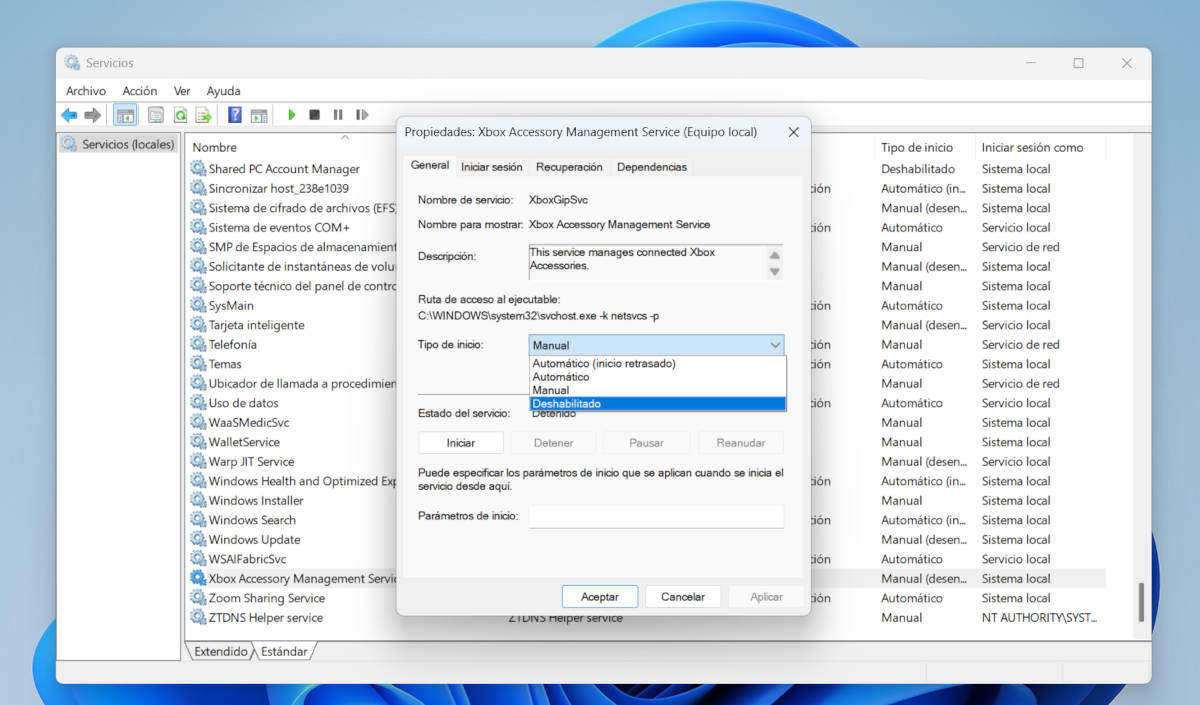
Om alle onnodige Windows-dienste te deaktiveer, Die vinnigste manier is om Services.msc te gebruikAs jy toegang tot hierdie venster wil hê en dienste wil deaktiveer, volg hierdie stappe:
- Druk Win + R, tik services.msc en druk Enter.
- Soek die een wat jy wil deaktiveer in die lys van dienste.
- Regskliek daarop en voer in Eienskappe.
- En Begin tipe, verander na Gestrem.
- Klik op stop (indien hardloop) en dan Toe te pas.
- Klik op aanvaar en gereed.
Windows-dienste wat die beste ongedeaktiveer gelaat kan word

Laastens, kom ons praat oor die Windows-dienste wat die beste ongedeaktiveer gelaat moet word. Dit is kritieke dienste wat noodsaaklik is vir die behoorlike funksionering van die stelsel, so beter om hulle nie aan te raak nie.
- Bewyse Bestuurder
- bediener
- TCP/IP NetBIOS-helper
- DHCP kliënt
- netwerk verbindings
- Kriptografiese dienste
- Plug and Play
- DNS-kliënt
Weereens: As jy enige twyfel het oor die deaktivering van 'n diens, doen navorsing om seker te maak. En as jy uitvind dat dit een van die onnodige Windows-dienste is, deaktiveer dit sonder vrees. Jy sal agterkom hoe Jou rekenaar begin vinniger, verbruik minder hulpbronne en loop meer doeltreffend..

Sedert ek baie jonk was, was ek baie nuuskierig oor alles wat verband hou met wetenskaplike en tegnologiese vooruitgang, veral dié wat ons lewens makliker en meer vermaaklik maak. Ek hou daarvan om op hoogte te bly van die jongste nuus en neigings, en om my ervarings, opinies en raad te deel oor die toerusting en gadgets wat ek gebruik. Dit het daartoe gelei dat ek 'n bietjie meer as vyf jaar gelede 'n webskrywer geword het, hoofsaaklik gefokus op Android-toestelle en Windows-bedryfstelsels. Ek het geleer om in eenvoudige woorde te verduidelik wat ingewikkeld is sodat my lesers dit maklik kan verstaan.