- Diagnoseer volgens situasie: SFC, DISM en CHKDSK los die meeste stelsel- en skyffoute op.
- Maak altyd die register (RunOnce en opstartinskrywings soos RTHDCPL) reg met 'n rugsteunkopie.
- Gebruik die setupapi.dev.log-log om ontbrekende lêers in installasies en drywers op te spoor.
- Onder Opdaterings en Rugsteun, merk BITS, Kriptografiese Dienste en Windows Update na Outomaties.

Eendag mag Windows jou die boodskap gee "Die stelsel kan nie die gespesifiseerde lêer vind nie"en jou met 'n pokergesig gelaat. Hierdie waarskuwing stem gewoonlik ooreen met die kode 0x80070002 en verskyn in baie verskillende situasies: wanneer 'n skyf oopgemaak word, wanneer 'n program begin word, wanneer drywers bestuur word of selfs tydens 'n rugsteun.
Voordat ons in die fynere besonderhede ingaan, is dit belangrik om 'n duidelike fokus te hê: identifiseer die spesifieke situasie, voer die toepaslike toets uit (SFC, DISM, CHKDSK, register, dienste, ens.) en herinstalleer of formateer dan eers as daar geen ander opsie is nie. En natuurlik, voer 'n rugsteun van wat belangrik is voordat jy aan enigiets delikaats raak.
Algemene oorsake van foute
Die boodskap "Die stelsel kan nie die gespesifiseerde lêer vind nie" kan om verskeie redes wees: ontbrekende of beskadigde rekords, Verbindingsprobleme in afstandbedrywighede, verkeerde paaie of lêernaam, korrupte stelsellêers, foute op die bronvolume of drywers met ontbrekende lêers.
Dit kan ook geaktiveer word as die stelsel probeer om komponente te laai wat nie meer bestaan nie (byvoorbeeld, opstartinskrywings soos RTHDCPL wat na verwyderde lêers wys) of as 'n skyf het slegte sektore en die leeswerk misluk halfpad deur.

Vinnige oplossing: SFC om stelsellêers te herstel
As jy 'n onmiddellike kontrole benodig, maak 'n konsole met verhoogde regte oop en voer uit CFSIn baie gevalle is dit genoeg om stabiliteit in die lêerstelsel te herstel.
- Maak Start oop, tik cmd, regskliek op "Opdragprompt" en kies "Begin as administrateur"
- Skryf
sfc /scannowen druk Enter; wag totdat die skandering en herstel voltooi is.
Nadat u die skandering voltooi het, herbegin u rekenaar en kyk of die boodskap "die stelsel kan nie die gespesifiseerde lêer vind nie» het in jou geval verdwyn.
DISM + SFC: Kontroleer en herstel die Windows-beeld
Wanneer CFS alleen nie genoeg is nie, die kombinasie met DISM Jy kan die dag red. Voer al drie DISM-passe uit, en wanneer jy klaar is, voer SFC weer uit.
- Regskliek op Start en maak oop "Windows PowerShell (Administrateur)” of “Terminaal (Admin)”.
- Voer uit, in hierdie volgorde:
DISM /Online /Cleanup-Image /ScanHealth
DISM /Online /Cleanup-Image /CheckHealth
DISM /Online /Cleanup-Image /RestoreHealth - Hardloop dan weer
sfc /scannowom die herstel van stelsellêers te voltooi.
Wees asseblief geduldig, aangesien hierdie prosesse tyd kan neem. Moenie die konsole toemaak of jy onderbreek die operasie terwyl dit loop, aangesien dit die Windows-beeld in 'n slegter toestand kan laat.
CHKDSK: Vind en herstel skyffoute
As die fout "Die stelsel kan nie die gespesifiseerde lêer vind nie" verskyn wanneer 'n skyf, USB-partisie of SD-kaart oopgemaak word, kan die probleem met die skyf self wees. lêerstelselCHKDSK kan beskadigde sektore opspoor en leesbare inligting herstel.
- Maak PowerShell of CMD as administrateur oop.
- Voer uit
chkdsk X: /f /r /xvervang X: volgens jou aandrywerletter.
Die wysiger /f herstel logiese foute, /r vind slegte sektore op en probeer data herstel en /x Forceer die ontkoppeling van die skyf. Moenie die proses kanselleer nie, en as dit 'n stelselskyf is, sal dit vir die volgende geskeduleer word. herbegin.
Meer tegniese besonderhede is beskikbaar in die amptelike Microsoft Learn about-dokumentasie. CHKDSKOnthou dat dit vir veiligheid raadsaam is om te hê kopieë van jou data voor enige klein herstelwerk.
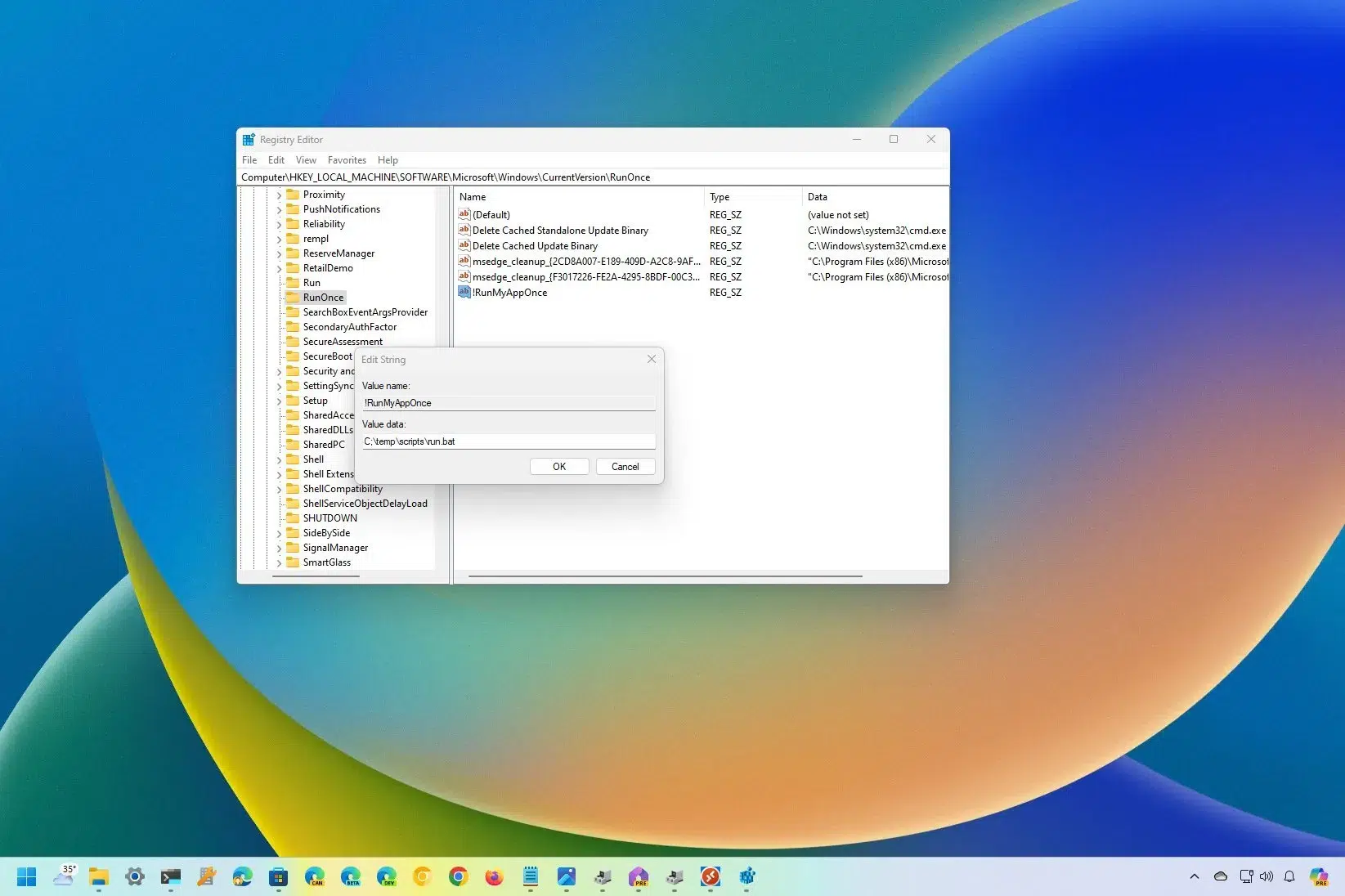
Windows-register: RunOnce en die RTHDCPL-inskrywing
Op sommige rekenaars word die probleem "Die stelsel kan nie die gespesifiseerde lêer vind nie" opgelos deur inskrywings in die RekordTwee sleutels om te hersien is RunOnce (op twee takke) en die RTHDCPL-inskrywing in die standaard opstartpad.
Skep eerstens 'n kopie van die register: gaan in die Registerredigeerder na "Lêer > Uitvoer", kies "Alles" en stoor die .reg-lêer. Indien enigiets verkeerd loop, kan jy die veranderinge terugdraai deur die uitvoer weer in te voer.
- Maak die Redigeerder oop: druk Windows + R, skryf regedit en Enter.
- Navigeer na
HKEY_LOCAL_MACHINE\SOFTWARE\Microsoft\Windows\CurrentVersionen kyk of die sleutel bestaan RunOnceIndien nie, skep 'n nuwe sleutel met daardie naam. - Herhaal die inklok
HKEY_CURRENT_USER\Software\Microsoft\Windows\CurrentVersionEn skep RunOnce as dit nie verskyn nie. - Kyk ook
HKLM\Software\Microsoft\Windows\CurrentVersion\Run\en soek die ingang RTHDCPLIndien dit nie bestaan nie, maar ander inskrywings na ongeldige paaie wys, kontroleer "Begin"-regte sodat die Administrateur-gebruiker het Totale beheer en herstel verouderde roetes.
Microsoft waarsku dat die wysiging van die register ernstige skade kan veroorsaak indien dit verkeerd gedoen word. Sien hul amptelike gids vir skep kopieë en herstel die register en tree op met versigtigheid.
Hersien die installasielogboek: vind ontbrekende lêers
Nog 'n nuttige manier wanneer daar toestelle of drywers is wat nie klaar geïnstalleer is nie, is om die stelselinstallasielogboeke in die lêergids te inspekteer. INF van Windows.
- Oop
C:\Windows\infen opspoor setupapi.dev.log o setupapi.dev. - Maak dit oop, druk Ctrl + F en soek die ketting kan die lêer nie vind nie.
- Wanneer jy die ontbrekende lêernaam opspoor, kopieer dit vanaf sy geldige ligging en plak dit in C:\Windows\inf.
- Installeer die betrokke drywer weer en herbegin die stelsel.
Hierdie metode is veral effektief wanneer Windows jou vertel dat "Die gespesifiseerde lêer kan nie gevind word nie» tydens drywerinstallasie of wanneer hardeware herken word.
Situasie 1: Die boodskap verskyn wanneer toegang tot 'n skyf verkry word
As jy 'n fout kry wanneer jy 'n interne, eksterne of USB-skyf oopmaak, is die eerste ding om te doen om deur te gaan CHKDSK soos aangedui. Indien die stelsel ontoeganklik bly, beskerm u data voordat u 'n deeglike herstelwerk uitvoer.
Om inligting van problematiese skywe te herstel, kan jy gereedskap gebruik dataherwinning soos EaseUS Data Recovery Wizard, wat jou toelaat om lêers te skandeer en te onttrek vanaf geformateerde of ontmonteerbare skywe.
- Installeer en laat die instrument loop, kies die skyf en begin daarna soek. verlore lêers.
- Filter volgens tipe (foto's, dokumente, video's, ens.), voorskou en stoor herwonne data op 'n ander skyf.
Sodra die data veilig is, kan jy die skyf uitvee en herkonfigureer met DiskPart vanaf 'n bevoorregte konsole. Hierdie proses sal alle partisies verwyder.
- Maak CMD oop as administrateur en voer uit
diskpart. - Lys van skywe met
list disken kies die regte een metselect disk X(vervang X). - Voer uit
cleantotdat moenie fout gee nie en die skyf word leeg gelaat. - Skep die partisie:
create partition primaryen kies dit metselect partition 1. - Aktiveer indien van toepassing:
active(slegs in BIOS/MBR wanneer nodig). - Formaat:
format fs=fat32 quickof kies NTFS/exFAT afhangende van gebruik.
Wanneer die formatering voltooi is, ken 'n letter toe indien nodig met assign en probeer om die skyf oop te maak; toegang behoort nou te wees normaal.
Situasie 2: Die fout kom voor wanneer lêers of gidse oopgemaak word
Indien die boodskap "Die stelsel kan nie die gespesifiseerde lêer vind nie" verskyn wanneer u probeer om 'n lêergids oop te maak of 'n spesifieke lêer oop te maak, kyk eers na die logboek van setupapi.dev.log en die sleutels RunOnce, soos hierbo verduidelik.
Kontroleer ook die bestaan van die inskrywing RTHDCPL en indien nie, maak seker dat die beginpaaie in ...\CurrentVersion\Run\ Moenie na binêre lêers wys wat nie meer bestaan nie, deur "Run"-regte te stel op Totale beheer vir Administrateurs indien nodig.
As dit met jou gebeur "spooklêers" op die lessenaar (wat oopmaak maar nie hernoem of verwyder kan word nie), kan die stelsel 'n korrupte identifiseerder of 'n hanteerderongeluk.
- Probeer dit Veilige modus en uitvoer
rmdir /s /q \\?\C:\Ruta\a\la\carpetamet behulp van die voorvoegsel \\?\ om lang roetes af te dwing. - Kontroleer dat daar geen prosesse is wat handhaaf nie gesluit die vouer; indien van toepassing, maak toepassings toe en probeer weer.
- Alternatiewelik, skep 'n tydelike lêergids en gebruik dit
robocopymet/moveom die oordrag en daaropvolgende af te dwing eliminasie.
In sommige gevalle word die probleem opgelos na 'n herlaai en 'n skyfkontrole; indien dit voortduur, kontroleer NTFS-toestemmings en oorerwing in die eienskappe uit die lêergids.
Situasie 3: Dit verskyn wanneer programme begin word
Hierdie scenario is algemeen wanneer 'n toepassing soek na 'n lêer of biblioteek wat nie meer daar is nie. Jy kan kies om drywers op te dateer, herinstalleer die program of sluit foutiewe prosesse.
- Dateer drywers op. Daar is nutsdienste soos BestuurderHandig (EaseUS) wat verouderde drywers opspoor en met een klik installeer.
- Herinstalleer die toepassing: gaan na “Instellings > Toepassings > Toepassings en kenmerke”, deïnstalleer, laai af Microsoft Winkel of vanaf die amptelike webwerf en herinstalleer.
- As jy sien nginx.exe aktief en verwant aan die probleem is, maak dit toe vanaf Taakbestuurder, laai die korrekte weergawe af en herbegin dit.
Na enige van hierdie aksies help 'n stelselherlaai om skoon te maak roetes in die kas en weesgemaakte afhanklikhede.
Situasie 4: Fout tydens die installering van drywers
Wanneer die fout "Die stelsel kan nie die gespesifiseerde lêer vind nie" tydens die installering van 'n drywer voorkom, keer terug na die kontroles van rekord (RunOnce in HKLM en HKCU) en die ontleding van die setupapi.dev.log om die ontbrekende lêer te herstel en die installasie weer te begin.
Indien die installeerder steeds foute toon, probeer om die pakket met toestemmings uit te voer. administrateur, deaktiveer jou antivirus tydelik en maak seker dat die afgelaaide lêer nie korrup.
Situasie 5: Fout tydens rugsteun of Windows Update
In opgraderings- of rugsteunscenario's kan verkeerde konfigurasie van dienste of hangende opdaterings die bekende "die lêer kan nie gevind word nie"
- Installeer alle opdaterings: Vensters + Ek > “Opdatering en sekuriteit” > “Kontroleer vir opdaterings” totdat daar geen verdere hangende opdaterings is nie.
- Onder "Dienste", stel hierdie dienste op "Outomaties" of "Outomaties (Vertraagde Begin)" en begin hulle: Agtergrond Intelligente Oordragdiens (BITS), Kriptografiese Dienste y Windows-opdatering.
As jy lêers verloor na opdatering, kan herstelhulpmiddels soos EaseUS Dataherwinningsassistent kan jou help om items te herstel wat per ongeluk of as gevolg van 'n mislukte opdatering verwyder is.
Soos u gesien het, het die fout "Die stelsel kan nie die gespesifiseerde lêer vind nie" baie gesigte en daar is geen wonderoplossing nie. Begin deur CFS, gaan voort met DISM y CHKDSK, hersien sleutels van die rekord (RunOnce en Start inskrywings), sien die setupapi.dev.log, die versekering van opdateringsdienste en, indien van toepassing, die herinstallering van programme of drywers, dek die oorgrote meerderheid van gevalle. Wanneer daar 'n risiko vir data is, prioritiseer die herstel voor destruktiewe bewerkings soos DiskPart of formatering.


Redakteur spesialiseer in tegnologie en internetkwessies met meer as tien jaar ondervinding in verskillende digitale media. Ek het gewerk as 'n redakteur en inhoudskepper vir e-handel, kommunikasie, aanlyn bemarking en advertensiemaatskappye. Ek het ook op ekonomie, finansies en ander sektore se webwerwe geskryf. My werk is ook my passie. Nou, deur my artikels in Tecnobits, Ek probeer om al die nuus en nuwe geleenthede te verken wat die wêreld van tegnologie ons elke dag bied om ons lewens te verbeter.