- Doeltreffendheidsmodus beperk prioriteit en pas EcoQoS toe om hulpbronne te bespaar sonder om prosesse dood te maak.
- Dit word geaktiveer vanaf Taakbestuurder in Windows 11 22H2 en nie alle prosesse ondersteun dit nie.
- Daar is geen aanhoudende inheemse instelling per toepassing vir Win32 nie; in UWP is daar agtergrondopsies.
- Die nuwe skerm- en slaapinstellings is onafhanklik van doeltreffendheidsmodus.
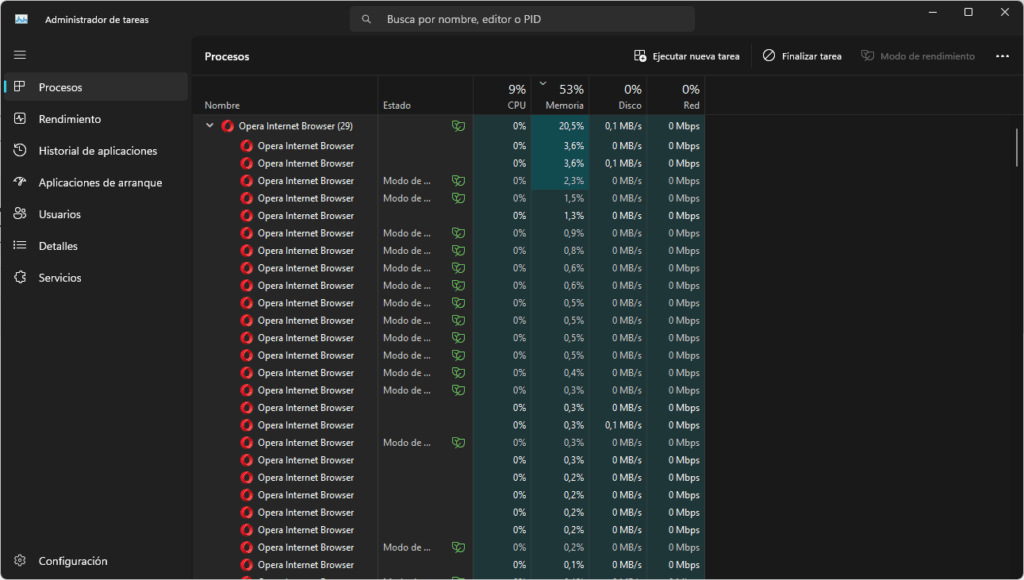
Die sogenaamde doeltreffendheidsmodus in Windows 11 Dit is 'n funksie wat die SVE en energieverbruik van spesifieke prosesse beperk sodat wat werklik vir jou saak maak, glad verloop. Hierdie kenmerk is in die Microsoft-ekosisteem gebore en het prominensie gekry met die groot 22H2-opdatering, waar die eerbiedwaardige Taakbestuurder ook 'n gesigverjonging gekry het.
Visueel, wanneer 'n proses in doeltreffendheidsmodus is, merk Taakbestuurder dit met 'n groen blaarikoon. Daardie klein aanwyser is die sleutel om met 'n oogopslag te identifiseer wat "beperk" word om te spaar, sodat jy die besluit vinnig kan omkeer of handhaaf.
'n Taakbestuurder uiteindelik op peil in Windows 11 22H2
Met die 22H2-opdatering het Microsoft 'n stap vorentoe geneem met 'n opgeknapte Taakbestuurder. Oortjies is verskuif, Fluent UI is aangeneem, en 'n ontwerp wat ooreenstem met die res van die stelsel is aangeneem., wat wegbeweeg van daardie ou estetika wat dit sedert Windows 8 gesleep het. Dit is nie die enigste hoek van die stelsel wat amper gevries gebly het nie (sommige Windows 95-ikone het selfs tot Windows 10 oorleef), maar hier is die sprong veral opmerklik.
Benewens die opknapping, kom daar ook praktiese kenmerke. Die ster van die vertoning is die doeltreffendheidsmodus, geïntegreer in die Prosesse-aansig en toeganklik met 'n paar klikke. Die kombinasie van 'n duideliker koppelvlak met nuttige kontroles soos hierdie maak die bestuur van prestasie makliker en bowenal minder riskant. as die klassieke "Einde Taak"-oplossing.
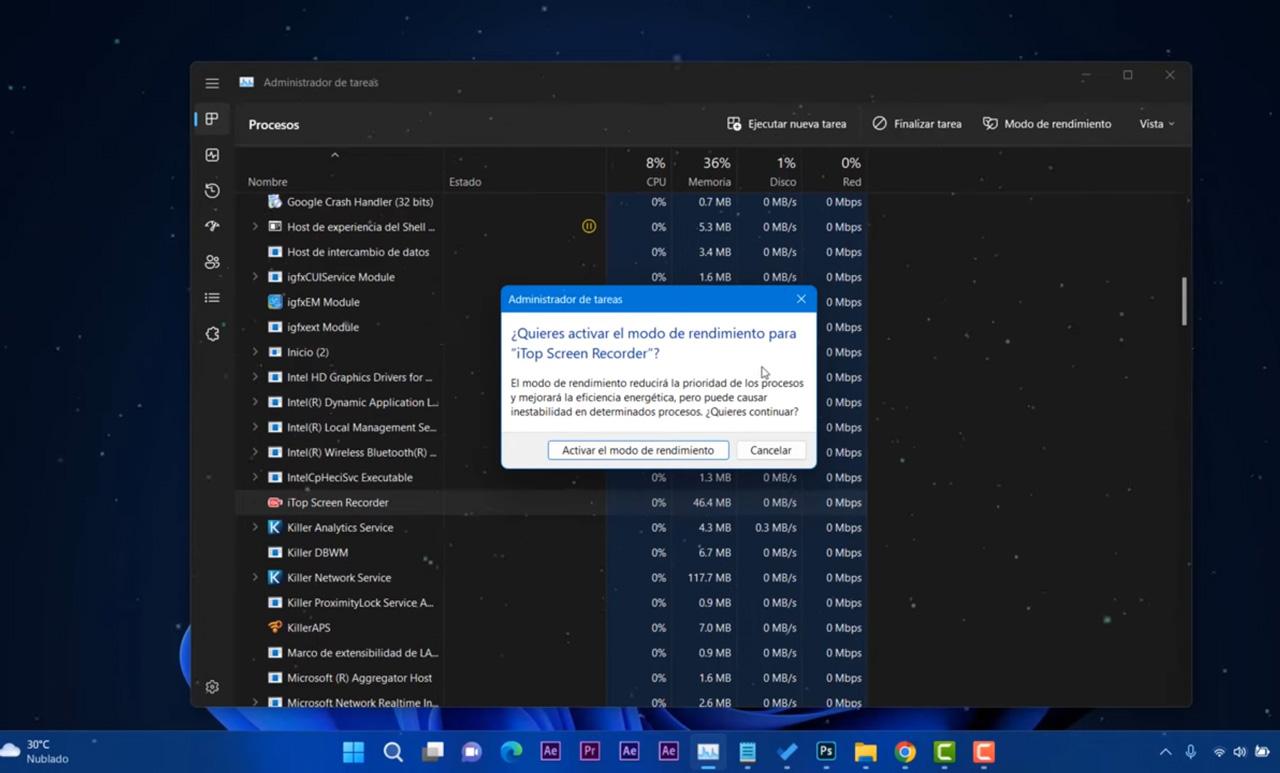
Hoe om doeltreffendheidsmodus stap vir stap te aktiveer en te gebruik
Die gebruik van doeltreffendheidsmodus in Windows 11 word gedoen vanaf die TaakbestuurderJy kan dit oopmaak met Ctrl + Shift + Esc, Ctrl + Alt + Del, of deur dit vanaf die taakbalk te soek. Sodra jy binne is, gaan na die Prosesse-oortjie om alles te sien wat loop. toe.
Om te identifiseer wat hulpbronne opneem, klik die kolomopskrifte vir die SVE, Geheue, Skyf of Netwerk. Deur van grootste na kleinste te sorteer, sal jy vinnig vind wat die meeste las op jou rekenaar plaas.Hierdie aansig help jou om te besluit watter prosesse die moeite werd is om op te tree.
Kies 'n proses en, indien dit ondersteun word, sal jy sien dat die Doeltreffendheidsmodus-knoppie (regs bo) grys word. Klik en bevestig in die opspringvenster om dit te aktiveer.As die knoppie af bly, ondersteun daardie proses óf nie die funksie nie, óf die stelsel beskou dit as 'n prioriteit vir stabiliteit.
Om terug te keer na Doeltreffendheidsmodus in Windows 11 is net so eenvoudig. Vind die proses wat met die groen blaar gemerk is, regskliek en kies weer Doeltreffendheidsmodus. Die modus werk soos 'n skakelaar: jy skakel dit aan of af per proses afhangende van wat jy in elke sessie benodig.
Watter prosesse moet beperk word en watter moet die beste onaangeraak gelaat word?
Daar is programme wat, selfs wanneer hulle "geslote" is, inwonende prosesse handhaaf wat die SVE, geheue, skyf of netwerk verbruik. Hulpdienste, opdateringsprogramme, agtergrondhulpprogramme of programme wat data sinkroniseer Hulle is duidelike kandidate vir doeltreffendheidsmodus wanneer hulle op daardie presiese oomblik niks bydra nie.
Nie alles is egter geldig nie. Daar is kritieke stelselprosesse en -komponente, soos BitLocker, wat Windows beskerm en waarvoor die doeltreffendheidsmodusknoppie nie beskikbaar is nie. Die afdwing van beperkings op noodsaaklike elemente kan lei tot blokkasies of wanfunksies., daarom stel die stelsel self hindernisse op. Gebruik dit wyslik: op sekondêre toepassings of programprosesse waaroor jy nie nou omgee nie.
Wat webblaaiers betref, kan die situasie eienaardig wees. Sommige gebruikers het opgemerk dat die hele blaaier in doeltreffendheidsmodus lyk en dat Om dit vanaf Taakbestuurder te deaktiveer, werk nie altyd of aktiveer dit weer nie.In hierdie gevalle is dit 'n goeie idee om die blaaier se interne instellings te hersien (byvoorbeeld, in Chrome, die Prestasie-afdeling) en te kyk of daar enige steurende beleide of uitbreidings is.

Volharding en beperkings: Kan Windows 11-doeltreffendheidsmodus vir elke toepassing ingestel word?
Een van die mees algemene vrae is of daar 'n permanente instelling is om 'n rekenaarprogram (Win32) altyd in doeltreffendheidsmodus te laat loop, of net die teenoorgestelde: aktiveer dit nooit. Tans is die instelling wat jy vanaf Taakbestuurder toepas nie persistent tussen sessies nie.Wanneer jy die program sluit of herbegin, gaan die instellings verlore en jy sal dit moet herhaal as jy dit weer nodig het.
Vir UWP-programme uit die Winkel is daar gevorderde per-program opsies beskikbaar onder Instellings > Programme > Geïnstalleerde Programme > … > Gevorderd, wat agtergrondgedrag teiken. Vir baie lessenaartoepassings is daar egter geen ekwivalente inheemse skakelaar wat doeltreffendheidsmodus voortdurend afdwing nie., en dit is 'n beperking wat verskeie gebruikers uitgewys het.
Nog 'n algemene klagte is dat Windows outomaties doeltreffendheidsmodus vir sekere prosesse aktiveer, selfs wanneer jy 'n "vra voor aktivering"-instelling in Taakbestuurder geaktiveer het. As jy sien dat dit sonder bevestiging toegepas word, kan dit wees as gevolg van die interne logika van die stelsel of prioriteitskriteria. wat Windows oorweeg om algehele responsiwiteit te behou.
As 'n alternatief stel sommige gebruikers derdeparty-hulpmiddels (bv. Process Lasso) voor om reëls per proses te outomatiseer. Die idee om op eksterne sagteware staat te maak vir iets so basies is dalk nie aantreklik nie, maar vandag is dit die mees buigsame manier om volgehoue beleide te orkestreer. wanneer die stelsel self nie fynkorrelige beheer per toepassing blootstel nie.
Wat doeltreffendheidsmodus nie is nie: kragverskuiwings en stelselslaap
Dit is beter om nie appels en pere te meng nie. Windows 11 het ook die standaardskerm- en slaapinstellings aangepas om kragverbruik te verminder wanneer die toestel onaktief is, maar Dit is nie Taakbestuurder se doeltreffendheidsmodus nie.Dit is verskillende maatreëls wat 'n gemeenskaplike doelwit (besparings en prestasie) deel, maar op verskillende vlakke werk.
Op toestelle met Moderne Bystand verkort die nuwe verstekwaardes die tyd voordat die skerm afskakel en slaap gaan. Byvoorbeeld, met battery, gaan die skerm van afskakel na 4 minute na dit doen na 3; wanneer ingeprop, van 10 tot 5 minute. Slaapmodus bring ook die toestel se wakkerwordtyd vorentoe: op battery, van 4 tot 3 minute; ingeprop, van 10 tot 5 minute.
Op masjiene met "klassieke" S3-vering is die standaardinstelling ook meer aggressief gemaak om te bespaar: Met battery skakel die skerm af na 3 minute (voorheen 5) en ingeprop na 5 (voorheen 10)Vir slaapmodus gaan die batterylewe van 15 minute na 10 minute, en ingeprop van 30 minute na 15 minute. Hierdie veranderinge help die toestel om minder krag te verbruik wanneer jy dit nie gebruik nie.
As jy hierdie vertoon- en slaapbeleide wil hersien of verander, gaan na Begin > Instellings > Stelsel > Krag en > Vertoon-, slaap- en winterslaap-tyd-uit. Gaan na hoe om dit reg te stel. Die aanpassing van hierdie tye deaktiveer of beheer nie die prosesdoeltreffendheidsmodus nie., maar dit kan outonomie en temperatuur in werklike gebruik verbeter.
Wanneer is dit die moeite werd om doeltreffendheidsmodus in Windows 11 te gebruik?
Doeltreffendheidsmodus is ideaal wanneer jy sekondêre prosesse het wat jy aan die lewe wil hou, maar nie nodig het dat hulle teen volle spoed loop nie. Tipiese voorbeelde: sinchroniseerders, agtergrondboodskapkliënte, voorskouers, derdeparty-indekseerders, of opdaterings wat jy nie dadelik hoef te voltooi nie. Die SVE- en kragbesparing is merkbaar sonder om jou hoofaktiwiteit te beïnvloed.
Dit is ook 'n nuttige hulpmiddel as jy met swaar sagteware werk (redigering, IDE's, virtuele masjiene) en terselfdertyd 'n ondersteunende toepassing moet oopmaak, wat standaard die SVE sal oorlaai. Deur jou eetlus te beperk, verhoed jy dat dit ritme “steel” van wat jou werklik produktiwiteit gee., veral op rekenaars met beskeie multikern-SVE's of dun skootrekenaars wat maklik oorverhit.
Aan die ander kant maak dit nie sin om Doeltreffendheidsmodus in Windows 11 toe te pas op prosesse waarvan jy tans afhanklik is nie (jou spel-enjin, 'n video-uitvoer wat jy dadelik moet voltooi, 'n kritieke samestelling). Doeltreffendheidsmodus is nie 'n turbo nie; dis 'n beheerde remGebruik dit as sodanig.
Doeltreffendheidsmodus in Windows 11 is hier om te bly as 'n bondgenoot wanneer dit kom by die tem van gulsige prosesse, en die nuwe Taakbestuurder maak dit baie handig. Onthou dat dit nie die stelsel se energiebeleide vervang nie, en dit is ook nie 'n towerknoppie nie, maar eerder 'n chirurgiese instrument., jy sal dit in jou daaglikse lewe kan benut.


Redakteur spesialiseer in tegnologie en internetkwessies met meer as tien jaar ondervinding in verskillende digitale media. Ek het gewerk as 'n redakteur en inhoudskepper vir e-handel, kommunikasie, aanlyn bemarking en advertensiemaatskappye. Ek het ook op ekonomie, finansies en ander sektore se webwerwe geskryf. My werk is ook my passie. Nou, deur my artikels in Tecnobits, Ek probeer om al die nuus en nuwe geleenthede te verken wat die wêreld van tegnologie ons elke dag bied om ons lewens te verbeter.