- Skryfbeskerming kan veroorsaak word deur fisiese foute, stelselfoute, wanware of toestemmingsbeperkings.
- Daar is beide fisiese en sagteware-oplossings om die beskerming te verwyder en die skyf te hergebruik.
- Formatering, redigering van die register, kontrolering van toestemmings en die gebruik van gespesialiseerde gereedskap is alles effektiewe stappe om stoorplek te ontsluit.
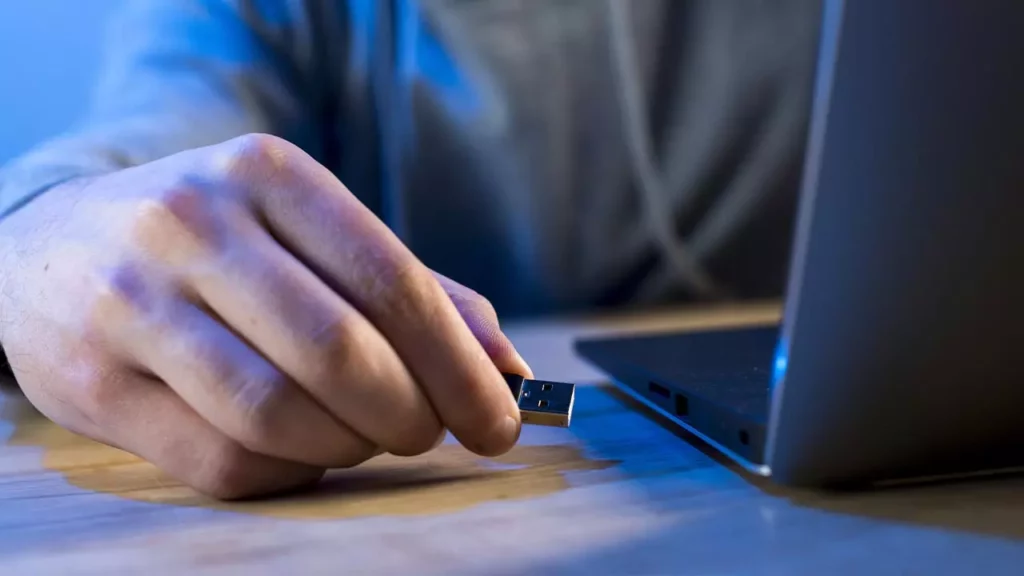
Wanneer die boodskap verskyn dat jy eksterne skyf laat nie skryf toe nieSkielik hou jou hardeskyf, USB-kaart of SD-kaart op werk. Dis 'n frustrerende situasie: jy wil lêers op jou eksterne skyf stoor, en die stelsel verhoed jou om dit te doen, waarsku jou dat dit 'skryfbeskermd' is of stel jou in kennis dat dit in 'leesalleen'-modus is. Om te doen?
In hierdie artikel, Ons sal in detail verduidelik hoe om die presiese oorsaak van die probleem te identifiseer en jou deur alle moontlike oplossings te lei., wat alles aanspreek van algemene toestemmingsfoute en moontlike fisiese skade aan die skyf, tot gevorderde oplossings soos die redigering van Windows se interne instellings of die gebruik van gespesialiseerde hulpprogramme.
Mees algemene redes waarom 'n eksterne skyf nie skryf toelaat nie
Voordat ons met die toepassing van oplossings begin, is dit noodsaaklik om te verstaan Waarom skryf na 'n eksterne skyf geblokkeer kan word. Die oorsake kan baie uiteenlopend wees:
- Fisiese slotBaie USB-toestelle, SD- of microSD-kaarte het 'n klein skakelaar wat skryfbeskerming aktiveer. As hierdie skakelaar in die 'geslote' posisie is, sal jy nie lêers kan wysig, kopieer of verwyder totdat jy dit afskakel nie.
- Lêerstelselfoute'n Skyf met slegte sektore, strukturele skade of 'n nie-ondersteunde lêerstelsel kan in 'n leesalleen- of skryfbeskermde toestand gelaat word.
- Toestemmings en beperkings vir die bedryfstelselWindows kan, om sekuriteitsredes, skryf beperk as gevolg van gebruikersregte, lêers of gidse wat op 'leesalleen' gestel is, of deur stelselregisterinstellings.
- Presencia de virus o malwareSommige wanware kan toestemmings verander of toegang tot jou skyf blokkeer om hulself teen verwydering te beskerm deur skryfbeskerming te aktiveer.
- Sagteware-enkripsie of -sluitingGereedskap soos BitLocker of ander enkripsieprogramme kan skryf blokkeer totdat jy die wagwoord invoer of die skyf dekripteer.
- Skyf beskadig of by skryfsikluslimietSommige toestelle beperk skryf wanneer hulle ernstige fisiese foute opspoor om jou data te beskerm en verdere inligtingverlies te voorkom.
- Verkeerde registerinstellings of gebruik van opdragteToevallige veranderinge aan gevorderde Windows-instellings kan onverwagte ineenstortings op jou eksterne skywe veroorsaak.
Identifiseer die spesifieke rede Waarom 'n eksterne skyf nie skryf toelaat nie, sal jou help om tyd te bespaar en meer drastiese oplossings as nodig te vermy. Dus, voordat u die register formateer of wysig, neem 'n paar minute om die moontlike oorsake van die ongeluk te hersien.
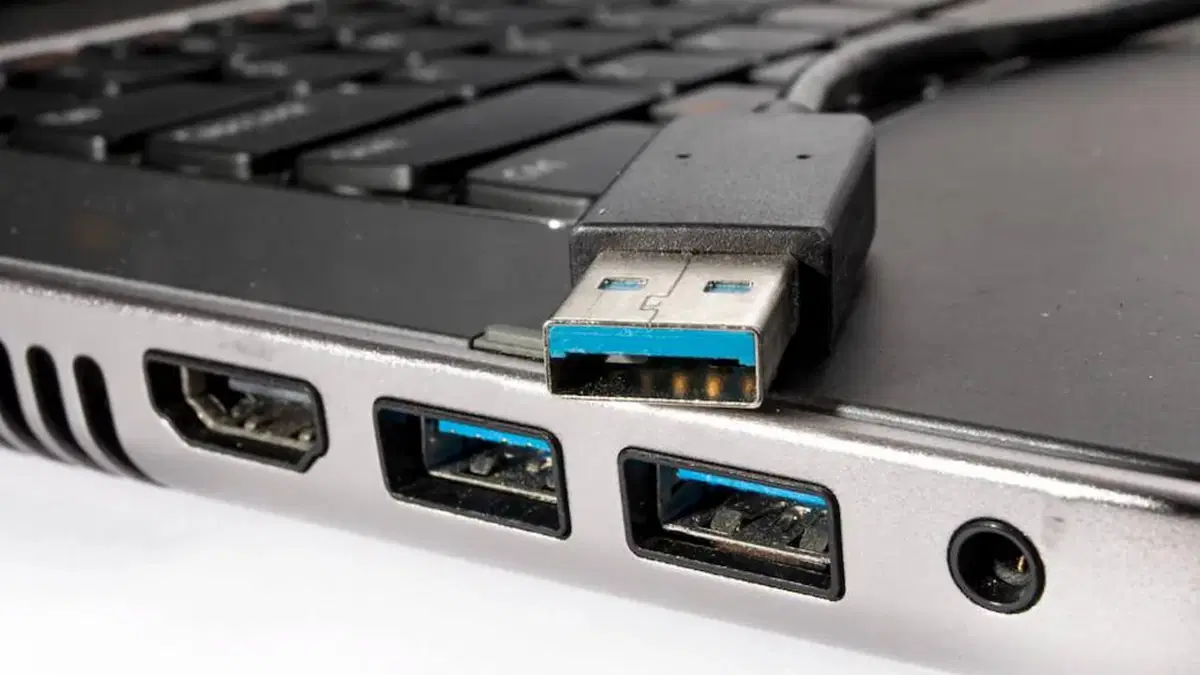
Eerste stappe: hersien die basiese beginsels
Baie keer is die probleem as gevolg van eenvoudige besonderhede wat ons oor die hoof sien. Hier is 'n vinnige kontrolelys wat jou baie werk kan bespaar:
- Vind die fisiese beskermingskakelaar op jou USB-stick, eksterne hardeskyf of SD-kaart. As jy een het, sit dit in die 'ontsluit'-posisie.
- Probeer die skyf in 'n ander USB-poort en, indien moontlik, op 'n ander rekenaar. Soms lê die fout in die poort self, of in die rekenaar se bedryfstelsel.
- Verander die kabel As jy eksterne hardeskywe of hardeskyfomhulsels gebruik, kan 'n foutiewe kabel die bron van die probleem wees.
- Maak seker dat die skyf genoeg vrye spasie het. Baie keer aktiveer 'n vol skyf outomaties skryfbeskerming om skade te voorkom.
- Kontroleer of jy voldoende toestemmings hetMeld aan met 'n administrateurrekening en kontroleer die skyftoestemmings.
- Skandeer die skyf vir virusse/wanware gebruik jou betroubare antivirus voor enige groot manipulasie.
Indien u na die hersiening van al hierdie steeds die probleem ondervind dat die eksterne skyf nie skryf toelaat nie, sal ons aanbeweeg na effens meer tegniese oplossings, maar moenie bekommerd wees nie: ons sal dit stap vir stap aan u verduidelik.
Fisiese oplossings: skakelaars en verbindings
La hardeware skryfbeskerming Dit is die maklikste oorsaak om op te los en die mees algemene in SD-kaarte en sekere USB-skywe. Hierdie toestelle het gewoonlik 'n klein skakelaar aan die kant:
- Vind die skakelaarDit het gewoonlik twee posisies, gewoonlik gemerk as 'Sluit' of 'n hangslot-ikoon om te beskerm, en 'n ander as 'Ontsluit' of sonder 'n ikoon om skryfwerk ontsluit te laat.
- Beweeg die skakelaar na die ontsluitposisie en koppel die eenheid weer aan. Kontroleer of jy nou lêers kan kopieer, verwyder of wysig.
- Raadpleeg die vervaardiger se handleiding of webwerf as jy nie die skakelaar vind nie; In sommige modelle is dit heeltemal versteek.
- As die oortjie of skakelaar gebreek is, die eenheid mag permanent in beskermde modus wees. In hierdie gevalle is die enigste realistiese oplossing die vervanging van die toestel.
Oog! Indien u, nadat u die oortjie geskuif het, agterkom dat die eksterne skyf steeds nie skryf toelaat nie, moet u verder ondersoek instel.

Kontroleer en korrigeer skyffoute en slegte sektore
Dit is moontlik dat Windows het foute op jou skyf bespeur en skryfbeskerming geaktiveer om dataverlies te voorkom. Gelukkig is dit maklik om foute na te gaan en reg te stel:
- Maak die oop Lêerverkenner en vind die problematiese eenheid op.
- Regskliek daarop en kies Eienskappe.
- Gaan na die oortjie ‘Herramientas’ en druk aan 'Vind uit' binne die 'Foutkontrole'-afdeling.
- Volg die instruksies; Windows sal die skyf skandeer en probeer om enige foute wat gevind word outomaties reg te stel.
- Sodra jy klaar is, probeer weer om lêers te kopieer of te verwyder.
Indien probleme voortduur, is dit dalk tyd om formateer die skyf of oorskakel na meer gevorderde oplossings. Maar eers, kom ons kyk na die toestemmings en leesalleen-status.
Toestemmingsprobleme, leesalleen- en gebruikersrekeninge
Baie keer, Windows verhoed skryf na die skyf omdat die gebruiker nie voldoende regte het nie. of omdat die lêers/vouers as 'leesalleen' gemerk is. Probeer die volgende:
Verander toestemmings in skyf-eienskappe
- Regskliek op die geslote skyf of vouer en kies Eienskappe.
- Gaan na die oortjie 'Sekuriteit' en druk aan 'Wysig'.
- Kies jou gebruiker uit die lys en merk die blokkie 'Totale beheer' (dit sluit skryftoestemming in).
- Klik op ‘Aplicar’ en toe in Aanvaar.
Verwyder leesalleen-attribuut op lêers/vouers
- Regskliek op die problematiese lêer of vouer en kies Eienskappe.
- Op die oortjie 'Algemeen', soek die boks 'Lees slegs' en ontmerk dit.
- Dien die veranderinge toe en aanvaar hulle.
- Herhaal die proses as meer gidse of lêers geraak word.
Die ontsluiting van die toestemmings behoort die probleem van die eksterne skyf wat nie skryf toelaat nie, op te los. As die probleem voortduur, gaan ons voort na oplossings wat die interne konfigurasie van die bedryfstelsel moet wysig.

Verwyder skryfbeskerming uit die Windows-register
Een van die mees algemene oorsake, veral na die verwydering van wanware, is dat Die Windows-register beperk skryf na eksterne skywe met behulp van die WriteProtect-waarde.. Ek sal verduidelik hoe om dit te kontroleer en reg te stel:
- Pers Wen + R, skryf regedit y dale a Voer in om die Registerredigeerder oop te maak.
- Navigeer na die roete HKEY_LOCAL_MACHINE\SYSTEM\CurrentControlSet\Control\StorageDevicePolicies. As die 'StorageDevicePolicies'-lêergids nie bestaan nie, sal jy dit handmatig moet skep.
- Soek die waarde in die regterpaneel SkryfBeskerm. Dubbelklik daarop en stel die waarde daarvan na 0.
- Indien die waarde nie bestaan nie, regskliek in die leë spasie en kies 'Nuut' > 'DWORD (32-bis) Waarde'. Nómbralo SkryfBeskerm en gee dit waarde 0.
- Maak die register toe en Herbegin die rekenaar.
¡Cuidado! As jy die Windows-register verander sonder om te weet wat jy doen, kan jou stelsel onbruikbaar maak. Indien u enige vrae het, vra vir hulp of maak eers 'n rugsteun.
Verwyder leesalleen-status met opdragte by die opdragprompt
Wanneer bogenoemde metodes nie werk nie, kan jy terugval op DiskPart-hulpprogram vanaf die opdragprompt. Hierdie metode verwyder slegs-leesbare eienskappe op die skyf- of volumevlak:
- Maak die beginkieslys oop, tik cmd, regskliek op ‘Símbolo del sistema’ en kies 'Begin as administrateur'.
- Tik in die opdragvenster skyfdeel en druk Voer in.
- Skryf lys skyf om alle gekoppelde skywe te sien. Identifiseer jou eksterne skyf volgens grootte.
- Skryf kies skyf X, waar 'X' die getal is wat ooreenstem met jou eenheid.
- Om die leesalleen-attribuut te verwyder, tik kenmerke skyf skoonmaak slegs leesbaar en druk Voer in.
- Wanneer die stelsel bevestig dat die eienskappe suksesvol verwyder is, skryf uitgang para salir.
- Ontkoppel en herkoppel die eksterne skyf om te kyk of jy nou volle toegang het.
Onthou dat as jou skyf nie verskyn nie, dit dalk ernstig beskadig is of nie korrek deur die stelsel herken word nie. In daardie geval, gaan na die afdeling herstel en formatering.
Wat om te doen as jy moet formateer en die stelsel dit nie toelaat nie
Sommige skywe weier om deur die bedryfstelsel self geformateer te word. In hierdie gevalle kan jy eksterne hulpmiddels gebruik soos:
- EaseUS Partition MasterVergemaklik formatering, die verwydering van partisies en die verwydering van 'leesalleen'-kenmerke, selfs wanneer Windows dit nie toelaat nie.
- Lae-vlak formateringsgereedskap (soos HDD LLF): Ideaal vir gevalle van totale korrupsie, alhoewel dit versigtigheid vereis.
Onthou altyd om hierdie gereedskap as 'n laaste uitweg te gebruik en nadat jy konvensionele opsies probeer het, aangesien die gebruik daarvan onherstelbare data kan uitvee.
Hoe om jou eksterne skyf te beskerm en die probleem in die toekoms te voorkom
El Gereelde gebruik en ontkoppeling van eksterne skywe, USB-skywe en geheuekaarte kan onverwagte foute, korrupsie en die aktivering van skryfbeskerming veroorsaak. Om risiko's te verminder, volg hierdie wenke:
- Ontkoppel altyd met die opsie 'Verwyder hardeware veilig' voordat enige skyf verwyder word.
- Voer gereelde antivirus-skanderings uit beide op jou rekenaar en op die eksterne skywe wat jy gereeld gebruik.
- Moenie jou eksterne skywe op verdagte of publieke rekenaars gebruik nie. om wanware-infeksies te voorkom.
- Maak gereelde rugsteun van data wat op eksterne geheue en skywe gestoor is, veral as dit belangrike inligting bevat.
- Moenie u eenhede aan skok, humiditeit of uiterste temperature blootstel nie.. Fisiese skade is een van die hoofredes vir voortydige mislukking.
Soos u kan sien, kan probleme met betrekking tot skryfbeskerming en leesalleenmodus in die meeste gevalle opgelos word as u die korrekte stappe volg en nie haastig is met die meer vernietigende opsies nie. Die sleutel is in Identifiseer eers die oorsaak (fisies, toestemmings, sagteware, wanware of fisiese skade) en kies die mees geskikte metode. Só kan jy die meeste uit jou eksterne skyf kry, dataverlies voorkom en jou toestelle baie langer in perfekte toestand hou.

Redakteur spesialiseer in tegnologie en internetkwessies met meer as tien jaar ondervinding in verskillende digitale media. Ek het gewerk as 'n redakteur en inhoudskepper vir e-handel, kommunikasie, aanlyn bemarking en advertensiemaatskappye. Ek het ook op ekonomie, finansies en ander sektore se webwerwe geskryf. My werk is ook my passie. Nou, deur my artikels in Tecnobits, Ek probeer om al die nuus en nuwe geleenthede te verken wat die wêreld van tegnologie ons elke dag bied om ons lewens te verbeter.