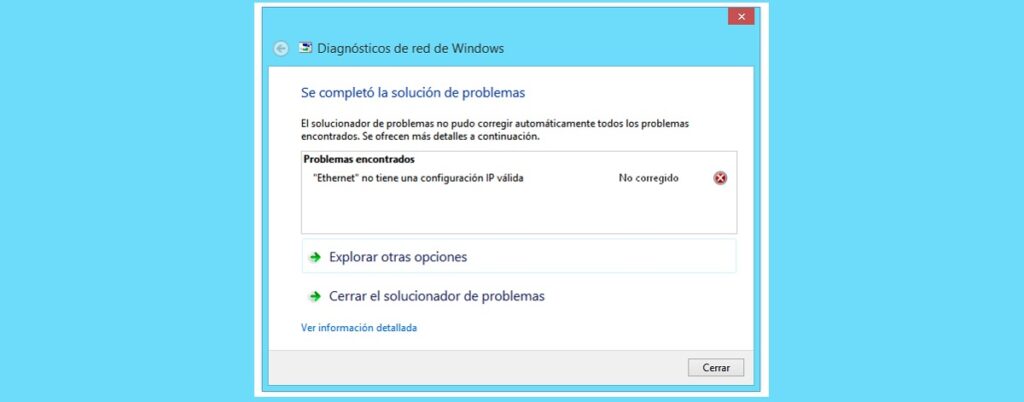
Dit is een van die mees algemene foute wat Windows-gebruikers van tyd tot tyd in die gesig staar: "Ethernet het nie 'n geldige IP-konfigurasie nie". Die probleem het natuurlik te make met die verbinding met 'n Ethernet-kabel.
Die betekenis van die fout is duidelik: die rekenaar kan nie 'n IP-adres geldig op ons netwerk, dus Dit is onmoontlik om aan die internet te koppel. In hierdie artikel ontleed ons die huise wat aanleiding gee tot hierdie probleem en ons sal die mees effektiewe oplossings hersien om dit op te los.
Voordat u in meer besonderhede ingaan, 'n kort verduideliking van hoe hierdie verbindings werk: Alle toestelle op 'n netwerk moet 'n geldige IP (Internet Protocol) adres hê om toegang tot die internet te verkry en ook om kommunikasie met ander toestelle te kan bewerkstellig.
Om dit nie te misluk nie, is dit nodig dat die router of die DHCP-bediener korrek werk en dat die netwerkkonfigurasie van ons rekenaar nie beskadig of verkeerd gekonfigureer is nie. Verder moet die hardeware wat gebruik word (kabel, netwerkpoort, ens.) natuurlik in 'n goeie toestand wees.
Oorsake van die fout "Ethernet het nie 'n geldige IP-konfigurasie nie".
Die mees algemene redes wat kan lei tot die fout "Ethernet het nie 'n geldige IP-konfigurasie nie" is die volgende:
- Defekte of beskadigde Ethernet-kabel (ook 'n slegte poort), kan verbinding onderbreking veroorsaak
- Verkeerde IP-konfigurasie: Die rekenaar kan nie 'n outomatiese IP-adres van die router af kry nie.
- Netwerkkonflikte, wanneer ander toestelle op die netwerk dieselfde IP-adres gebruik.
- Verouderde of korrupte bestuurders.
- router probleme as gevolg van verkeerde konfigurasies of tydelike foute.
Oplossings vir die probleem
Om bevredigend ontslae te raak van die "Ethernet het nie 'n geldige IP-konfigurasie nie"-fout, die eerste ding om te doen is om die bron van die probleem te identifiseer om te weet watter oplossing toegepas moet word. Maar soms is dit nie so eenvoudig nie, daarom is dit die beste om elk van die volgende te probeer oplossings, in dieselfde volgorde waarin ons dit aanbied:
Herbegin die rekenaar en router

Die klassieke hulpbron wat ons, ondanks alles, by 'n groot aantal geleenthede dien om uit allerlei probleme te kom. Om albei toestelle te herbegin, sal ons die volgende doen:
- Om mee te begin, Ons skakel die rekenaar af en koppel die router uit vanaf die kragpunt.
- Toe wag ons so 2 of 3 minute.
- Na hierdie tyd keer ons terug na prop die router in na die stroom en ons begin dit.
- Wanneer die router reeds in werking is, ons skakel die rekenaar aan en ons verifieer dat die verbinding gemaak kan word.
Kontroleer die status van die Ethernet-kabel
As die probleem na die herbegin voortduur, maak seker dat beide die Ethernet-kabel en die verbindingspoorte in 'n goeie toestand is.
Dit is belangrik om die Ethernet-kabel in detail na te gaan moontlike skade op te spoor. Om veiliger te wees, is dit raadsaam probeer met 'n ander kabel, of selfs koppel die rekenaar aan 'n ander netwerk om uit te sluit dat dit 'n probleem met ons toestel is.
As alles in orde is en ons voortgaan om die fout te sien "Ethernet het nie 'n geldige IP-konfigurasie nie", moet ons aanbeweeg na die volgende oplossing.
Verkry 'n nuwe IP-adres
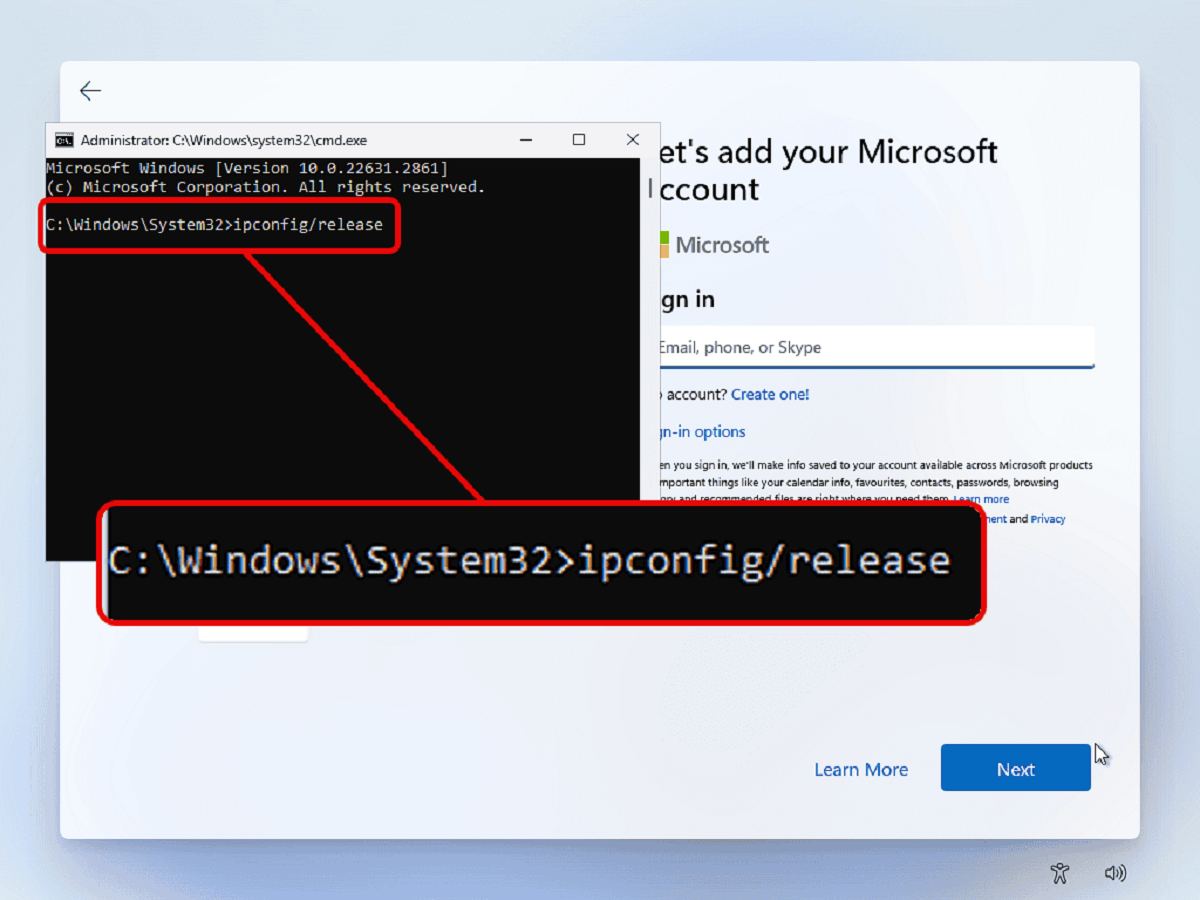
Op hierdie punt moet ons die Windows-opdragkonsole gebruik. Deur 'n sekere opdrag kan die rekenaar gedwing word om 'n nuwe IP-adres te kry. Dit is hoe om dit te doen:
- Eerstens gebruik ons die sleutelbordkortpad Windows + R om die "Run"-dialoog oop te maak.
- Daar skryf ons cmd en ons druk Ctrl + Shift + Enter om die opdragkonsole as administrateur oop te maak.
- Dan moet jy die volgende opdragte invoer en Enter na elkeen druk:
- ipconfig / release
- ipconfig / renew
- Sodra dit gedoen is, maak ons die konsole toe en probeer weer aan die internet koppel.
Hiermee stel die rekenaar die huidige IP-adres vry om 'n nuwe een van die router te versoek.
Handmatige IP-konfigurasie
As die bediener nie outomaties 'n geldige IP-adres toeken nie, ons sal dit self moet doen. Dit is die stappe om te volg:
- Op die taakbalk, Ons klik op die netwerkikoon.
- Ons kies "Maak netwerk- en internetinstellings oop."
- In die "Status"-afdeling kies ons die opsie "Verander adapteropsies".
- Volgende kliek ons regs op Ethernet en kies "Eienskappe".
- Daar sal ons "Internetprotokol weergawe 4 (TCP / IPv4)" en ons klik weer op "Properties".
- die opsie "Gebruik die volgende IP -adres" Ons stel die volgende waardes bekend:
- IP-adres: 192.168.1.100
- Subnetmasker: 255.255.255.0
- Verstekpoort: 192.168.1.1
- En "Voorkeur DNS-bediener", ons voer die Google DNS-bediener in: 8.8.8.8
- Uiteindelik klik ons OK en kontroleer die verbinding weer.
Stel netwerkinstellings terug

Soms word die "Ethernet het nie 'n geldige IP-konfigurasie nie"-boodskap veroorsaak deur korrupte konfigurasies. In hierdie gevalle kan die herstel van die netwerk (d.w.s. die herstel van verstekke) 'n oplossing wees:
- Eers maak ons die Windows-instellings gebruik Windows + I.
- Dan sal ons Netwerk en internet.
- Daar kies ons "Staat".
- Ons klik op die opsie "Netwerk herstel".
- Om klaar te maak Ons herbegin die rekenaar.
Opdatering van netwerkbestuurders
Soos ons voorheen uitgewys het, as die drywers verouderd is of beskadig is, kan ons die fout teëkom "Ethernet het nie 'n geldige IP-konfigurasie nie." Om hulle op te dateer, is dit wat jy moet doen:
- Ons gebruik die kortpad Windows + X om die Toesteladministrateur.
- Dan brei ons die kategorie uit Netwerk adapters.
- Nou kliek ons regs op die Ethernet-adapter en kies "Dateer bestuurder op".
- Ons het die opsie gekies "Vind bestuurders outomaties" en ons rekenaar sal die res doen.
Stelsel herstel
Dit is die mees geskikte oplossing vir ingeval jy opgemerk het dat die "Ethernet het nie 'n geldige IP-konfigurasie nie"-kwessie begin voorkom het na 'n sagteware-opdatering of installasie. Die idee is herstel die stelsel na 'n vorige punt*:
Hoe word dit gedoen? In die Windows-soekbalk skryf ons "Stelselherstel" en druk Enter. Volg dan eenvoudig die instruksies om 'n vorige herstelpunt te kies en laat Windows jou stelselinstellings herstel.
(*) Dit sal ons natuurlik net help as ons voorheen 'n herstel punt.
Dit is dit vir ons lys van moontlike oplossings vir die fout "Ethernet het nie 'n geldige IP-konfigurasie nie". As, nadat ons almal probeer het, die probleem voortduur, is dit waarskynlik dat ons gekonfronteer word met die situasie dat daar beskadigde hardeware is of daar gevorderde netwerkkonfigurasies of konflikte in die bedryfstelsel is wat buite ons beheer is. In daardie gevalle het ons nodig soek gespesialiseerde eksterne hulp.

Redakteur spesialiseer in tegnologie en internetkwessies met meer as tien jaar ondervinding in verskillende digitale media. Ek het gewerk as 'n redakteur en inhoudskepper vir e-handel, kommunikasie, aanlyn bemarking en advertensiemaatskappye. Ek het ook op ekonomie, finansies en ander sektore se webwerwe geskryf. My werk is ook my passie. Nou, deur my artikels in Tecnobits, Ek probeer om al die nuus en nuwe geleenthede te verken wat die wêreld van tegnologie ons elke dag bied om ons lewens te verbeter.