- Fout 0x80070490 dui gewoonlik op komponente of drywers wat Windows nie kan vind nie of wat beskadig is, wat hoofsaaklik Windows Update en die CBS-winkel beïnvloed.
- Die SFC-, DISM-, Windows Update-foutoplosser, en SoftwareDistribution- en Catroot2-terugstelhulpmiddels los die meeste gevalle op.
- Onvolledige skyfiesteldrywers, korrupte gebruikersprofiele en die OEM-lisensie wat in die BIOS ingebed is, kan 0x80070490 tydens uitgawe-opdaterings of in die Mail-app veroorsaak.
- In meer komplekse situasies, kan u die fout regstel sonder om te formateer deur CBS/WindowsUpdate-logboeke, registersleutels en spesifieke DriverStore-drywers na te gaan.
El Windows-fout 0x80070490 Dit het een van daardie kodes geword wat op die mees ongeleë oomblikke verskyn: wanneer 'n opdatering geïnstalleer word, wanneer probeer word om van Home na Pro op te gradeer, wanneer 'n e-posrekening byvoeg word, of selfs wanneer funksies soos .NET Framework 3.5 geaktiveer word. Alhoewel die boodskap dalk kripties klink, is daar gewoonlik daaragter nogal spesifieke probleme met drywers, Windows Update-komponente of korrupte konfigurasielêers.
In hierdie gids sal jy 'n volledige en gedetailleerde verduideliking Hierdie gids dek alle bekende oorsake van fout 0x80070490 en die mees effektiewe maniere om dit reg te stel in Windows 10, Windows 11, die Pos- en Kalender-app, die Microsoft Store, Xbox, en selfs in meer gevorderde scenario's met WSUS of bedieners. Jy sal alles vind van eenvoudige oplossings soos die gebruik van die probleemoplosser tot gevorderde registeraanpassings, herstel van stelselskade en manipulasie van spesifieke drywers.
Wat beteken fout 0x80070490 werklik?
Die kode 0x80070490 beteken gewoonlik ERROR_NOT_FOUNDMet ander woorde, Windows kan nie iets vind wat dit nodig het om 'n operasie te voltooi nie. In die praktyk manifesteer dit hoofsaaklik in drie hoofgroepe probleme:
Aan die een kant is dit nou verwant aan Windows Update en die CBS-komponentwinkel (Komponentgebaseerde Diens), wat die interne stelsel is wat installasies, opdaterings en baie funksieveranderings bestuur. As daar 'n korrupte lêer, 'n gebreekte verwysing in die register of 'n ontbrekende drywer is, misluk CBS en stuur 0x80070490 terug.
Aan die ander kant verskyn die fout wanneer die Pos-/Kalender-toepassing of jou eie Microsoft-rekening Hulle kan nie toegang tot gestoorde instellings, privaatheidstoestemmings of sekere gebruikersdata in die AppxAllUserStore-register kry nie. In hierdie gevalle sal jy die boodskap "ons kon nie jou instellings vind nie" sien.
Verder word hierdie kode gereeld gevind wanneer Gradeer op van Windows Home na Pro op OEM-toerusting (Asus, HP, Lenovo, Dell, ens.) as gevolg van konflikte tussen die lisensie wat in die BIOS ingebed is en die nuwe uitgawe wat jy probeer installeer of aktiveer.

Mees algemene tegniese oorsake van fout 0x80070490
Daar kan baie verskillende oorsake agter dieselfde kode 0x80070490 wees.Om hulle te ken, help jou om die regte oplossing te kies en nie blindelings dinge lukraak te probeer nie.
Een van die mees algemene is die korrupsie in die Stelselkomponentepakhuis (CBS) of in die Komponentgebaseerde Diens. Dit is waar korrupte lêers, ongeldige registerinskrywings, gebreekte harde skakels in die stelsel, of drywerbewerkingswaglyste wat nie korrek laai nie, ter sprake kom.
Nog 'n algemene oorsaak is onvolledige of verkeerde drywersByvoorbeeld, toestelle soos "PCI Memory Controller" of "SM Bus Controller" wat onder "Ander toestelle" in Toestelbestuurder verskyn, dui aan dat die skyfiestel nie korrek geïnstalleer is nie. Dit kan foute in DeviceSetupManager (gebeurtenis-ID's 131 en 201) veroorsaak met boodskappe soos "Fout tydens voorbereiding van metadata, resultaat=0x80070490".
Die volgende het ook 'n beduidende invloed derdeparty-antivirus en aggressiewe brandmure wat Windows Update-verkeer filter of dienste soos BITS, die kriptografiese diens of wuauserv self blokkeer. In hierdie gevalle verskyn fout 0x80070490 bloot omdat kommunikasie met die opdateringsbedieners nie voltooi is nie.
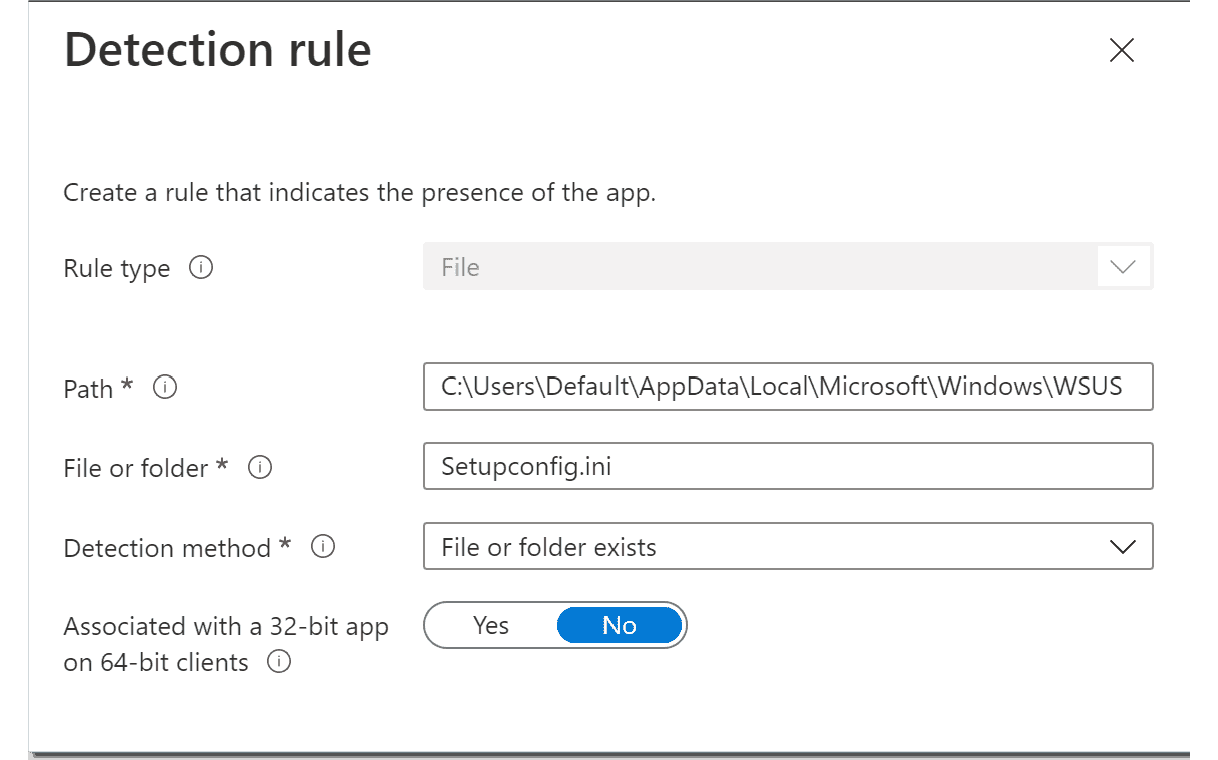
Ons moet nie vergeet van die verkeerd gevormde konfigurasielêers, soos 'n leë of korrupte SetupConfig.ini-lêer in funksie-installasies of nuwe uitgawes van Windows. As die installeerder nie die konfigurasie kan lees nie, gee dit 0x80070490 terug en staak dit.

Windows Update-verwante foute 0x80070490
Wanneer dit tydens 'n opdatering verskynDie mees waarskynlike skuldige is die CBS-diens, interne komponente van Windows Update, of die drywerwaglys self wat installasie- en verwyderingsbewerkings hanteer.
In hierdie gevalle, die CBS.log en WindowsUpdate.log logs Hulle is die sleutel. Hulle word gevind in C:\Windows\Logs\CBS\CBS.log En in die geval van die tweede een, word dit gegenereer deur spore van Windows Update te kombineer. Wanneer die fout verskyn, sal jy lyne soortgelyk aan: sien.
Kon nie identiteit vir drywerbewerking lees nie, Kon nie drywerbewerkingswaglys laai nie o Doqi: Kon nie drywerbewerkingswaglys laai niealmal met HRESULT = 0x80070490 (ERROR_NOT_FOUND). Dit dui aan dat Windows nie die identiteit van 'n spesifieke drywerbewerking (sequenceID) kan opspoor nie, of dat 'n element in die tou ontbreek.
Dit is ook algemeen om in funksie-opdaterings inskrywings te vind waar die Setup360- of WindowsUpdateBox.exe-installeerder eindig met Proses-terugvoerkode = 0x80070490, en die interne toestand van die installasie word teruggestel na "ongeldig".
Probleemoplossingsfoute wat veroorsaak word deur hangende opdaterings en drywerwaglys
In stelsels waar 'n opdatering in 'n toestand bly "Hangende installasie"CBS probeer om 'n tou van beheerderbewerkings te voltooi wat genommerde items (1, 2, ens.) insluit. As die vouer of registersleutel wat bewerking "1" verteenwoordig, korrup is, gee die stelsel fout 0x80070490 omdat dit dit nie kan vind nie.
In hierdie gevalle, 'n baie spesifieke regstelling Dit bestaan uit die manipulering van die roete:
HKEY_LOCAL_MACHINE\SAGTWARE\Microsoft\Windows\CurrentVersion\Komponentgebaseerde Diens\Drywerbedrywighede\1
As daardie subsleutel “1” korrup is, kan dit verwyder dit versigtig (nadat die register gerugsteun is) sodat Windows ophou om dit te probeer laai. Dit is belangrik om die sleutel vooraf uit te voer om sekuriteitsredes, veral in bedieneromgewings.
Volgende, is dit 'n goeie idee om seker te maak dat die vertroude installeerderdiens (VertroudeInstalleerderDit is korrek gekonfigureer. Begin in 'n verhoogde opdragprompt:
sc config trustedinstaller begin=aanvraag
Dit verseker dat die diens wat verantwoordelik is vir die installering van Windows-komponente sonder probleme op aanvraag kan begin. Sodra dit gedoen is, word die installering van opdaterings weer probeer.
Funksie-opdaterings en SetupConfig.ini-lêer
Wanneer jy probeer om 'n te installeer Windows 10 of 11 funksie-opdatering (byvoorbeeld, opgradering van een weergawe na 'n ander binne dieselfde stelsel) deur Windows Update of die Sagtewaresentrum (WSUS), kan 0x80070490 aan die einde van die proses verskyn, net soos die installeerder probeer om die Opstellingsfase te begin.
Die WindowsUpdate.log-log wys oproepe na WindowsUpdateBox.exe of komponente soos Setup360, wat 'n konfigurasielêer (SetupConfig.ini) laai. As daardie lêer leeg, verkeerd gespel of verkeerde parameters bevat, gee die installeerder 0x80070490 terug en staak dit.
Die tipiese pad na die problematiese lêer is:
C:\Gebruikers\Standaard\AppData\Lokaal\Microsoft\Windows\WSUS\SetupConfig.ini
Een opsie is Vee SetupConfig.ini direk uit sodat die installasie standaard 'n nuwe een skep. As jy verkies om die bestaande een te behou, kan jy dit wysig om te verseker dat dit ten minste een konsekwente lyn bevat, byvoorbeeld:
Wys OOBE=Geen
Met 'n korrekte konfigurasielêer of geregenereer word, voltooi die installering van die funksie-opdatering gewoonlik sonder dat die 0x80070490-kode weer verskyn.
Foute 0x80070490 in kumulatiewe opdaterings en stelselskade
Nog 'n baie algemene variant kom voor met die maandelikse kumulatiewe opdateringswat soms 0x80070490 terugstuur, vergesel van bykomende kodes soos 0x8e5e03fa. In die Windows-gebeurtenislogboek sal jy boodskappe sien waar spesifieke pakkette (byvoorbeeld KB5004122 of KB5004298) probeer om na die "Geïnstalleer"-toestand te verander en misluk met daardie statuskode.
Hierdie mislukkings word gewoonlik geassosieer met korrupsie van stelsellêers of in die komponentpakhuisstruktuur, dus behels standaard herstelwerk die geïntegreerde SFC- en DISM-gereedskap.
Vanuit 'n opdragprompt met administrateurregte word dit aanbeveel om die volgende opdragte in hierdie volgorde uit te voer:
DISM /Aanlyn /Opruimingsbeeld /Herstelgesondheid
SFC /Skandeer nou
DISM kontroleer en herstel die Windows-beeld met behulp van verwysingslêers, terwyl die Stelsellêerkontroleerder individuele korrupte lêers herstel. As DISM korrupsie in die CBS-winkel opspoor en regstel, sal SFC 'n baie groter kans op sukses hê.
Na die herstelwerk is dit 'n goeie idee Stel sekere Windows Update-komponente terug, veral die Catroot2-lêergids en die sagtewareverspreiding:
netto stop cryptsvc
cd %stelselwortel%\stelsel32
xcopy catroot2 catroot2.old /s
skrap %systemroot%\system32\catroot2\* /q
netto begin cryptsvc
En vir die Sagtewareverspreidingslêergids:
netto stop wuauserv
cd %stelselwortel%
ren SagtewareVerspreiding SagtewareVerspreiding.oud
netto begin wuauserv
Sodra hierdie stappe voltooi is, Probeer die pleister weer installeer. Hier is wat volgende gebeur. As die korrupsie gering was of beperk was tot opdateringslêers, verdwyn 0x80070490 gewoonlik.
Ontbrekende drywerlêers en fout 0x80070490
In meer gevorderde scenario's, soos bedieners of rekenaars met spesifieke rolle, kan fout 0x80070490 te wyte wees aan spesifieke drywers wat ontbreek in die DriverStore'n Gedokumenteerde voorbeeld is dié van die beheerder wvms_pp.inf, wat deur sekere virtualiserings- en bestuurskomponente gebruik word.
As die CBS.log boodskappe van die volgende tipe bevat Shtd: Kon nie die nie-kritieke drywerbewerkingswaglys verwerk nie Met HRESULT = 0x80070490, en hierdie beheerder word genoem, behels die oplossing die rekonstruksie van sy teenwoordigheid in die stelsel.
Die tipiese prosedure behels die handmatige skep van 'n lêergids soos volg:
C:\Windows\System32\DriverStore\FileRepository\wvms_pp.inf_amd64_81d18de8de8dedd4cc4
Volgende word alle .inf en verwante lêers vanaf die ooreenstemmende WinSxS-pad gekopieer, iets soos hierdie:
C:\Windows\WinSxS\amd64_wvms_pp.inf_31bf3856ad364e35_6.2.9200.22376_none_bc457897943a83fe
Om die herstel te voltooi, word die drywer-subboom in die register gelaai en die inskrywing word nagegaan HKEY_LOCAL_MACHINE \BestuurderDatabase\BestuurderInfFiles\wvms_pp.inf Wys korrek na daardie lêers. Dit sal toelaat dat die beheerder se bedrywighede verwerk word sonder om 0x80070490 te gooi.
Gebruik die Windows Update-foutoplosser
Voordat jy met die register peuter of stelselgidse hernoem, is dit raadsaam om toets wat Windows self biedDie Windows Update-foutoplosser los die meeste eenvoudige 0x80070490-foute op sonder om enige opdragte te benodig.
In Windows 10 en 11 word dit verkry vanaf Tuis > Instellings > Opdatering en Sekuriteit > Probleemoplossing, en dan na "Bykomende probleemoplossers" of "Ander probleemoplossers" gaan om die Windows Update-probleemoplosser uit te voer.
Hierdie hulpmiddel ontleed outomaties die betrokke dienste, sleutelvouertoestemmings, die opdateringswaglys en die status van die BITS- en Windows-module-installeerder, wat baie tipiese probleme regstel. Dit is belangrik. Moenie die toerusting afskakel nie terwyl dit loop, aangesien dit 'n rukkie kan neem.
As dit aan die einde aandui dat dit foute reggestel het, Herbegin jou rekenaar en klik weer op "Kontroleer vir opdaterings". Dit is die aanbevole plan van aksie. As fout 0x80070490 te wyte was aan 'n geringe konflik, is dit onwaarskynlik dat dit weer sal voorkom.
Wanneer hierdie oplossing nie voldoende is nie, kan jy terugval op Windows Herstel'n Derdeparty-hulpmiddel outomatiseer baie van die stappe wat beskryf word (herbegin van dienste, herstel van toestemmings, herstel van opdateringskomponente). Die uitvoer van die "Windows Updates"-voorinstelling herdoen verskeie interne konfigurasies wat dikwels die oorsaak van die probleem is.
Deaktiveer derdeparty-antivirusprogrammatuur en kontroleer sleuteldienste
Een punt wat te dikwels oor die hoof gesien word, is die impak van die derdeparty-antivirus en van brandmure wat in sekuriteitspakkette geïntegreer is. Hierdie programme kan, deur verkeer te monitor en sertifikate te wysig, inmeng met die verbindings wat Windows Update met Microsoft-bedieners benodig.
As jou rekenaar 'n ander antivirusprogram as die een geïnstalleer het Windows VerdedigerDit is die moeite werd: intydse beskerming, brandmuur en enige webinspeksiemodule. Nadat u dit gedeaktiveer het, herbegin die rekenaar en toets die opdatering weer.
In omgewings waar slegs Windows Defender gebruik word, is dit soms raadsaam om te kontroleer dat die intydse beskerming Dit laat die stelsel nie in 'n vreemde tussentoestand nie, en die opdateringsdienste word nie per ongeluk geblokkeer nie.
Daarbenewens is dit raadsaam om te verifieer dat die noodsaaklike dienste vir Windows Update wel loop. Om dit te doen, druk Run (Win + R). dienste.msc en die status van die volgende word nagegaan:
Windows Update (wuauserv), Agtergrond Intelligente Oordragdiens (BITS), Kriptografiese diens, Windows-installeerder (MSI).
Indien iemand sonder ooglopende rede aangehou word, probeer dit handmatig begin Dit is die onmiddellike toets. Indien dit nie werk nie, kan die fout binne die diens self lê, iets wat DISM/SFC of die Windows Herstel-foutoplosser gewoonlik kan regstel.
Herstel Windows Update-komponente handmatig
Wanneer nóg die probleemoplosser nóg basiese opdragte die probleem oplos, is die volgende logiese stap herstel Windows Update-komponente handmatigDit behels die stop van dienste, die hernoeming van interne gidse en die begin van alles van voor af.
Met 'n opdragprompt as administrateur word die eerste blok opdragte gebruik om dienste wat betrokke is by aflaaie en installasies te stop:
netto stop wuauserv
net stop cryptSvc
netto stoppunte
net stop msiserver
Met dienste opgeskort, hernoem die lêers wat die stoor opdateringskas om sy regenerasie af te dwing:
ren C:\Windows\Sagtewareverspreiding Sagtewareverspreiding.old
ren C:\Windows\System32\catroot2 Catroot2.old
Hierdie gidse word outomaties hergegenereer wanneer dienste heraktiveer word, dus die hernoeming daarvan dwing Windows om 'n nuwe "opdateringswinkel" te skep.
Uiteindelik word dienste herbegin:
netto begin wuauserv
net begin cryptSvc
netto beginbits
net begin msiserver
Nadat die rekenaar herbegin is, maak Windows Update weer oop en Soek vir die opdateringHierdie tipe handmatige herstel is gewoonlik 'n lewensredder wanneer 0x80070490 te wyte is aan 'n korrupte kasgeheue of 'n foutiewe opdateringsgeskiedenis.
Herstel die stelsel na 'n vorige punt
As fout 0x80070490 onmiddellik na 'n spesifieke opdatering of die installering van 'n botsende program begin verskyn het, is 'n verstandige opsie keer terug na 'n herstelpunt vorige, waar die stelsel stabiel was.
Om dit te doen, druk Win + R en voer uit rstruiDit maak die Stelselherstel-assistent oop. Kies "Wys meer herstelpunte" en kies een van voor die fout die eerste keer voorgekom het of voor 'n spesifieke toepassing begin wanfunksioneer het.
Die proses herbegin die rekenaar en herstel Windows na sy toestand vanaf daardie dag, insluitend stelsellêers, instellings en die register. Persoonlike dokumente word gewoonlik bewaar, maar maak 'n rugsteun net ingeval Dis 'n goeie praktyk.
Sodra dit herstel is, Probeer Windows Update weer of die bewerking wat fout 0x80070490 gegee het Dit is die finale kontrole. Indien die fout verband hou met onlangse veranderinge, is die herstel van die stelsel gewoonlik 'n effektiewe en relatief nie-indringende maatreël.
Foute 0x80070490 wanneer opgradeer word van Windows Home na Pro op OEM-rekenaars
In skootrekenaars en tafelrekenaars van vervaardigers soos Asus, HP, Lenovo, Dell, Acer, ens., is dit algemeen om 'n Fout 0x80070490 tydens opgradering van Home na Proselfs met behulp van wettige lisensies wat by die Microsoft Store gekoop is of geldige kleinhandelsleutels vir die Pro-uitgawe.
Die wortel van die probleem lê gewoonlik in die OEM-lisensie ingebed in die BIOS/UEFIDie stelsel "sien" altyd daardie Home-sleutel en wanneer jy probeer om oor te skakel na Pro, skep dit 'n konflik tussen die huidige en nuwe uitgawes, wat die foutkode veroorsaak.
Daar is gevorderde metodes wat behels verwyder die OEM-sleutel van die installasie-ISO en voer 'n persoonlike skoon installasie uit, maar dit is nogal komplekse prosesse en behels die formatering van die rekenaar, so Hulle word nie vir almal aanbeveel nie.
'n Meer bekostigbare manier om hierdie konflikte te verminder, is om te verseker dat die stelsel heeltemal ongeskonde is voordat die uitgawe-opgradering probeer word. Om dit te doen, voer die volgende opdrag vanaf 'n administrateurkonsole uit:
sfc /skandeer nou
DISM /Aanlyn /Opruiming-Beeld /BeginKomponentOpruiming
DISM /Aanlyn /Opruimingsbeeld /Herstelgesondheid
Sodra die herstel voltooi is, probeer weer opgradeer na Pro Die volgende stap is óf vanaf die Microsoft Store (as jy slegs uitgawes wil verander sonder om dit nog te aktiveer) óf vanaf Instellings > Stelsel > Aktivering deur 'n geldige Pro-sleutel in te voer (Kleinhandel, OEM, VLSC, ens.).
Fout 0x80070490 wanneer .NET Framework 3.5 met DISM geaktiveer word
Nog 'n scenario wat toenemend in Windows 11 gesien word, is die mislukking om Aktiveer die .NET Framework 3.5-funksie met behulp van DISM, beide met plaaslike lêers en direk vanaf Windows Update. Alhoewel die vorderingsbalk 100% bereik, eindig die proses met "Fout: 1168 - Item nie gevind nie", wat intern vertaal na 0x80070490.
Die tipiese opdrag wat gebruik word, is iets soos:
DISM /Aanlyn /Aktiveer-Feature /FeatureName:NetFx3 /Alle /LimitAccess /Bron:E:\sources\sxs
Waar E: die aandrywerletter van die Windows ISO is. Indien die pad na bronne/sxs As die inhoud van die ISO van dieselfde weergawe en bou as die een wat geïnstalleer is nie presies ooreenstem nie, kan DISM nie die nodige pakkette vind nie en gee die fout terug.
Om probleme te verminder, is dit belangrik om te gebruik 'n ISO wat ooreenstem met die beeldweergawe Kontroleer die DISM-weergawe (bv. 10.0.22621.2506) en verifieer dat die sources\sxs-lêergids eintlik die NetFx3-pakkette bevat. Op sommige afgesnyde of baie ou installasiemedia is hierdie lêers dalk nie beskikbaar nie.
As die plaaslike bron nie werk nie, kan jy probeer om dieselfde opdrag uit te voer, maar sonder /LimitToegang om DISM toe te laat om van Microsoft se aanlyn bewaarplekke te haal, mits die rekenaar 'n verbinding het en daar geen proxy- of firewallblokkades is nie.
DeviceSetupManager-foute, metadata en skyfiesteldrywers
In die Gebeurteniskyker, onder die oorsprong ToestelopstellingbestuurderFoute met ID 131 of 201 kan verskyn, insluitend die resultaat 0x80070490 of kodes soos 0x80072EFE. Boodskappe soos "Fout tydens voorbereiding van metadata, resultaat=0x80070490" dui op probleme met die herwinning van toestelinligting vanaf Windows-metadatadienste.
In 'n tipiese geval met 'n ASUS PRIME H310M-K R2.0 moederbord en Windows 10 Pro 22H2, het die items "PCI Memory Controller" en "SM Bus Controller" na die herinstallasie van die stelsel in "Ander toestelle" van die Toestelbestuurder verskyn, benewens klokikone in "Toestelle en Drukkers".
Hierdie simptome dui direk daarop skyfiesteldrywers nie geïnstalleer nieDeur die toepaslike "Intel Chipset Driver"-pakket vir die moederbord van die amptelike ASUS-webwerf af te laai en te installeer, het daardie toestelle van die lys van onbekende toestelle verdwyn en die DeviceSetupManager-foute het opgehou om herhaaldelik voor te kom.
In hierdie gevalle is die opdatering van die skyfiesteldrywer 'n wyse besluit, aangesien dit die korrekte identifikasie van die bordtoestelleWat die "Intel Management Engine Interface" betref, installeer Windows dikwels 'n generiese drywer deur Windows Update, dus is dit nie altyd verpligtend om die een van die vervaardiger se webwerf te installeer as alles korrek werk nie.
Wat ander drywers betref (LAN, Realtek-klank, VGA, SATA), word dit aanbeveel om hulle vanaf die vervaardiger se webwerf te installeer as jy toestelle sonder drywers sien of as jy gevorderde funksies gebruik. Alhoewel hulle gewoonlik nie die direkte oorsaak van fout 0x80070490 is nie, verminder die opdatering van die skyfiestel- en basisdrywers die risiko van hierdie tipe fout aansienlik.
Verhouding met die BIOS en opsionele opdaterings
Baie mense wonder of 'n verouderde BIOSByvoorbeeld, om weergawe 1005 te hê terwyl die vervaardiger reeds op weergawe 2208 is, kan die bron van fout 0x80070490 wees. In die meeste tuisgevalle is die antwoord dat die BIOS min invloed op hierdie tipe fout het; om seker te wees, is dit raadsaam om... Identifiseer of 'n fout hardeware- of sagtewareverwant is..
Die opdatering van BIOS hou 'n mate van risiko in, so Dit is nie die eerste maatreël om te oorweeg nieDit is meer effektief om te verseker dat die skyfiestel, LAN, klank- en grafiese beheerders Hulle is op datum en dat opsionele Windows Update-dryweropdaterings oordeelkundig geïnstalleer word, deur slegs dié te kies wat werklik nodig is.
In die afdeling van "Opsionele opgraderings" In Windows 10/11 verskyn soms verskeie Intel-drywers met ou datums (soos 2016 of selfs 1968, wat 'n wildcard is). As jy pas die amptelike skyfiestelpakket geïnstalleer het en sommige van daardie drywers van die lys verdwyn, is dit 'n goeie teken: dit beteken dat die vervaardiger nou nuwer weergawes verskaf, en jy hoef nie so swaar op die generiese drywers van Windows Update staat te maak nie.
Wat die verandering van die internettydbediener betref, die deaktivering van outomatiese toestelmetadata-aflaaie, of die wysiging van die DeviceMetadataServiceURL-sleutel in die register, maak dit slegs sin in baie spesifieke scenario's waar die probleem bekend is om verband te hou met metadata-aflaaie. In die meeste gevalle van foutkode 0x80070490, Dit is nie nodig om hierdie parameters aan te pas nie.
Fout 0x80070490 in die Pos- en Kalender-app
Die kode 0x80070490 blyk ook geassosieer te wees met die Windows 10/11 Pos-appDit is veral algemeen wanneer jy probeer om 'n tweede e-posrekening by te voeg, of dit nou Outlook, Gmail of 'n ander verskaffer is. Die boodskap dui gewoonlik aan dat die konfigurasie nie gevind kon word nie of dat die bewerking met die gespesifiseerde kode misluk het.
Intern is dit gewoonlik as gevolg van korrupte inskrywings in die AppxAllUserStore-winkel, as gevolg van verkeerd gekonfigureerde privaatheidstoestemmings of 'n korrupte installasie van die Pos- en Kalender-app self.
'n Goeie eerste stap is om te hersien privaatheidinstellingsInstellings > Privaatheid > E-pos en Kalender, en maak seker dat programme toegang tot e-pos en kalender het, en dat die Pos en Kalender-toepassing eksplisiete toestemming het.
Volgende, dit is baie nuttig Dateer die toepassing op vanaf die Microsoft StoreIn die Winkel, gaan na "Biblioteek" > "Kry opdaterings" en pas enige hangende pos- en kalenderopdaterings toe. Dikwels verdwyn die fout nadat die toepassing opgedateer is.
Indien dit nie genoeg is nie, kan jy na Instellings > Programme > Pos en Kalender > Gevorderde opsies gaan en die knoppie gebruik om HerstelDit vee die toepassing se plaaslike data uit, wat dan van nuuts af herkonfigureer word. In uiterste gevalle kan dit met PowerShell (Get-AppxPackage Microsoft.Windowscommunicationsapps | Remove-AppxPackage) verwyder en weer vanaf die Winkel geïnstalleer word.
Wanneer die korrupsie in die AppxAllUserStore-register is, behels 'n gevorderde oplossing die Verwyder sleutels S-1-5-21-… Onder HKEY_LOCAL_MACHINE\SOFTWARE\Microsoft\Windows\CurrentVersion\Appx\AppxAllUserStore, vind enige gebruikers-ID's wat nie meer bestaan nie, en herbegin. Dit verwyder verouderde gebruikerskasgeheue wat probleme kan veroorsaak.

Gebruik SFC en DISM vir pos- en konfigurasieprobleme
Selfs wanneer fout 0x80070490 in die Mail-app of rekeninginstellings verskyn, is dit 'n goeie idee om 'n ... uit te voer. SFC-skanderingVanuit 'n opdragprompt as administrateur, begin:
sfc /skandeer nou
Die kontroleerder skandeer alle beskermde stelsellêers en Vervang die beskadigde met korrekte kopieëDie proses kan tussen 15 en 20 minute duur en, indien probleme in die CBS-pakhuis opgespoor word, sal dit aan die einde aandui.
Indien korrupsie by CBS aangemeld word, is dit raadsaam om dit met DISM op te volg:
DISM /Aanlyn /Opruiming-Beeld /SkanderGesondheid
DISM /Aanlyn /Opruimingsbeeld /Herstelgesondheid
Aan die einde word dit aanbeveel Herbegin en probeer weer om die rekening by te voeg. in die Mail-app of herhaal die konfigurasiebewerking wat die fout veroorsaak het. SFC en DISM, wanneer dit korrek uitgevoer word, korrigeer die meeste van die strukturele probleme wat lei tot foutkode 0x80070490, ongeag waar in Windows hulle voorkom.
Alhoewel die kode 0x80070490 dalk kommerwekkend lyk, spruit dit amper altyd uit 'n bekende stel oorsake: Beskadigde Windows Update-komponente, korrupte drywerwaglyste, problematiese gebruikersprofiele of onbehoorlik geïnstalleerde UWP-toepassingsDeur die ingeboude gereedskap (probleemoplosser, SFC, DISM, stelselherstel) te kombineer, sleuteldrywers (skyfiestel, vervaardiger se basiese drywers) weer te installeer, en, indien nodig, 'n paar gevorderde aanpassings aan die register en stelselvouers, is dit moontlik om stabiliteit na die rekenaar te herstel sonder om te formateer of van voor af te begin.

Redakteur spesialiseer in tegnologie en internetkwessies met meer as tien jaar ondervinding in verskillende digitale media. Ek het gewerk as 'n redakteur en inhoudskepper vir e-handel, kommunikasie, aanlyn bemarking en advertensiemaatskappye. Ek het ook op ekonomie, finansies en ander sektore se webwerwe geskryf. My werk is ook my passie. Nou, deur my artikels in Tecnobits, Ek probeer om al die nuus en nuwe geleenthede te verken wat die wêreld van tegnologie ons elke dag bied om ons lewens te verbeter.