- Fout 0x80070520 hou gewoonlik verband met verifikasieprobleme, korrupte geloofsbriewe of sekuriteitsbeperkings in Windows.
- Dit kan verskyn wanneer jy jou rekeningfoto in Windows 11 verander, by die Xbox-app aanmeld, die Microsoft Store gebruik of SCOM-agente ontplooi.
- Die doeltreffendste oplossings behels die skoonmaak van geloofsbriewe, die herstel of herinstallering van toepassingspakkette, en die aanpassing van beleide of aksierekeninge in korporatiewe omgewings.
- Die mees radikale metodes, soos die verwydering van WindowsApps, moet slegs as 'n laaste uitweg gebruik word weens die hoë risiko van dataverlies.

Wat gebeur wanneer die fout 0x80070520 op jou Windows-rekenaar, in die Xbox-toepassing of in Microsoft 365-toepassings? Hierdie kode kan in baie verskillende situasies verskyn: wanneer jy jou profielfoto in Windows 11 verander, wanneer jy by Microsoft-toepassings aanmeld, wanneer jy vanaf die Microsoft Store opdateer, of selfs wanneer jy System Center Operations Manager-agente ontplooi.
Alhoewel die boodskap dalk geheimsinnig klink, is daar gewoonlik agter hierdie mislukking nogal spesifieke probleme: rekeningtoestemmingsFoute in geloofsbriewestelsels, sekuriteitsbeleidinstellings, korrupsie van toepassingspakkette of probleme met Windows Web Account Manager (WAM)-data kan alles 'n bron van hierdie probleem wees. Hierdie gids verduidelik die mees algemene scenario's en hul oplossings, deur duidelike taal te gebruik en ook die risiko's van meer aggressiewe metodes te bespreek.
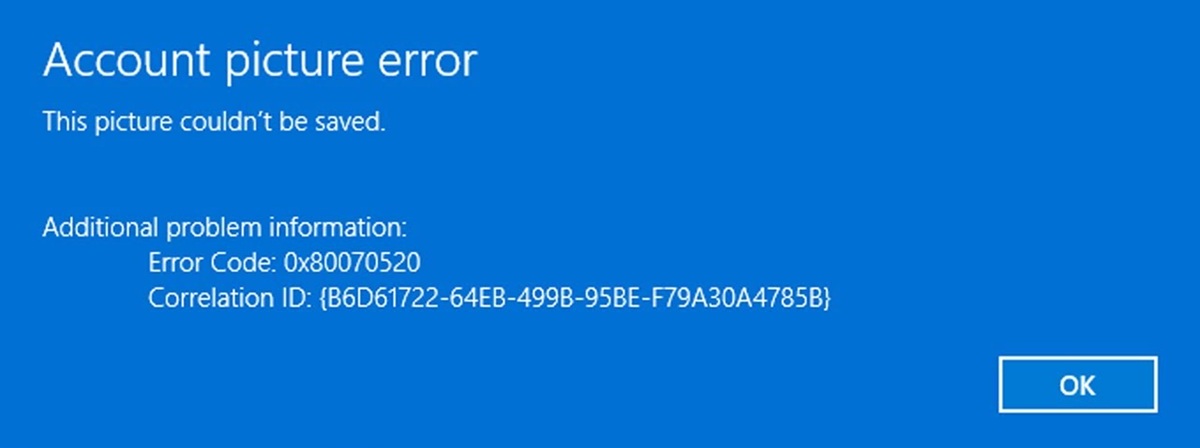
Fout 0x80070520 wanneer die rekeningfoto in Windows 11 verander word
Een van die mees besproke gevalle van hierdie kode is wanneer dit verskyn wanneer jy probeer om wysig gebruikersbeeld in Windows 11, veral na die installering van die Opsionele Mei-opdatering KB5036980Hierdie probleem word gereeld gesien in spanne wat gebruik maak van 'n plaaslike rekening in plaas van 'n rekening wat aan Microsoft gekoppel is.
Wanneer die stelsel nie daarin slaag om die foto vanaf Windows-instellings te verander nie, is dit eintlik die mislukking van toegang tot die lêergids waar die foto's gestoor is. rekeningprofielfoto'sWindows stoor hierdie foto's in 'n spesifieke pad binne die gebruiker se profiel, en as iets verkeerd loop in daardie proses, verskyn die bekende fout 0x80070520.
'n Baie praktiese manier om hierdie fout te omseil, is om die verlangde beeld handmatig in die vouer te plaas waar Windows rekeningfoto's stoor. Met ander woorde, in plaas daarvan om op die problematiese grafiese towenaar staat te maak, forseer jy die verandering deur die beeld te kopieer. beeld direk in die korrekte gids.
Om dit te doen, maak die Lêerverkenner (Jy kan dit in die Start-kieslys soek deur "File Explorer" te tik) en die adresbalk bo-aan gebruik om na die volgende pad te gaan, en dit aan te pas by jou gebruiker:
C:\Gebruikers\JOU_GEBRUIKERSNAAM\AppData\Roaming\Microsoft\Windows\Rekeningprente
Op daardie roete, waar dit voorkom “JOU_GEBRUIKERSNAAM”jy moet die skryf presiese naam van jou plaaslike rekening in Windows. As jy onseker is, kan jy die C:\Gebruikers-lêergids nagaan om die naam van die gids wat met jou rekening geassosieer word, te sien.
Sodra jy die map binnegaan RekeningPrentePlaas die beeld wat jy as jou profielfoto wil gebruik daar. Algemene formate word ondersteun, soos PNG y JPGSleep dus die lêer eenvoudig na daardie vouer om dit as jou rekeningfoto op te stel.
Nadat die beeld gekopieer is, is dit belangrik herbegin die rekenaarNa herbegin behoort Windows outomaties die nuwe foto op te spoor en dit as jou profielfoto op die aanmeldskerm, in die Start-kieslys en in die verskillende stelselafdelings waar jou gebruikersikoon vertoon word, te gebruik.
Wanneer jy wil verander die beeld weerJy hoef net die proses te herhaal: maak dieselfde pad oop in die AccountPictures-lêergids, vervang die foto met een waarvan jy meer hou, en herbegin. Dit is 'n eenvoudige maar baie effektiewe oplossing vir rekenaars wat deur hierdie probleem geraak word met plaaslike rekeninge.
As jy in plaas van 'n plaaslike rekening met 'n aanmeld Microsoft-rekening (Byvoorbeeld, jou Outlook- of Hotmail-e-posadres), sal hierdie probleem heel waarskynlik nie voorkom nie. In daardie gevalle sinkroniseer die profielfoto met die aanlyn rekening, en die stelsel hanteer die opdatering daarvan sonder hierdie irriterende foute.
Fout 0x80070520 in Microsoft Store-programme (radikale metode)
Daar is gebruikers wat hulself bevind fout 0x80070520 wanneer jy probeer om aan te meld of programme op te dateer vanaf die Microsoft WinkelEen van die aggressiefste metodes wat in forums en gemeenskappe gedeel is, behels die verwydering van alle programpakkette uit die Windows Store en die herinstallasie daarvan van nuuts af, wat 'n volledige herbou afdwing.
Die prosedure begin deur toegang tot die toepassingsinstallasiepad:
C:\Programlêers\WindowsApps
Daardie lêer bevat al die moderne toepassingspakkette van Windows (insluitend baie stelselhulpprogramme). Die radikale metode bestaan uit die seleksie van al die inhoud (byvoorbeeld, met Ctrl + A) en probeer dit dan verwyder deur Delete te druk of die kontekskieslys te gebruik om te verwyder. Dit kan natuurlik ernstige gevolge hê as iets verkeerd loop.
Nadat die inhoud van WindowsApps uitgevee is, word dit voorgestel om oop te maak Windows PowerShell as administrateur en voer 'n opdrag in om al die stelsel se ingeboude toepassings te herregistreer. Die opdrag wat gebruik word, is soos volg:
Kry-AppxPackage -allusers | vir elke {Voeg-AppxPackage by -registreer «$($_.InstallLocation)\appxmanifest.xml» -DeaktiveerOntwikkelingsmodus} Voer hierdie opdrag uit in PowerShell met administrateurregte.
Hierdie skrip skandeer alle geïnstalleerde toepassingspakkette vir enige gebruiker op die stelsel en teken elkeen aan met behulp van sy lêer. AppxManifest.xmlDie doel is dat Windows programinstallasies herbou, en sodoende enige potensiële korrupsie wat fout 0x80070520 in die Microsoft Store of geassosieerde toepassings kan veroorsaak, oplos.
Sodra die proses voltooi is, dui die gebruiker wat hierdie oplossing gedeel het aan dat die fout het verdwyn na weer aanmelding, en het sedertdien geen verdere probleme ondervind nie. Dit is egter die moeite werd om te beklemtoon dat hierdie 'n uiterste metode is, bedoel vir diegene wat aanvaar dat hulle reeds minder indringende oplossings sonder sukses probeer het.
As jy besluit om so iets te probeer, doen dit gerus. onder u eie verantwoordelikheidDit is altyd 'n goeie idee om vooraf 'n rugsteun te skep (byvoorbeeld met 'n stelselherstelpunt of 'n rugsteun van belangrike lêers). In die meeste gevalle is dit verkieslik om te probeer om konfigurasie-instellings aan te pas, geloofsbriewe skoon te maak of spesifieke pakkette te herstel voordat u hierdie tipe massa-uitwissing gebruik.
Fout 0x80070520 (ERROR_NO_SUCH_LOGON_SESSION) in Stelselsentrum-bedryfsbestuurder
In korporatiewe omgewings verskyn fout 0x80070520 met 'n ander beskrywing: FOUT_GEEN_SUCH_LOGON_SESSIEHierdie boodskap word gewoonlik vertoon wanneer agente ontplooi word. Stelselsentrum-bedryfsbestuurder (SCOM) deur die cmdlet te gebruik Install-SCOMAgent vanaf die konsole of die administrasiedop.
In hierdie konteks word die fout vergesel deur teks soortgelyk aan: "Daar is geen gespesifiseerde aanmeldsessie nie. Dit mag dalk reeds geëindig het."Daarbenewens word 'n gebeurtenis met 'n identifiseerder tipies aangeteken. 10612 in die Operasiesbestuurder se gebeurtenislogboek, onder die bron wat verband hou met die Onderhoudsdiensmodules.
Die gebeurtenislogboek gee gewoonlik besonderhede oor die operasie (agentinstallasie), die administrasiebediener betrokke, die rekening wat gebruik word (byvoorbeeld, DOMEIN\REKENING) en die foutkode 80070520 met dieselfde beskrywing van 'n nie-bestaande of beëindigde aanmeldsessie. Dit alles dui daarop dat die probleem gekoppel is aan hoe die rekeningbewyse vanwaar die installasie van stapel gestuur word.
Die hoofrede is dat die geloofsbriewe wat gebruik word om die agent te implementeer, gestoor word in 'n ongemagtigde sekuriteitskonteksDit kan gebeur as gevolg van 'n plaaslike of domeinsekuriteitsbeleid wat die berging van wagwoorde vir netwerkverifikasie blokkeer, of omdat die LocalSystem-rekening gebruik word, wat nie sekere geloofsbriewe kan stoor op die manier wat SCOM vereis nie.
Om te kyk of die probleem verband hou met sekuriteitsbeleide, moet jy die Plaaslike Sekuriteitsrichtlijn op die administrasiebediener wat geraak is deur die mislukking tydens die oproep na Install-SCOMAgentHierdie hulpmiddel word gevind binne die Administratiewe gereedskap van die stelsel.
Sodra jy binne is, moet jy na die afdeling gaan van Plaaslike riglyne en, daarbinne, om SekuriteitsopsiesDaar is dit nodig om die opdrag genaamd op te spoor "Netwerktoegang: Moenie die berging van wagwoorde en geloofsbriewe vir netwerkverifikasie toelaat nie" en die toestand daarvan nagaan.
Sodat SCOM behoorlik geloofsbriewe tydens agentontplooiing kan hanteer, moet hierdie beleid wees gestremdAs dit as geaktiveer verskyn, veroorsaak dit heel waarskynlik fout 0x80070520 deur te verhoed dat die diens die aanmeldinligting stoor wat dit gebruik om die afstandinstallasie uit te voer.
Hierdie konfigurasie stem intern ooreen met waarde van die Register geleë in:
- sleutel:
HKEY_LOCAL_MACHINE\System\CurrentControlSet\Control\Lsa - Waarde:
disabledomaincreds - Konfigurasie: 0 = gestremd; 1 = geaktiveer
Benewens die richtlijn, moet ons hersien wat standaardaksie-rekening Die administrasiebediener waarvandaan die cmdlet gelanseer word, loop. Install-SCOMAgentAs dit gekonfigureer is om te gebruik Plaaslike StelselProbleme kan ontstaan wanneer die nodige geloofsbriewe gestoor en hergebruik word.
In daardie geval is die aanbeveling om die standaardaksie-rekening van die administrasiebediener (en van die poortbedieners wat agente ontplooi) na 'n domeinrekening met die toepaslike toestemmings. Hierdie rekening moet voldoende voorregte hê om agente op die teikenrekenaars te installeer, maar ook in staat wees om geloofsbriewe te stoor en te bestuur sonder beleidsbeperkings.
Deur hierdie riglyne te volg—die geloofsbriefbeleid te verifieer en die aksierekening aan te pas—kan die meeste korporatiewe installasies bereik Elimineer fout 0x80070520/ ERROR_NO_SUCH_LOGON_SESSION wanneer Operations Manager-agente ontplooi word.
Fout 0x80070520 in die Xbox-app op Windows 10
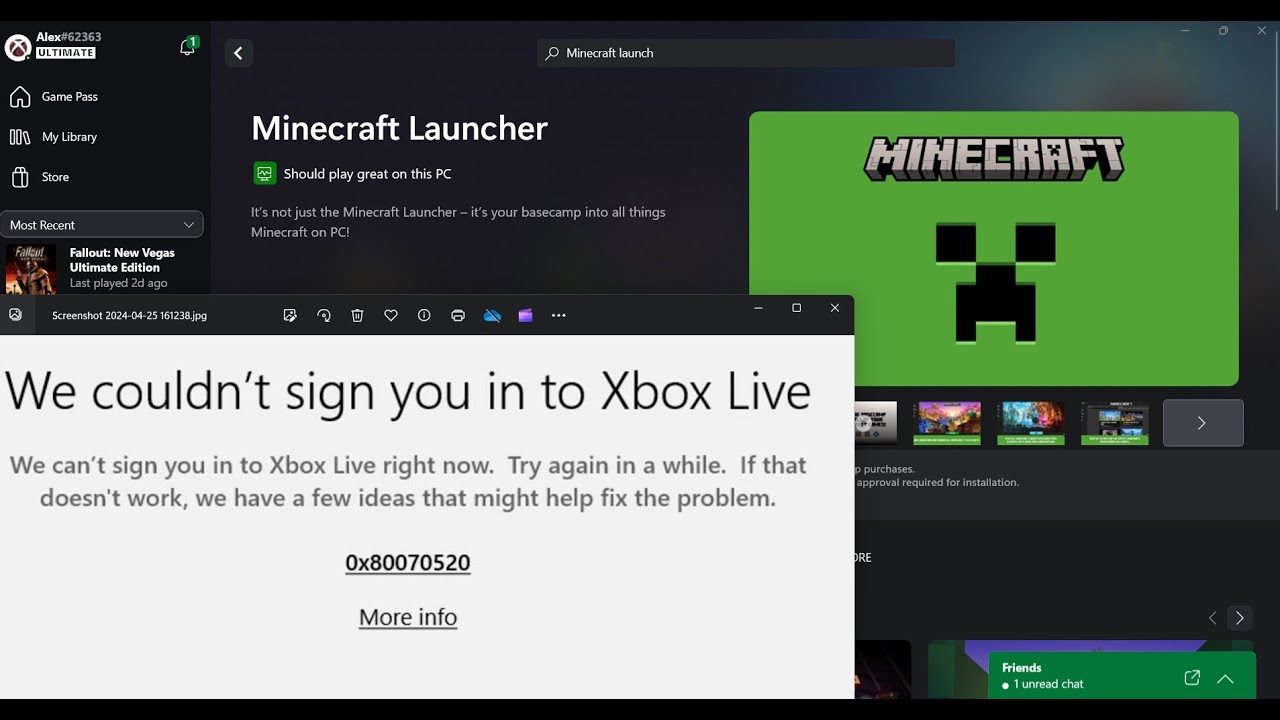
Nog 'n scenario waar hierdie fout besonder frustrerend is, is wanneer teken aan by die Xbox-app van Windows 10. Daar is gebruikers wat al jare hieraan ly, truuks en kolle probeer sonder sukses, totdat hulle 'n verrassend eenvoudige oplossing gevind het gebaseer op die herinstallering van die pakket van Xbox-identiteitsverskaffer.
Die idee is om Windows te dwing om hierdie komponent, wat verantwoordelik is vir die bestuur van die, te verwyder en weer te registreer. gebruikersidentiteit vir Xbox-diensteAs hierdie pakket beskadig of verkeerd gekonfigureer is, sal die Xbox-app nie korrek verifieer nie en fout 0x80070520 sal verskyn wanneer jy probeer om met jou Microsoft-rekening aan te meld.
Om hierdie oplossing toe te pas, is die eerste stap om oop te maak PowerShell as administrateurJy kan soek vir "PowerShell" in die Start-kieslys, regs-kliek daarop en "Begin as administrateur" kies. Sodra jy in die konsole is, voer die volgende opdrag in om die huidige pakket te verwyder:
Kry-AppxPackage -allusers *xboxidentityprovider* | Verwyder-AppxPackage
Hierdie opdrag vind die pakket waarvan die naam bevat xboxidentiteitsverskaffer en dit deïnstalleer vir alle gebruikers. Dit is 'n eenvoudige manier om die Xbox-identiteitsverskaffer van die stelsel te verwyder, met die doel om dit onmiddellik daarna skoon weer te installeer.
Die tweede stap is herregistreer en installeer die pakket met hierdie ander opdrag, ook uitgevoer in PowerShell met administrateurregte:
Kry-AppxPackage -allusers *xboxidentityprovider* | Vir elke {Add-AppxPackage -DisableDevelopmentMode -Register «$($_.InstallLocation)\\AppXManifest.xml»}
Hierdie skrip skandeer weer vir enige opgespoorde Xbox Identity Provider-pakket en begin die registrasie-aksie met behulp van die lêer. AppXManifest.xmlherkonfigureer die komponent in die stelsel. In baie gevalle, na voltooiing van beide stappe, kon die gebruiker Maak die Xbox-app oop weer en meld aan sonder om die gevreesde fout te sien.
Nadat u hierdie opdragte uitgevoer het, begin eenvoudig die Xbox-app, voer u Microsoft-geloofsbriewe in en vind uit As toegang normaal werk. Diegene wat hierdie oplossing gedeel het, rapporteer dat hulle van daardie oomblik af weer sonder enige probleme Xbox-dienste op rekenaar kon speel en gebruik.
Dit is 'n baie minder radikale tegniek as om al die inhoud van WindowsApps te verwyder, aangesien dit fokus op 'n betonpakketTog is dit die moeite werd om daarop te let dat die wysiging van stelselpakkette altyd 'n mate van risiko inhou, daarom is dit 'n goeie idee om 'n herstelpunt te skep of seker te maak dat jy veranderinge kan ongedaan maak as iets nie volgens plan verloop nie.
Fout 0x80070520 wanneer jy by Microsoft 365 en WAM-programme aanmeld
In ondernemingspanne of bestuurde omgewings is dit nie ongewoon vir die fout nie 0x80070520 Hierdie boodskap verskyn wanneer jy by Microsoft 365-lessenaartoepassings aanmeld, soos Outlook, Word, Teams of ander. In hierdie gevalle hou die oorsaak gewoonlik verband met probleme met die Windows Webrekeningbestuurder (WAM), wat die komponent is wat verantwoordelik is vir die bestuur van moderne verifikasie in Windows.
Hierdie tipe mislukking kan byvoorbeeld voorkom nadat die Herbou van 'n domeinbeheerder (DC) of beduidende veranderinge aan die identiteitsinfrastruktuur. Selfs al werk geloofsbriewe perfek vir web-aanmeldings (via blaaier), kan rekenaarprogramme vashaak met verouderde data, vervalde tokens of korrupte inligting wat deur WAM gestoor word.
'n Baie nuttige eerste stap is om skoon te maak werk- of skoolrekeninge Die aanmeldbesonderhede wat in Windows gekonfigureer en in die stelsel gestoor is, word gebruik om die stelsel te dwing om die aanmeldproses van nuuts af te onderhandel. Dit word in drie stappe voltooi: rekeninge ontkoppel, aanmeldbesonderhede verwyder en die rekenaar herbegin.
Maak eers die toepassing oop van Windows-konfigurasie (vanaf die Start-kieslys of met die kombinasie Wen + Ek). Voer die afdeling in Rekeninge en, in die sykieslys, kies Toegang tot werk of skoolDaar behoort jy 'n lys te sien van die korporatiewe of opvoedkundige rekeninge wat met die toestel geassosieer word.
Kies elke rekening wat verband hou met die probleem (byvoorbeeld jou werk-e-pos) en klik op OntkoppelBevestig die aanwysings wat verskyn om te verhoed dat Windows daardie rekening aan jou werk-/skoolsessie op die rekenaar koppel. Hierdie proses help om enige veranderinge ongedaan te maak. gebrekkige skakel na veranderinge aan die domein of Azure AD.
Die tweede stap is om die gekaste geloofsbriewe skoon te maak. Om dit te doen, gebruik die Windows-soekbalk om op te spoor. "Bewysbestuurder" en maak die ooreenstemmende instrument oop. Sodra jy binne is, gaan na die oortjie Windows-aanbewyse en kyk na die afdeling oor Generiese geloofsbriewe.
Soek inskrywings wat verwys na Microsoft Office, Microsoft-rekening of na domein van jou organisasieVou elke verwante inskrywing uit en klik op Verwyder om dit te verwyder. Op hierdie manier verwyder jy gestoorde tokens of wagwoorde wat moontlik die interne verifikasiefout veroorsaak wat fout 0x80070520 tot gevolg het.
Wanneer jy klaar is met die skoonmaak van die geloofsbriewe, maak die Geloofsbriewebestuurder toe en Herbegin jou rekenaarSodra die stelsel herbegin, probeer weer om by jou Microsoft 365-programme aan te meld met jou werk- of skoolbewyse. In baie gevalle herstel hierdie eenvoudige skoonmaak normale gedrag.
Indien die probleem voortduur, is die volgende stap om direk met die plaaslike WAM-data te werk. Om dit te doen, maak die Lêerverkenner en gebruik die adresbalk om hierdie pad te plak:
%LocalAppData%\Packages\Microsoft.AAD.BrokerPlugin_cw5n1h2txyewy\LocalState
Binne hierdie lêergids sal jy 'n gids met die naam vind WamVerstekStelHierdie datastel word deur die Windows-webrekeningbestuurder gebruik om die verifikasie-inligting vir jou profiele te bestuur. Die aanbevole oplossing is om daardie gids te verwyder of dit te hernoem (byvoorbeeld na WamVerstekStel.oud) sodat die stelsel 'n nuwe een skep.
Sodra jy dit uitgevee of hernoem het WamVerstekStelHerbegin jou rekenaar weer. Wanneer dit begin, sal Windows die WAM-data van nuuts af herbou. Probeer dan weer by Microsoft 365-programme aanmeld en kyk of die 0x80070520-fout opgehou het om te verskyn.
Parallel, in organisatoriese omgewings, is dit raadsaam om te verifieer dat die betrokke toestelle korrek is Azure AD het aangesluit o Hibriede Azure AD aangesluiten dat die gereedskap Azure AD Connect Maak seker dat die toepaslike organisatoriese eenhede (OU's) behoorlik gesinkroniseer is. As iets verkeerd gekoppel bly nadat die domeinbeheerder herbou is, kan dit lei tot verifikasiefoute op kliënte.
Indien die probleme voortduur ten spyte van hierdie stappe, is die aanbeveling om die saak na u [betrokke owerheid/versekeringsmaatskappy] te eskaleer. IT-span of na Microsoft-ondersteuning'n Volledige toestelherstel moet altyd 'n laaste uitweg wees om dataverlies te vermy of die toestel onnodig van nuuts af te herkonfigureer.
As bykomende hulp bied Microsoft algemene dokumentasie vir die oplos van aanmeldprobleme in Microsoft 365-lessenaartoepassings, sowel as gemeenskapsdrade oor die onderwerp. Fout 0x80070520 tydens opdatering van programme in die Winkel. Raadpleging van hierdie bronne kan spesifieke leidrade vir jou spesifieke scenario verskaf.
Die foutkode 0x80070520 Dit klink dalk soos 'n geheimsinnige mislukking, maar dit kom gewoonlik neer op probleme met aanmeldsessies, korrupte geloofsbriewe of beskadigde verifikasiekomponente, wat aangespreek kan word met die tegnieke wat ons gesien het: van die handmatige verandering van 'n profielfoto in die ooreenstemmende vouer tot die deeglike skoonmaak van WAM of die aanpassing van sekuriteitsbeleide in korporatiewe infrastruktuur.


Redakteur spesialiseer in tegnologie en internetkwessies met meer as tien jaar ondervinding in verskillende digitale media. Ek het gewerk as 'n redakteur en inhoudskepper vir e-handel, kommunikasie, aanlyn bemarking en advertensiemaatskappye. Ek het ook op ekonomie, finansies en ander sektore se webwerwe geskryf. My werk is ook my passie. Nou, deur my artikels in Tecnobits, Ek probeer om al die nuus en nuwe geleenthede te verken wat die wêreld van tegnologie ons elke dag bied om ons lewens te verbeter.