- Fout 0x80072EFE dui op 'n onderbroke verbinding tussen Windows- en Microsoft-bedieners, dikwels as gevolg van netwerk-, proxy-, VPN- of firewallprobleme.
- Die herstel van Windows Update-komponente, die skoonmaak van die SoftwareDistribution- en Catroot2-lêers, en die nagaan van antivirus- of derdeparty-toepassings los gewoonlik die meeste gevalle op.
- Op ouer stelsels soos Windows 7, is dit raadsaam om spesifieke opdaterings (soos KB3138612) te installeer of op te gradeer na meer moderne weergawes van Windows om foute te verminder.
- As die installasie korrup is, sal die herstel van 'n stelselpunt, die gebruik van die amptelike opdateringsassistent, of die herinstallasie van Windows van nuuts af stabiliteit en opdaterings herstel.
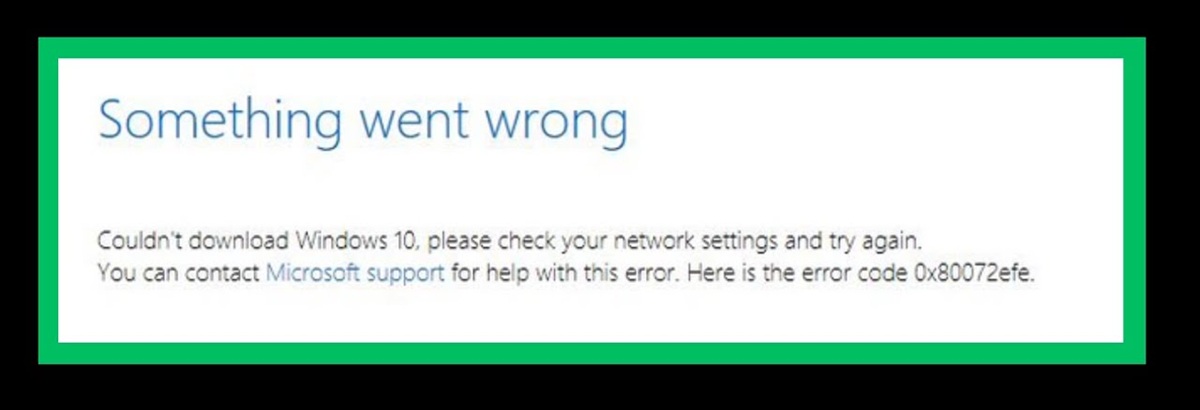
Dis 'n redelik algemene fout: die fout 0x80072EFE (of 80072EFE) wanneer Windows opgedateer word. Dit mag voorkom terwyl ons taalpakkette aflaai of die Winkel/Microsoft WinkelMoenie bekommerd wees nie. Dit het te doen met Windows Update en die verbinding met Microsoft-bedieners.
Hierdie kode dui gewoonlik aan dat Iets ontwrig veilige kommunikasie. Tussen jou rekenaar en die opdateringsbedieners: dit kan die netwerk self wees, 'n instaanbediener of VPN, die firewall, die antivirus, 'n probleem met TLS-kodepakkette, korrupte Windows Update-lêers, of selfs beperkings wat inherent is aan ouer weergawes soos Windows 7. In die volgende reëls sal jy 'n 'n Baie volledige, stap-vir-stap gids, met al die gewone oorsake en die mees effektiewe oplossings bekend, van die mees basiese tot die mees gevorderde.
Wat beteken fout 0x80072EFE (80072EFE) in Windows?
Die kode 0x80072EFE (WININET_E_CONNECTION_ABORTED) Dit dui daarop dat die verbinding met die bediener abnormaal onderbreek is. In die praktyk probeer Windows om aan te sluit Windows Update, Winkel of taalbedienersMaar daardie kommunikasie word langs die pad afgesny.
Die Windows Update-logboeke wys inskrywings soos hierdie MISLUK Stuur versoekDeurlopende herpogings en boodskappe wat aandui dat die aflaai herprobeer word met die standaardinstaanbediener. Alles dui op 'n netwerk- of sekuriteitslaagprobleem (TLS/enkripsie)nie soseer as gevolg van 'n lêerfout in die opdatering self nie.
Hierdie fout is veral algemeen in Windows 7, Windows 8/8.1, Windows 10 en Windows Server, alhoewel dit ook in Windows 11 kan verskyn, byvoorbeeld wanneer jy probeer om 'n af te laai taalpakket of opdatering vanaf Windows Update.
In sommige spesifieke scenario's lê die oorsprong in toerusting met baie streng sekuriteitsriglyne (byvoorbeeld, bedieners) waar die TLS-kodeersuite aangepas is en suites wat Microsoft nodig het om die veilige verbinding te onderhandel, gedeaktiveer is.
Aanvanklike kontroles: internetverbinding, bedieners en wagtyd
Voordat jy vasgevang raak met registrasie of gevorderde opdragte, is dit die beste om die eenvoudigste opsies uit te sluit: spesifieke netwerk- of Microsoft-bedienerproblemeDikwels gebeur die fout bloot omdat die verbinding tydens die aflaai verbreek word.
Begin deur jou verbinding na te gaan Dit werk normaalweg.Maak verskeie webblaaie oop, stroom 'n video, of voer 'n spoedtoets uit om te kyk vir enige onderbrekings of bandwydte-dalings. As alles onstabiel is, is die probleem dalk nie met Windows Update nie, maar met jou internetverbinding.
Dit is ook 'n goeie idee Wag 'n paar minute en probeer weer.Soms, as Windows-bedieners oorlaai is of 'n tydelike onderbreking ervaar het, wag eenvoudig 10-20 minute en herhaal die opdateringsoektog of taalpakket-aflaai. In baie gevalle sal die opdatering na daardie tyd outomaties geïnstalleer word.
As jy 'n draadlose verbinding gebruik, hou in gedagte dat WiFi is meer geneig tot ewekansige onderbrekingsVeral as die sein swak is of daar interferensie is. Dit word sterk aanbeveel om jou rekenaar te koppel om Windows op te dateer. via Ethernet-kabel direk na die router en vermy dus mikrosnitte wat die 0x80072EFE-fout kan veroorsaak.
Hersien proxy-, VPN- en netwerkinstellings
Een van die mees algemene oorsake van die fout is dat die verbinding met Microsoft-bedieners deur 'n ... gaan. proxy, VPN, of 'n soort tussenliggende filterWindows Update is nogal streng met sekuriteit, en as dit bespeur dat verkeer gemanipuleer of oorgeïnspekteer word, kan dit kommunikasie blokkeer.
Wanneer 'n tussenbediener HTTPS-verkeer wysig of onderskep (byvoorbeeld korporatiewe proxy's, sommige VPN's of inhoudfilteroplossings), kan Windows besluit om die verbinding om sekuriteitsredes te beëindig, wat lei tot die bekende kode 0x80072EFEVir opdaterings moet die ideale roete na Microsoft-bedieners so direk en skoon as moontlik wees.
Benewens proxy's en VPN's, kan sekere netwerkkonfigurasieveranderings, virtuele adapters of alternatiewe roetes wat deur derdeparty-toepassings geskep word, soms ook inmeng met DNS-resolusie of in die manier waarop opdateringsverkeer gerig word.
Hoe om die proxy tydelik in Windows te deaktiveer
Om die instaanbediener as die probleem uit te sluit, merk en deaktiveer hierdie opsie in Windows-instellings. Dikwels sal die verwydering van die instaanbediener die probleem oplos. Windows Update herkoppel sonder foute.
Volg hierdie benaderde stappe (kan effens verskil afhangende van die weergawe):
- Maak Windows Soek oop en tik "Proxy" in.
- Voer die opsie in van Proxy-instellings of "Netwerk-proxy-instellings".
- Deaktiveer die opsie "Gebruik 'n instaanbediener" vir die netwerk wat jy gebruik.
- As outomatiese instaanbediener-opsporing geaktiveer is, probeer dit ook ontmerk dit om potensieel problematiese outomatiese konfigurasies uit te skakel.
Nadat die proxy gedeaktiveer is, Herbegin jou rekenaar Probeer om die taalpakket weer op te dateer of af te laai. As jy 'n toepassing gebruik wat die instaanbediener self bestuur (VPN's soos NordVPN, Proton, ens.), maak die instellings daarvan oop en maak seker dat dit nie op "instaanbediener" gestel is nie. die gebruik van proxy's of tonnels afdwing wat Windows Update beïnvloed.
Deaktiveer die VPN of veilige tonnels tydelik
As jy gewoonlik deur 'n Kommersiële of korporatiewe VPNOntkoppel jou VPN terwyl jy Windows opdateer. Die opdatering baat nie daarby om "versteek" te wees agter 'n VPN nie, en kan eerder roeteringsprobleme, filtering of geo-blokkering ervaar wat lei tot fout 0x80072EFE.
Dis so eenvoudig soos Maak die VPN-sessie toe Of ontkoppel die tonnel van sy koppelvlak, herbegin jou rekenaar en probeer weer. Sodra die opdatering voltooi is, kan jy dit soos gewoonlik weer aansluit vir normale gebruik.
Probleme met TLS en kodeersuites in die register
In meer gevorderde omgewings (veral in Windows 10 en later en Windows Server 2016+), is dit relatief algemeen dat die konfigurasie handmatig gedoen is volgorde of lys van kodeersuites gebruik deur Schannel (die Windows TLS-sekuriteitsverskaffer).
As 'n oordrewe beperkende lys in die Windows-register afgedwing word, kan dit veroorsaak dat Microsoft-opdateringsbedieners wanfunksioneer. moenie enige versoenbare kodeersuites deel nie met wat die kliënt voorstel. Die resultaat: die TLS-handskud misluk, die verbinding word afgebreek, en Windows Update vertoon fout 0x80072EFE.
La kritieke sleutel In hierdie geval word dit gewoonlik gevind in:
HKLM\SOFTWARE\Policies\Microsoft\Cryptography\Configuration\SSL\00010002
As die kodeersuites handmatig daar gedefinieer is, moet u seker maak dat ten minste sommige van die mees gebruikte suites deur Microsoft-bedieners ingesluit is, soos TLS_ECDHE_ECDSA_WITH_AES_256_GCM_SHA384 o TLS_ECDHE_ECDSA_WITH_AES_256_GCM_SHA256.
Hersien en pas die volgorde van die syferstelle aan
As jy die rekenaar of bediener administreer en toegang tot die register het, kan jy hersien en wysig die bestelling van die enkripsiestelle om versoenbaarheid met die opdateringsbedieners te verseker.
Algemene stappe:
- Druk Windows + R, skryf regedit en druk Enter.
- Navigeer na
HKLM\SOFTWARE\Policies\Microsoft\Cryptography\Configuration\SSL\00010002. - Vind die waarde waar die syfersuites gekonfigureer.
- Maak seker dat suites soos TLS_ECDHE_ECDSA_WITH_AES_256_GCM_SHA384 o TLS_ECDHE_ECDSA_WITH_AES_256_GCM_SHA256.
- Indien hulle nie daar is nie, voeg hulle by terwyl jy die korrekte formaat behou en sonder om ander stelle te verwyder wat vir jou omgewing benodig word.
- As hulle baie ver af op die lys is, kan jy lig hulle na bo sodat hulle vroeër tydens die TLS-onderhandeling aangebied word.
Na enige verandering aan hierdie sleutel is dit noodsaaklik herbegin die rekenaar sodat Schannel die nuwe konfigurasie herlaai en dienste soos Windows Update of die Winkel dit kan begin gebruik.
Windows-foutoplossers: Opdatering en netwerkadapter
Windows bevat verskeie outomatiese probleemoplossers Hulle kan wankonfigurasies in die opgradering en netwerkkomponente opspoor en regstel sonder dat jy enigiets handmatig hoef aan te raak. Alhoewel hulle nie onfeilbaar is nie, is dit die moeite werd om hulle aan die begin van die proses te probeer.
Aan die een kant het jy die Windows Update-foutoplosserwat dienste soos BITS, die opdateringsdiens self, vouertoestemmings en ander elemente hersien. Aan die ander kant, die netwerkadapter-foutoplosserwat probleme met die gateway, DHCP, DNS of die fisiese/virtuele adapter self kan identifiseer.
In Windows 10 en Windows 11 kan jy toegang daartoe kry vanaf die Instellings-app deur te soek na "Probleemoplossing" of "Ander probleemoplossers" en dit uit te voer. Windows-opdatering y Netwerkadapter Een na die ander. Laat hulle die stelsel analiseer, die voorgestelde oplossings toepas en jou rekenaar herbegin.

Herstel Windows Update-komponente en die netwerk
Indien die probleem voortduur na basiese kontroles en die gebruik van probleemoplossers, is die volgende stap gewoonlik herstel Windows Update-komponente handmatig en, in sommige gevalle, die netwerkstapel. Baie tydelike lêerkorrupsies, opdateringsdatabasisse of vasgesteekte dienste word op hierdie manier opgelos.
In die geval van die netwerk kan iets ook help voltooi Winsock en IP-terugstelling om vreemde konfigurasies, oorblyfsels van sekuriteitsagteware of virtuele adapters wat die stelsel "halfklaar" gelaat het, skoon te maak.
Nog 'n gevorderde opsie is om spesifieke gereedskap te gebruik soos Herstel Windows Update-gereedskapwat 'n groot deel van hierdie prosesse outomatiseer: dienste stop, gidse hernoem, stelsellêers herstel en die Windows Update-kliënt en die Winkel herkonfigureer.
Herstel of maak die SoftwareDistribution- en Catroot2-lêers skoon
In die praktyk, Die volgende word gewoonlik gedoen:
- Stop die dienste van Windows Update, BITS, Kriptografie en MSI met bevele
net stop. - Maak lêers leeg of hernoem hulle Sagtewareverspreiding y Katwortel2.
- Herbegin dienste met
net start.
In die spesifieke geval van Katwortel2Dit word aanbeveel:
- Oop dienste.msc en stop die diens Kriptografiese dienste.
- Gaan
C:\Windows\System32y verwyder die Catroot2-lêergids (Windows sal dit outomaties herskep). - Herbegin Kriptografiese Dienste en probeer die opdatering weer.
As jou antivirus lêers binne hierdie paaie geblokkeer of "ontsmet", is dit ook raadsaam om deaktiveer dit tydelik of voeg hierdie gidse by die uitsluitingslys om te verhoed dat hulle weer tydens die opdateringsproses inmeng.
Firewall, antivirus en derdeparty-sekuriteitsagteware
Nog 'n wonderlike klassieke: derdeparty-firewalls, sekuriteitssuites En sommige kommersiële antivirusprogramme kan kommunikasie met Microsoft-bedieners afsny of inspekteer op so 'n manier dat hulle uiteindelik die 0x80072EFE-fout veroorsaak.
Selfs die een self Windows Defender Firewall Dit kan tot konflikte lei as jy hoogs aangepaste reëls het of dit met 'n ander eksterne firewall kombineer. Twee oorvleuelende filterstelsels is dikwels 'n resep vir 'n ramp.
Sekere spesifieke antivirusprogramme (soos Avast, Bitdefender, ESET, en ander) is al verskeie kere uitgesonder deur inmeng met die netwerkstapel en veilige verbindingshetsy deur webbeskermingskenmerke, SSL-inspeksie of ingeboude firewalls.
Om hierdie oorsaak uit te sluit, toets tydelik deaktiveer Jou antivirus en enige bykomende firewalls buiten die Windows-firewall. In baie gevalle is die verwydering van die derdeparty-sekuriteitspakket genoeg om Windows slegs die ingeboude firewall te laat gebruik. Windows Verdedigerwat baie beter werk met Windows Update.
Gebruikersrekeninge, botsende toepassings en Windows-wysigings
Soms lê die probleem nie soseer by die netwerk nie, maar eerder by die netwerk self. Windows-installasie en -konfigurasieTe veel gebruikersrekeninge, programme wat toegang tot stelsellêers het, of aggressiewe aanpassingsprogramme kan ook die opdateringsproses indirek beïnvloed.
As verskeie gebruikers dieselfde rekenaar deel, is dit die beste om altyd opdaterings vanaf een toestel uit te voer. Dit het administrateurregte en dat ou of onnodige rekeninge hersien word, aangesien elke profiel addisionele data, konfigurasies en potensiële konflikte genereer.
Aan die ander kant, gereedskap wat die Windows-voorkoms (nie-amptelike temas, taakbalkveranderinge, beginkieslys, ens.) Hulle bereik dikwels hul doel deur noodsaaklike stelselbiblioteke te verander. Dit kan uiteindelik sleutelkomponente wat Windows Update nodig het om korrek te funksioneer, breek.
Dit is ook die moeite werd om aandag te skenk aan programme wat intensief of onortodoks gebruik maak van die netwerk, soos P2P-kliënte (uTorrent, qBittorrent) of sommige aflaaibestuurders. Hierdie kan baie gelyktydige verbindings oopmaak of sekere TCP/IP-stapelparameters verander, wat veroorsaak dat opdateringsverbindings misluk.
As jy vermoed dat enige van hierdie toepassings inmeng, probeer dit maak hulle heeltemal toe of deïnstalleer hulle selfs terwyl jy fout 0x80072EFE regstel en verifieer dat Windows Update weer normaal werk.
Laai die Windows Update Agent en opdaterings handmatig af
Wanneer die Windows Update-kliënt self aanhou vasval met fout 0x80072EFE, is 'n baie nuttige alternatief forseer opdaterings handmatig, beide van die middel en van die individuele kolle.
Vir weergawes soos Windows 7, Windows 8/8.1 en Windows ServerMicrosoft het eens installeerders vrygestel vir Windows-opdateringsagent wat onafhanklik afgelaai kan word (in beide 32 en 64 bis) en wat defektiewe kliëntkomponente vervang.
In die geval van Windows 10Wanneer Windows Update eenvoudig nie werk nie, kan jy die amptelike opdateringshulpmiddel (die Windows 10 Update Assistant) gebruik. Hierdie program hanteer:
- Gaan jou Windows-weergawe na wat jy geïnstalleer het.
- Laai die nuutste beskikbare weergawe af saam met alle hangende kolle.
- Die opdatering van die stelsel is amper soos om 'n "bo" installasiebaie van die probleme met die Windows Update-kliënt oorslaan.
As jy weet watter spesifieke pleister nie installeer nie, is 'n ander opsie om direk na Microsoft Update-katalogusSoek volgens die KB-kode (byvoorbeeld KB500XXXX), laai dit handmatig af volgens jou weergawe/argitektuur en installeer dit met 'n dubbelklik. Dit laat in baie gevalle toe, vorder in die opgraderingsketting alhoewel Windows Update steeds foute wys.
Skyfspasiebestuur en problematiese opdaterings
Daar moet nie vergeet word dat 'n minimum hoeveelheid data benodig word om Windows op te dateer nie. vrye spasie in die stelseleenheidAs die skyf amper vol is, beteken dit dat die stelsel nie die kolle kan dekomprimeer of voorberei nie, wat verskeie foute kan genereer, insluitend 0x80072EFE as die aflaai onderbreek word weens 'n gebrek aan spasie.
Maak seker dat jou stelselpartisie (gewoonlik C:) het 'n paar gigagrepe gratisIndien nodig, deïnstalleer programme wat jy nie gebruik nie, skuif foto's, video's en groot dokumente na 'n eksterne skyf of die wolk, en maak die asblik leeg. Jy kan ook die hulpmiddel gebruik vir Skyf skoonmaak geïntegreer om tydelike lêers en ou weergawes van opdaterings te verwyder.
Aan die ander kant kan 'n spesifieke opdatering die oorsaak wees. As jy die fout begin sien het direk na die installering van 'n spesifieke KB-opdatering, sal jy dalk belangstel in... deïnstalleer daardie opdatering Herbegin vanuit die geskiedenis van geïnstalleerde opdaterings en kyk of die probleem verdwyn.
Vanuit Windows-instellings, in die afdeling van OpdateringsJy kan die geïnstalleerde opdaterings bekyk, die kode van die laaste een wat geïnstalleer is (KBXXXXXXX) neerskryf, en dit verwyder. As alles na normaal terugkeer na herbegin, is dit waarskynlik 'n tydelike fout in daardie weergawe, en dit is die beste om te wag vir Microsoft om 'n oplossing vry te stel.
Herstelpunte, herinstallasie en opgradering na Windows 11
Wanneer al die bogenoemde oplossings probeer is en die 0x80072EFE-fout steeds verskyn, is dit nodig om te oorweeg dat die Windows-installasie moontlik foutief is. ernstig beskadigOp daardie stadium word die stelsel se eie herstelinstrumente veral nuttig.
As jy geaktiveer het stelselbeskermingJy sal een of meer beskikbaar hê herstelpunteHierdie is momentopnames van Windows se toestand op vorige datums. Deur een van hierdie punte te herstel, kan jou stelsel terugkeer na 'n tyd toe opdaterings korrek gewerk het sonder om jou persoonlike lêers te beïnvloed (alhoewel dit wel programme en drywers wat na die punt se datum geïnstalleer is, verwyder).
Nog 'n meer drastiese opsie is om die funksie van Herstel die rekenaarDit laat jou toe om Windows van nuuts af te herinstalleer of jou lêers te behou, selfs die nuutste stelselbeeld van die wolk af te laai. 'n Volledige formatering en herinstallasie verseker dat alle spore van wysigings, problematiese toepassings en interne korrupsie verwyder word.
Aangaande die Windows 11-opgraderingIndien jou rekenaar aan die vereistes voldoen, bied Microsoft 'n spesifieke opdateringsassistent Dit werk onafhanklik van Windows Update. Dit beteken dat selfs al teëkom jy fout 0x80072EFE in die standaardopdateringstelsel, kan jy hierdie hulpmiddel gebruik om direk na Windows 11 op te gradeer, mits jy 'n stabiele internetverbinding en versoenbare hardeware het.
Indien geeneen van die bogenoemde werk nie en jy 'n skoon en stabiele stelsel benodig, is daar altyd die opsie van installeer Windows 11 (of Windows 10) vanaf 'n ISOvanaf 'n USB-skyf opstart en 'n heeltemal nuwe installasie uitvoer, nadat jy jou belangrike data gerugsteun het.
Die fout 0x80072EFE (80072EFE) Die probleem word gewoonlik opgelos deur 'n deeglike netwerkkontrole (WiFi, kabel, router, proxy, VPN), proxy- en firewallkontroles te kombineer, TLS-kodeersuites aan te pas waar van toepassing, opdateringslêers skoon te maak, en, indien nodig, die stelsel te herstel of weer te installeer. Dit kan 'n rukkie neem om die presiese oorsaak vas te stel, maar deur al hierdie stappe noukeurig te volg, behoort Windows sonder probleme weer aan Microsoft-bedieners te koppel, sodat jy normaalweg kan opdateer, taalpakkette kan aflaai of nuwe funksies kan installeer.

Redakteur spesialiseer in tegnologie en internetkwessies met meer as tien jaar ondervinding in verskillende digitale media. Ek het gewerk as 'n redakteur en inhoudskepper vir e-handel, kommunikasie, aanlyn bemarking en advertensiemaatskappye. Ek het ook op ekonomie, finansies en ander sektore se webwerwe geskryf. My werk is ook my passie. Nou, deur my artikels in Tecnobits, Ek probeer om al die nuus en nuwe geleenthede te verken wat die wêreld van tegnologie ons elke dag bied om ons lewens te verbeter.