Nadat ons 'n nuwe rekenaar-randapparatuur gekoop het, is die ergste ding wat kan gebeur dat ons dit nie kan gebruik nie, want die stelsel herken dit nie. In hierdie frustrerende gevalle sien ons die Kode 10-fout in Toestelbestuurder. Wat beteken hierdie fout en hoe kan ons dit regstel? Maak gereed om dit self te doen.
Wat beteken foutkode 10 in Toestelbestuurder?
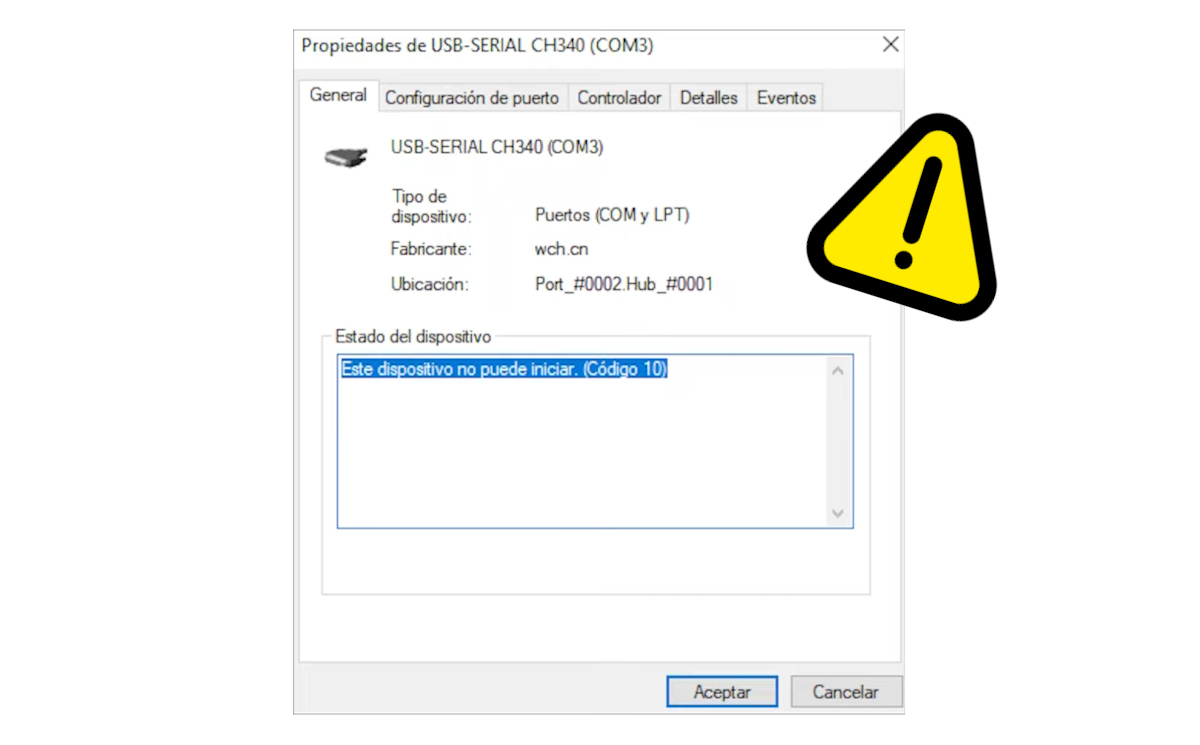
Kom ons begin deur te verstaan wat die Kode 10-fout in Toestelbestuurder beteken. As jy 'n Windows-gebruiker is, sal jy weet dat Toestelbestuurder is 'n direkte venster na jou stelsel se hardewareAs enige komponent faal, is dit waar waarskuwingstekens verskyn, insluitend Kode 10.
Basies, Kode 10 is 'n generiese foutkode wat aandui dat Windows kan nie behoorlik met 'n toestel kommunikeer nieDie volledige boodskap lui: "Hierdie toestel kan nie begin nie (Kode 10)", soos jy in die bostaande beeld kan sien. Dit beteken die toestel is fisies opgespoor, maar Windows kan nie daarmee "praat" om dit te laat initialiseer en werk nie.
Beteken dit dat die randapparatuur beskadig is? Dit kan wees, maar dit is amper altyd 'n sagtewareprobleem, nie 'n hardewareprobleem nie. Die Kode 10-fout in Toestelbestuurder verskyn wanneer die drywer kan nie korrek gelaai word nieDit kan ook wees as gevolg van interne stelselkonflikte of mislukte opdateringsNatuurlik kan 'n beskadigde USB-poort of 'n foutiewe kabel 'n sagtewarefout naboots, maar dit is skaars.
Algemene toestelle wat deur Kode 10 geraak word
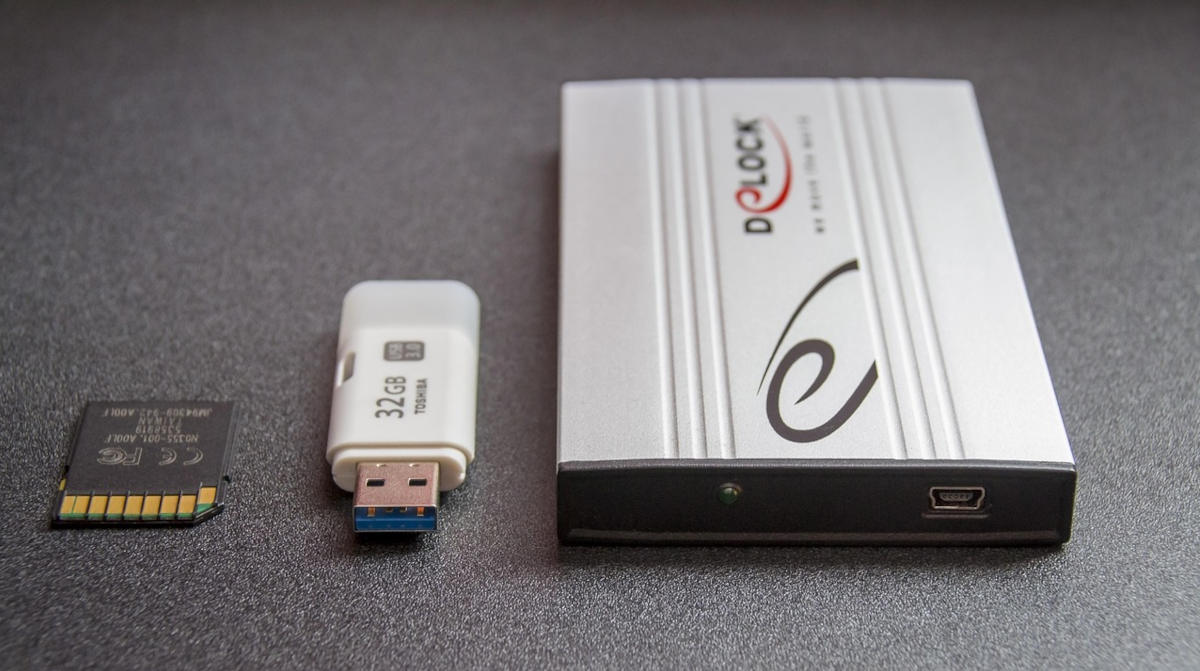
Jy sien die Kode 10-fout in Toestelbestuurder wanneer die stelsel nie behoorlik drywers vir 'n komponent kan laai nie. Die probleem is dat Jy weet nie dat jy die fout het totdat jy probeer om daardie komponent uit te voer nie.Hoe kan ek hierdie probleem oplos? 'n Eenvoudige manier is om na Toestelbestuurder te gaan:
- Druk Win + X en kies Toestelbestuurder.
- Vind die toestel wat probleme ondervind. Dit is maklik om te identifiseer omdat dit 'n geel waarskuwingsikoon.
- Regskliek daarop en kies Eienskappe.
- Op die oortjie Generaal, Jy sal die toestelstatusboodskap sien. As jy die boodskap "Hierdie toestel kan nie begin nie (Kode 10)" sien, weet jy wat dit beteken.
Enige interne of perifere komponent kan hierdie tipe probleem begin toon. Selfs dié wat al lank in gebruik is, kan na 'n drywer- of algemene stelselopdateringDie mees algemene toestelle wat deur kode 10 geraak word, is:
- Klankkaarte (geïntegreerd en ekstern).
- USB-poorte.
- Wifi- of Ethernet-netwerkkaarte.
- Bluetooth-toestelle.
- Grafiese drywers.
- Webkameras, drukkers of skandeerders.
Foutkode 10 in Toestelbestuurder: 9 oplossings om dit reg te stel

Die Kode 10-fout in Toestelbestuurder kan sonder waarskuwing verskyn. Die goeie nuus is dat daar effektiewe oplossings is om dit reg te stel, en jy hoef nie 'n kenner te wees om dit toe te pas nie. Ons het hulle almal hieronder gelys: Dit word aanbeveel om hulle in volgorde te volg, van die eenvoudigste tot die mees gevorderde. Kom ons begin.
Herbegin die rekenaar
Kom ons begin met die mees basiese: herbegin jou rekenaar. 'n Eenvoudige herbegin kan tydelike konflikte tussen hardeware en sagteware oplos. Onder andere, maak geheue vry en herstel gelaaide drywersDoen dit, en as die fout voortduur, gaan voort.
Gaan fisiese verbindings na
Tweedens, as die toestel ekstern is, soos 'n USB, drukker of hardeskyf, maak seker dat dit behoorlik gekoppel is. 'n Eenvoudige aanpassing kan fisiese verbindingsfoute regstel en dit herkenbaar maak vir die rekenaar. Net ingeval, probeer 'n ander poort of gebruik 'n ander kabel moontlik te wees.
Dateer die drywer op
As die Kode 10-fout in Toestelbestuurder voortduur, is dit 'n goeie tyd om die drywerstatus na te gaan. Die eerste ding wat jy sal probeer, is dateer dit op: Gaan na Toestelbestuurder en regskliek op die toestel met die fout. Kies "Dateer drywer op" en kies "Soek outomaties vir opgedateerde drywersagteware".
Herinstalleer die bestuurder

Indien die opdatering van die drywer niks oplos nie, sal jy dit weer moet installeer. Jy het twee opsies: outomaties en handmatig. Probeer eers die outomatiese opsie: regskliek op die toestel en kies Deïnstalleer toestelDaarna, Herbegin jou rekenaar sodat Windows kan probeer om die drywer outomaties weer te installeer..
Het jy steeds 'n fout? Installeer dan die drywer handmatig weer. Dit verseker dat jy die nuutste amptelike weergawe het. Om dit te doen, is die eerste ding wat jy moet doen identifiseer die presiese model van jou hardewareJy kan na die Toesteleienskappe, Besonderhede-oortjie gaan en besonderhede soos die hardeware-ID en VEN_- en DEV_-waardes neerskryf.
Sodra jy jou toestelmodel geïdentifiseer het, gaan na die vervaardiger se amptelike webwerf. Soek daar na die Ondersteuning- of Aflaai-afdeling, voer jou model in en Laai die nuutste weergawe van die drywer af wat versoenbaar is met WindowsRegskliek dan in Toestelbestuurder op die toestel en kies Dateer drywer op.
Klik nou op Soek vir drywersagteware op jou rekenaar – Laat toe om te kies uit 'n lys drywers wat op die rekenaar beskikbaar isIndien dit nie verskyn nie, gebruik Ondersoek om na die lêergids te navigeer waar jy die drywer-.inf-lêer afgelaai het.
Rol die drywer terug as jy die Kode 10-fout in Toestelbestuurder sien
Aan die ander kant, wat van as die fout na 'n opdatering verskyn hetIn daardie geval is die beste ding om te doen om die vorige weergawe van die drywer te herstel. Hoe? Gaan na die Drywer-oortjie in die toestel-eienskappe. Klik dan op Rol Drywer Terug en wag totdat die proses voltooi is.
Gebruik die Windows-foutoplosser

Alhoewel die Windows-foutoplosser selde doen wat dit belowe, kan jy niks verloor deur te probeer nie. Jy mag dalk gelukkig wees en die stelsel sal dit kan regstel. die fout outomaties opspoor en regstel.
- Gaan na Instellings – Opdatering en sekuriteit – Probleemoplosser (of Stelsel – Probleemoplossers in Windows 11).
- Begin die probleemoplosser vir hardeware en toestelle.
- Volg die instruksies op die skerm.
Kyk vir Windows-opdaterings
Dit is ook belangrik om seker te maak jou stelsel is op datum om hardewarekonflikte te vermy. Dit is dus 'n goeie idee om na Instellings – Opdatering en Sekuriteit – Windows Update te gaan en enige beskikbare opdaterings te installeer. Bly die Kode 10-fout steeds in Toestelbestuurder? Daar is slegs twee opsies oor.
Herstel die stelsel na 'n Kode 10-fout in Toestelbestuurder
As die fout verskyn het nadat 'n program of opdatering geïnstalleer is, kan Stelselherstel jou redder wees. Hierdie metode laat jou toe om bring die stelsel terug na 'n punt voordat die fout plaasgevind hetHoe om dit te doen? Sien die artikel. Hoe om my rekenaar na 'n vroeër datum in Windows 10 te herstel.
Kontroleer die hardewarestatus
Laastens, as niks werk nie en die Kode 10-fout in Toestelbestuurder steeds daar is, is dit tyd om 'n fisiese mislukking te oorweeg. Miskien is die toestel beskadigOm seker te maak, koppel dit aan 'n ander rekenaar; as dit ook faal, weet jy wat dit beteken. Indien nie, kan die probleem met jou USB-poorte wees. In hierdie uiterste gevalle moet jy dalk professionele persoonlike hulp soek.

Van jongs af was ek gefassineer deur alle wetenskaplike en tegnologiese dinge, veral die vooruitgang wat ons lewens makliker en aangenamer maak. Ek hou daarvan om op hoogte te bly van die nuutste nuus en tendense, en om my ervarings, menings en wenke oor die toestelle en gadgets wat ek gebruik, te deel. Dit het my daartoe gelei om 'n bietjie meer as vyf jaar gelede 'n webskrywer te word, met 'n fokus hoofsaaklik op Android-toestelle en Windows-bedryfstelsels. Ek het geleer om komplekse konsepte in eenvoudige terme te verduidelik sodat my lesers dit maklik kan verstaan.