
Dit is een van die mees irriterende probleme waarmee Hotmail-gebruikers te kampe het (nou Vooruitsigte): wanneer, per ongeluk, 'n e-pos uitgevee word en dit verdwyn, klaarblyklik sonder dat ons dit kan herstel. Wel, dit is moontlik. In hierdie pos wys ons jou hoe om geskrapte e-posse in Hotmail te herstel.
E-posboodskappe wat dalk belangrik is, kan op die mees onverwagte manier verdwyn. Nie net vir 'n menslike foutmaar ook weens stelselfoute, virusaanvalle, ens.. Dit is hoekom dit so belangrik is om te weet wat om te doen om hulle op een of ander manier te probeer terugkry.
Diegene wat reeds 'n bietjie ervaring in dataherwinning het, weet dat hulle nie so vinnig moet opgee nie. Daar is altyd iets wat gedoen kan word. In die volgende paragrawe gaan ons 'n paar hersien metodes en oplossings wat ons kan help in die taak om geskrap e-posse te herstel.
Van die geskrap items-lêergids
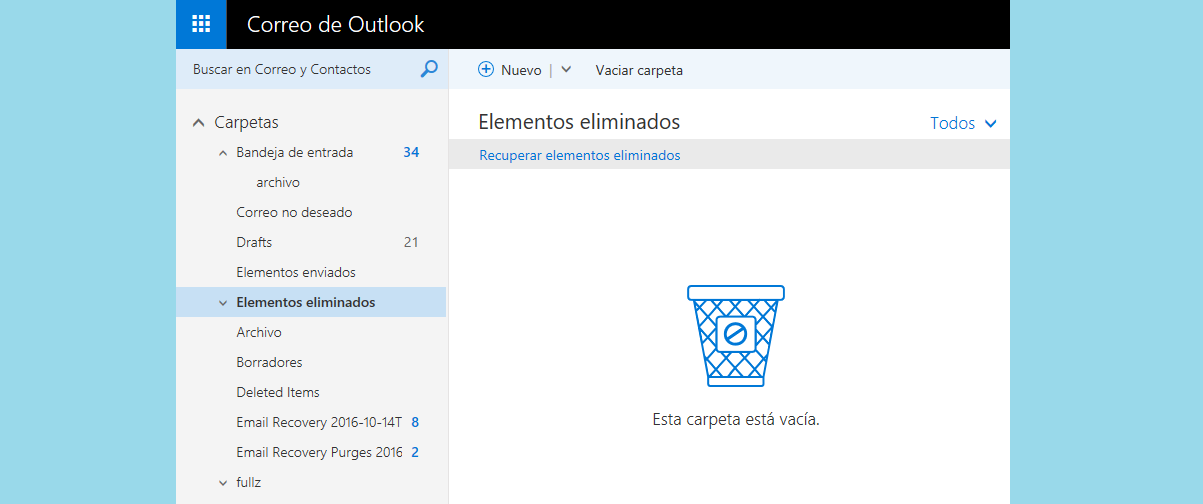
Die mees normale ding is dat wanneer 'n Hotmail-e-pos na die asblik gestuur word, die program dit steeds daar of op 'n ander plek beskikbaar hou (byvoorbeeld in die gids "Geskrap items") vir 'n geruime tyd. Dit bied ons 'n waardevolle moontlikheid om dit te red en terug te stuur na die invoergids.
As dit nie te lank is sedert die boodskap uitgevee is nie, is dit dalk nog daar en kan ons toegang daartoe kry. Dit is wat ons moet doen:
- Eerstens moet ons aanmeld in ons Hotmail-rekening.
- Dan gaan ons na die lys van posvouers, aan die linkerkant, waar ons die gids moet soek en kies "Elemente verwyder".
- Daar hersien ons die lys boodskappe totdat ons die een kry wat ons wil herstel. Dan kliek ons regs daarop, gebruik die opsie "Beweeg» en kies "Inboks" om hom daarheen terug te stuur.
Van die herwinbare e-posgids
As die "Deleted Items"-lêergids leeg is, kan ons steeds probeer om e-posse van die "Deleted Items"-lêergids te herstel.Herstelbare e-posse. Hier is die stappe om te volg:
- Uit die vouer Verwyderde items, ons blaai af totdat ons die opsie kry «Herstel geskrapte items uit hierdie vouer«
- Ons kies hierdie gids en soek daarin vir die e-posse wat ons wil herwin.
- Ten slotte merk ons die verlangde e-posse en kies die opsie «Herstel". Deur dit te doen, sal hierdie boodskappe na die "Deleted Items"-lêergids geskuif word, vanwaar ons die herstelproses kan begin wat in die vorige afdeling verduidelik is.
Soos u kan sien, is die metode eenvoudig. Die belangrikste vraag is hoe lank daardie weggegooide e-posse in die geskrap items-lêergids bly. Verstek, Die maksimum tydperk is 30 dae. Na hierdie tydperk sal die boodskappe outomaties uitgevee word, wat die taak om hulle te herstel meer ingewikkeld maak.
Lêerherwinningsinstrumente
Ons het gesê dat die taak om geskrapte e-posse te herstel meer ingewikkeld word, maar nie onmoontlik nie. In die moeilikste gevalle is daar geen ander keuse nie gebruik 'n lêerherstelhulpmiddel. Daar is baie op die internet beskikbaar (die meeste van hulle word betaal), maar nie almal is heeltemal effektief of betroubaar nie. Hierdie is twee van die bestes:
EaseUS Dataherwinningsassistent
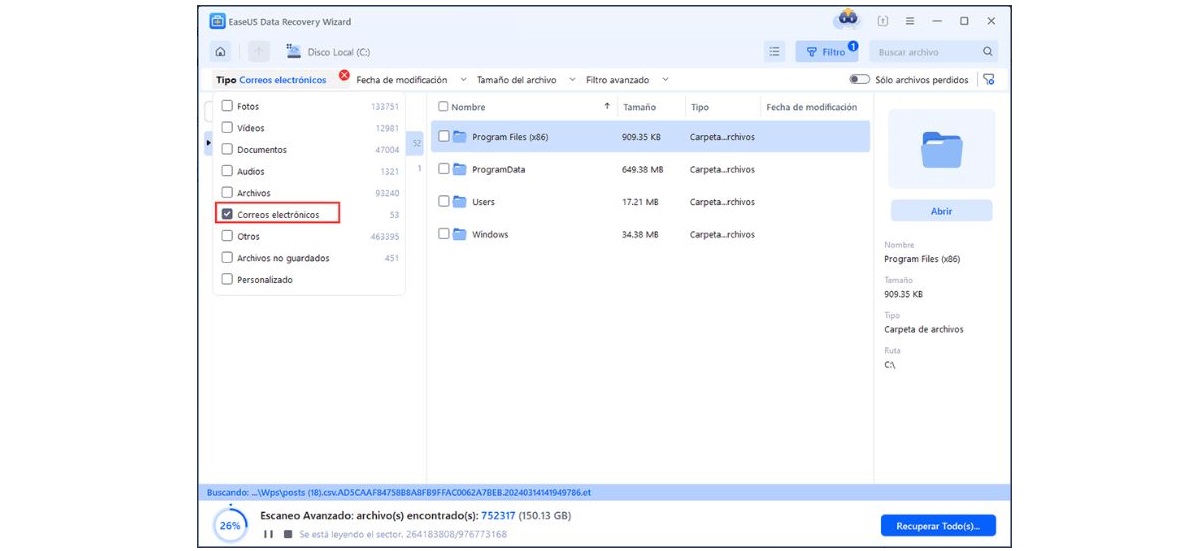
Hierdie program kan gebruik word om verskillende tipes verwyderde lêers te herstel, insluitend e-posboodskappe. Sy herstelsukseskoers is nie minder nie as 99,7%. Sodra dit afgelaai en op ons rekenaar geïnstalleer is, is dit hoe ons dit moet gebruik EaseUS Dataherwinningsassistent:
- Ons begin EaseUS Dataherwinningsassistent en ons kies die ligging vanwaar ons ons geskrapte e-posse wil herstel.
- Volgende klik ons op die knoppie «Soek verlore data ». Jy moet 'n paar minute wag vir die program om die skandering uit te voer.
- Sodra die skandering voltooi is, gaan ons na die afdeling "Filter", waar ons die gids kies "E-posse".
- In die lys wat hieronder verskyn, hoef u net die wat ons wil herstel te merk en op die knoppie te klik "Herstel".
Wondershare Herstel
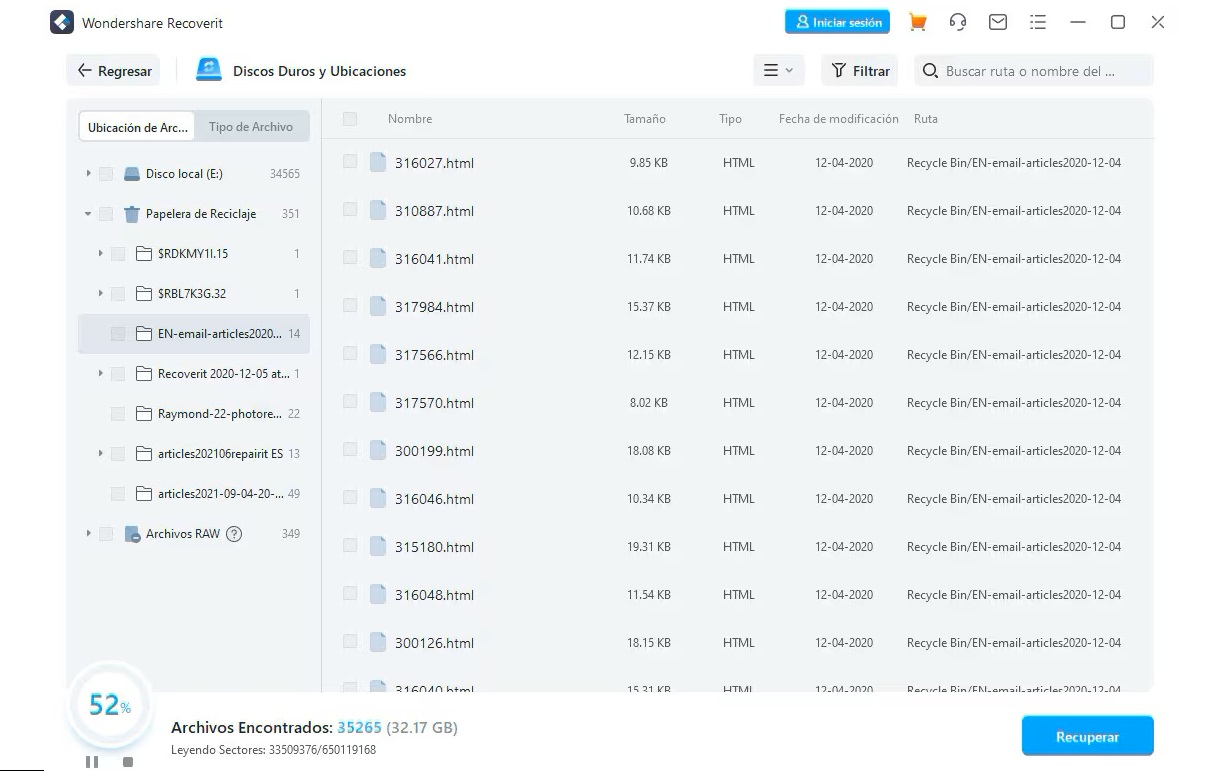
- Met die program begin, kies ons die opsie "Herstel van geskrap lêers".
- Na ons kies die plek waar die e-posse verlore gegaan het en ons klik "Begin".
- Dan aktiveer ons die "Diep herstel" om die skandering te begin.
- Sodra die skanderingproses voltooi is, word die resultaat vertoon. Hier moet ons die e-posse merk wat ons wil red en op die knoppie klik «Herstel"
Gevolgtrekkings

Redakteur spesialiseer in tegnologie en internetkwessies met meer as tien jaar ondervinding in verskillende digitale media. Ek het gewerk as 'n redakteur en inhoudskepper vir e-handel, kommunikasie, aanlyn bemarking en advertensiemaatskappye. Ek het ook op ekonomie, finansies en ander sektore se webwerwe geskryf. My werk is ook my passie. Nou, deur my artikels in Tecnobits, Ek probeer om al die nuus en nuwe geleenthede te verken wat die wêreld van tegnologie ons elke dag bied om ons lewens te verbeter.