- hiberfil.sys stoor die RAM-status om die sessie na winterslaap te herstel.
- Dit kan verwyder of in grootte verminder word om spasie vry te maak, sonder enige risiko behalwe om winterslaap te verloor.
- Behoorlike bestuur verbeter werkverrigting en stoorplek op moderne rekenaars, veral dié met SSD's.
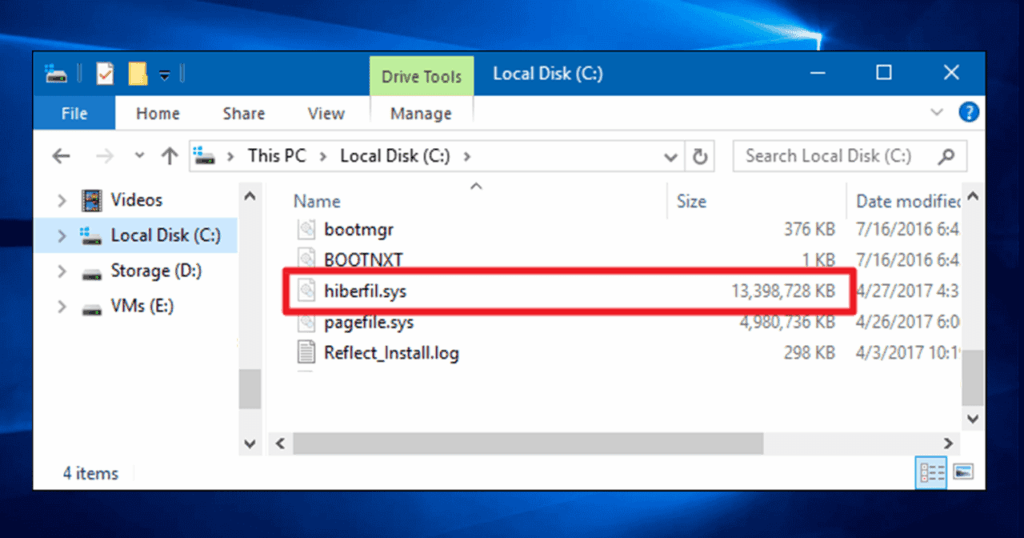
Het jy al ooit teëgekom die hiberfil.sys-lêer neem dit 'n aansienlike hoeveelheid spasie op jou Windows-hardeskyf op? Baie gebruikers kom op hierdie geheimsinnige lêer af en, sonder om presies te weet waarvoor dit is, soek hulle na 'n manier om dit te doen. verwyder dit en herstel daardie verlore spasie. Ander weet egter nie eers van hul bestaan totdat hulle voel dat hul rekenaar stadiger word of dat die stoorplek min raak nie.
Vandag gaan ons deeglik ontleed wat die bekende hiberfil.sys is, Wat is die werklike funksie daarvan in Windows?, hoe jy dit kan bestuur, verminder of uitskakel sonder om probleme vir jou stelsel te veroorsaak, asook om potensiële probleme wat deur winterslaap veroorsaak word, op te los.
Wat is hiberfil.sys en waarom verskyn dit in Windows?
Die hiberfil.sys-lêer is un versteekte en beskermde lêer geskep deur Windows outomaties in die wortel van die skyf waar die bedryfstelsel geïnstalleer is. Hierdie lêer het 'n baie spesifieke doel: stoor 'n presiese kopie van die inhoud van RAM wanneer die rekenaar in slaapmodus gaan. Op hierdie manier, wanneer jy jou rekenaar weer aanskakel, kan Windows alles herstel wat oop was net soos jy dit gelos het: programme, dokumente, blaaier-oortjies, ens.
Jy moet dit onthou winterslaap is nie dieselfde as slaap nieTerwyl slaap die toestand in RAM stoor (wat steeds krag verbruik), stoor winterslaap dit op die hardeskyf, wat die rekenaar toelaat om heeltemal af te skakel. Só kan jy jou rekenaar ontkoppel en, wanneer jy dit weer aanskakel, jou sessie binne sekondes hervat.
Die grootte van hiberfil.sys hou direk verband met die hoeveelheid RAM wat jy geïnstalleer het. Trouens, dit kan standaard tot 40% van daardie bedrag neem. Byvoorbeeld, as jy 8 GB RAM het, kan hiberfil.sys ongeveer 3,2 GB opneem; Met 16 GB RAM kan jy 'n lêer so groot as 6,4 GB hê.

Kan hiberfil.sys verwyder word? Wat is die gevolge?
Vee die hiberfil.sys-lêer uit Dit is moontlik, maar dit het gevolge: Jy sal die vermoë verloor om jou rekenaar in winterslaap te plaas totdat jy dit weer wakker maak. Nou, as jy nooit winterslaap gebruik nie (iets wat al hoe meer algemeen op vandag se rekenaars word, veral dié met SSD-skywe), kan jy daarsonder klaarkom en etlike gigagrepe spasie bespaar.
Jy kan nie net na die wortelmap van C: gaan en dit soos enige normale lêer verwyder nie. As 'n stelsellêer, Dit is beskerm en kan slegs deur die opdragreël met administrateurregte bestuur word.. As jy dit verkeerd doen, sal Windows nie breek nie, maar jy sal daardie funksionaliteit verloor.
Is daar prestasie- of stabiliteitsrisiko's? Geen, behalwe die onvermoë om te hiberneer. As jy slaap- of konvensionele afskakeling gebruik, sal jou rekenaar net soos voorheen werk; jy sal slegs die winterslaapfunksie verloor. As jy egter gereeld met skootrekenaars werk en op winterslaap staatmaak om jou rekenaar se toestand te red, dink weer.
Hoe om die hiberfil.sys-lêer stap vir stap te verwyder?
Volg hierdie stappe om hiberfil.sys van jou hardeskyf in enige moderne weergawe van Windows te verwyder:
- Maak die opdragprompt oop as administrateur: Regskliek op die Start-knoppie en kies "Opdragprompt (Admin)" of "Windows PowerShell (Admin)".
- Tik die volgende opdrag en druk Enter:
powercfg /h off
Dit sal winterslaap deaktiveer en die hiberfil.sys-lêer outomaties verwyder. - Maak die opdragvenster toe en herbegin jou rekenaar indien nodig.
Daarna, as jy winterslaap wil heraktiveer, herhaal die proses, maar gebruik:
powercfg /h on
Verklein die grootte van hiberfil.sys sonder om dit te verwyder
Stel jy belang in die handhawing van vinnige opstart, maar het jy nie winterslaap nodig nie? Jy kan die lêergrootte met die helfte verminder en steeds spasie bespaar. Om dit te doen:
- Maak die opdragprompt as administrateur oop (dieselfde as voorheen).
- Stel:
powercfg /h /type reduced
Met hierdie instelling, Die grootte van hiberfil.sys word verminder tot 20% van die geïnstalleerde RAM, ten koste van die prysgee van winterslaapmodus. Vinnige begin sal aanhou werk.
As jy te eniger tyd terug wil keer na volle grootte (en alle funksies), voer net uit:
powercfg /h /type full
In watter situasies is dit raadsaam om hiberfil.sys te verwyder?
Die gevalle waarin dit interessant is om die hiberfil.sys-lêer te verwyder, is die volgende:
- As jy nie winterslaap gebruik nie (byvoorbeeld, op tafelrekenaars of skootrekenaars wat jy altyd heeltemal afskakel).
- Wanneer jy 'n SSD het en spasie wil bespaar. Verder maak SSD's opstart en afskakeling so vinnig dat winterslaap sinloos word.
- As jy min stoorplek het en jy moet dringend spasie vrymaak sonder om basiese funksionaliteit te verloor.
Maar Dit word nie aanbeveel om dit op ouer skootrekenaars of op rekenaars waar jy regtig gereeld winterslaap gebruik, te verwyder nie., aangesien jy dalk daardie opsie kan misloop.
Wat gebeur as jy hiberfil.sys op 'n skootrekenaar uitvee?
Op skootrekenaars, Die rol van winterslaap is belangrik wanneer jy jou sessie vir lang ure moet handhaaf, veral as jy nie jou toestel gedurende daardie tyd kan laai nie. As jy die lêer uitvee, sal jy die vermoë verloor om te hiberneer, alhoewel slaap steeds sal werk. Daarom:
- As jou battery leeg raak terwyl jy opgeskort is, sal jy alles verloor wat jy nie gestoor het nie.
- Met winterslaap aktief, selfs al raak die battery leeg, sal jy steeds jou volle sessie kan hervat wanneer jy dit herlaai.
Ons advies: Vee hiberfil.sys slegs uit as jy seker weet dat jy dit nie gebruik nie of as jy gereelde rugsteun het.
Watter ander soortgelyke lêers neem spasie in Windows op?
Benewens hiberfil.sys, is daar ander stelsellêers wat baie spasie kan opneem:
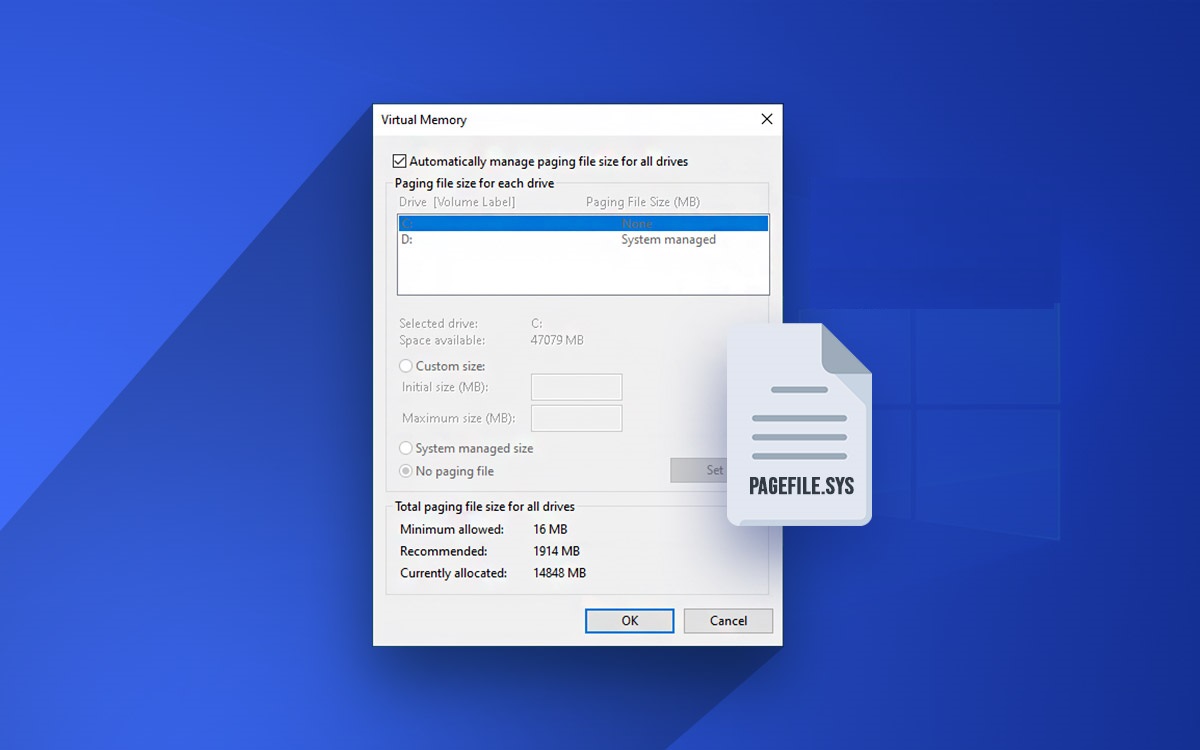
- Pagefile.sys: Bladsylêer wat Windows as sekondêre virtuele geheue gebruik. As jy genoeg RAM en 'n vinnige SSD het, kan jy die grootte daarvan bestuur of verminder, hoewel dit gewoonlik die beste is om dit deur die stelsel te laat bestuur tensy jy spesifieke behoeftes het.
- geheue.dmp: Geheue-dumplêer na ernstige foute, slegs nuttig vir gevorderde diagnostiek.
Oor die algemeen, Ons beveel nie aan om hierdie lêers ligtelik uit te vee as jy nie presies weet wat hulle doen en hoe hulle die werkverrigting beïnvloed nie..
Hoe om die winterslaapstatus en die hiberfil.sys-lêer na te gaan?
Om uit te vind of winterslaap aktief is en hoeveel hiberfil.sys opneem:
- Druk Windows + R, tik "cmd" en druk Enter.
- Begin dit as administrateur (regskliek op die kortpad van die opdragprompt).
- Gebruik die opdrag:
powercfg /a
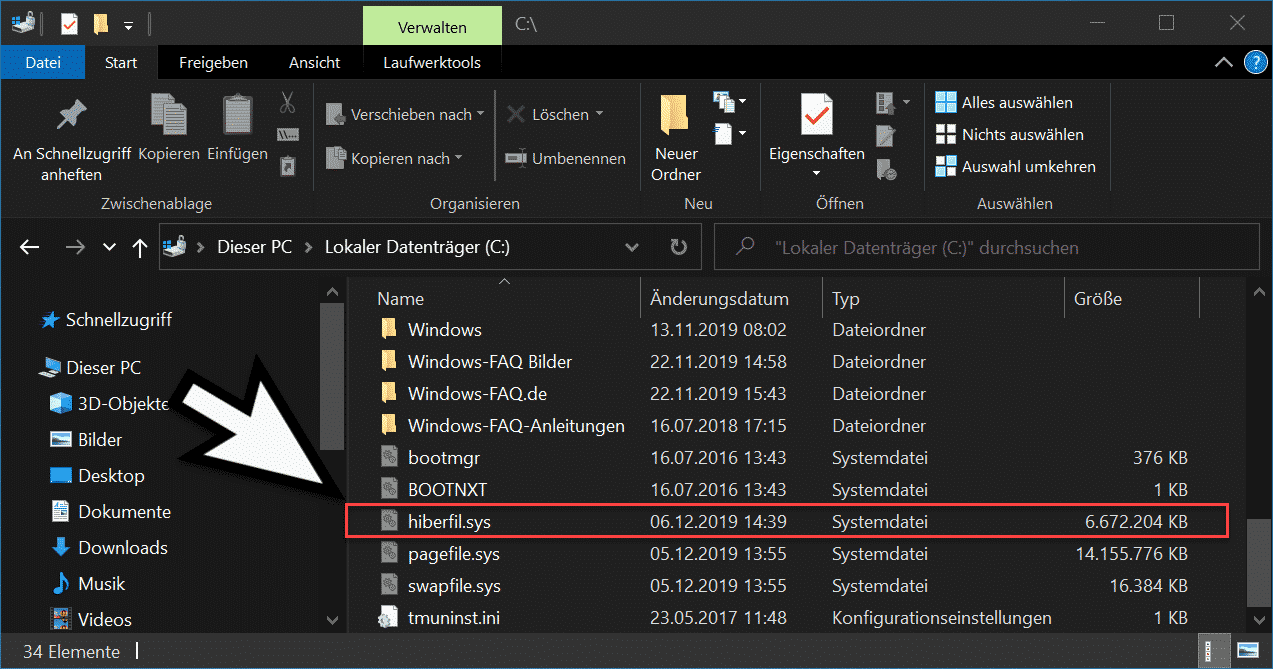
Dit sal jou wys watter slaapmodusse op jou rekenaar beskikbaar is. - Maak Lêerverkenner oop, klik Bekyk > Versteekte items en navigeer na die wortel van C:. Soek vir hiberfil.sys en dit sal jou die presiese grootte wys.
Indien dit nie verskyn nie, is winterslaap gedeaktiveer of die lêer is uitgevee.
Kan die verwydering van hiberfil.sys die skyf se werkverrigting en gesondheid beïnvloed?
Op ouer HDD's kan winterslaap die stelselopstart aansienlik versnel. Op moderne SSD's is dit egter verkieslik om winterslaap gedeaktiveer te laat en skryfsiklusse te stoor, aangesien hierdie skywe so vinnig is dat opstart skaars anders is as 'n normale opstart.
Die verwydering van hiberfil.sys kan voordelig wees vir die lewensduur van jou SSD., asook om jou ekstra ruimte te gee. Jy sal nie veel verskil in daaglikse gebruik agterkom as jy jou toestel eenvoudig afskakel of aan die slaap maak nie.
Algemene foute en hoe om dit op te los
- Die hiberfil.sys-lêer verdwyn nie: Kontroleer of jy die opdrag as administrateur uitgevoer het. Indien nie, herhaal die proses en maak seker dat u voldoende regte het.
- Jy kan nie winterslaap aktiveer nie: Dit mag wees as gevolg van instellings in die BIOS, ou drywers of groepbeleide in ondernemingsweergawes. Dateer jou BIOS en drywers op, en kontroleer jou kraginstellings.
- Die rekenaar hang wanneer dit uit winterslaap hervat word: Maak seker dat die lêer nie beskadig is nie. Deaktiveer winterslaap, herbegin en aktiveer dit weer om 'n skoon lêer te forseer.
Ekstra wenke vir gevorderde gebruikers
- Moenie hiberfil.sys skuif, hernoem of probeer wysig buite amptelike metodes nie.
- As jy skyfenkripsie gebruik, maak seker dat winterslaap ondersteun word.
- Raadpleeg u stelseladministrateur op korporatiewe rekenaars voordat u veranderinge aan kragbestuur aanbring.
Soos u kan sien, Die bestuur van die hiberfil.sys-lêer is eenvoudig en veilig as jy die regte stappe volg.. Bepaal of jy werklik winterslaap nodig het of gebruik, oorweeg ander maniere om spasie vry te maak voordat jy in beskermde lêers delf, en bowenal, moenie die sekuriteit van jou data verwaarloos as jy gereeld op skootrekenaars werk nie. Jou stelsel sal jou bedank, en jy sal daardie begeerde spasie sonder onnodige komplikasies herwin.

Redakteur spesialiseer in tegnologie en internetkwessies met meer as tien jaar ondervinding in verskillende digitale media. Ek het gewerk as 'n redakteur en inhoudskepper vir e-handel, kommunikasie, aanlyn bemarking en advertensiemaatskappye. Ek het ook op ekonomie, finansies en ander sektore se webwerwe geskryf. My werk is ook my passie. Nou, deur my artikels in Tecnobits, Ek probeer om al die nuus en nuwe geleenthede te verken wat die wêreld van tegnologie ons elke dag bied om ons lewens te verbeter.