
Vir enige gebruiker is dit baie interessant om te weet hoe om 'n datalimiet in Windows 11 te stel. Dit is waar dat ons in die meeste gevalle toegang tot die internet vanaf ons rekenaar verkry deur 'n WiFi-verbinding met 'n vaste tarief, maar in sekere spesifieke omstandighede mag ons dit nodig vind om strenger te wees. Dit is wanneer hierdie aksie al die sin maak.
Hier gaan ons kyk wanneer dit gerieflik is om daardie datalimiet te stel en hoe om dit korrek te doen, asook leer om dataverbruik meer intelligent te bestuur.
Datalimiet in Windows 11: wanneer is dit nodig?
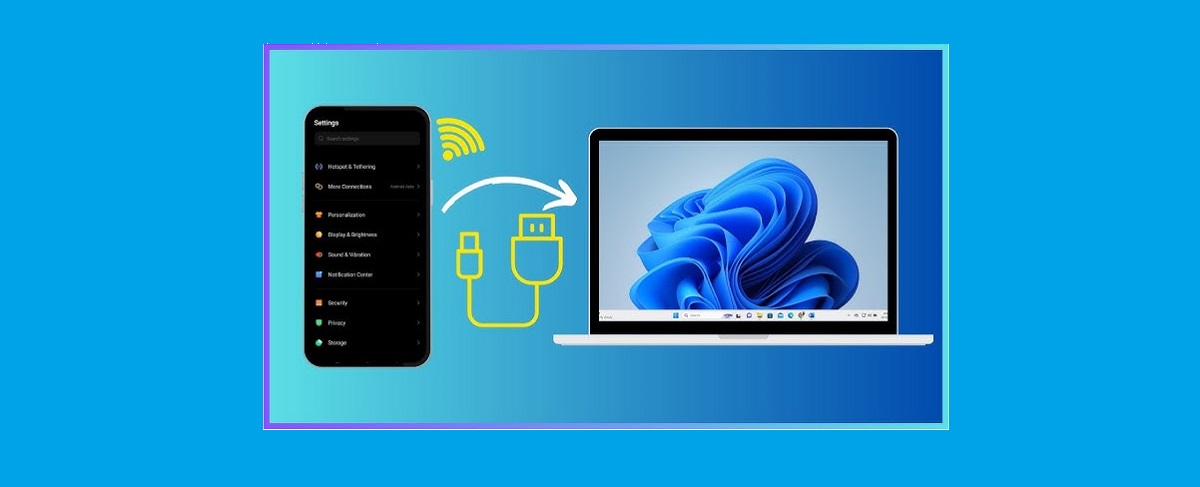
Aanvanklik dink ons dalk dat die keuse tussen WiFi en data 'n bietjie ver is van die realiteit van diegene wat 'n rekenaar gebruik. Dit is iets wat meer tipies van slimfone en mobiele toestelle lyk. Dit is egter nie die geval nie. Ons illustreer dit hiermee dos ejemplos:
Wanneer ons 'n selfoon as 'n toegangspunt gebruik (tethering)
Dit is 'n funksie wat ons almal van tyd tot tyd gebruik het wanneer ons nie 'n nabygeleë WiFi-netwerk het om aan te koppel nie, maar ons moet aanlyn met ons skootrekenaar werk. Hy tethering bestaan uit deel internet met 'n rekenaar vanaf ons selfoon deur 'n datatempo.
Alhoewel dit 'n baie buigsame en baie nuttige oplossing is, kan ons dikwels vind dat die selfoontarief wat ons gebruik het beperkings ten opsigte van dataverbruik. Om te verhoed dat hoë bykomende koste aangegaan word wat mag ontstaan as gevolg van die oorskryding van hierdie limiete, is die sinvolste ding om te doen om 'n datalimiet te stel.
Wanneer ons gekoppel is aan 'n 5G-router met databeperking.
Nog 'n geval waarin dit interessant kan wees om 'n datalimiet in Windows 11 te stel, is wanneer toegang tot die internet verkry word deur 'n 5G-roeteerder. Hierdie tipe router is anders as die een wat ons almal ken, aangesien dit mobiele data gebruik in plaas van 'n optieseveselverbinding.
In die geval van 5G-roeteerders is die beperkings op dataverbruik redelik soortgelyk aan dié wat op mobiele tariewe geld. Niemand wil hê verbruik moet die hoogte inskiet sonder beheer nie, vandaar die gerief om perke te stel.
Stel 'n datalimiet in Windows 11, stap vir stap
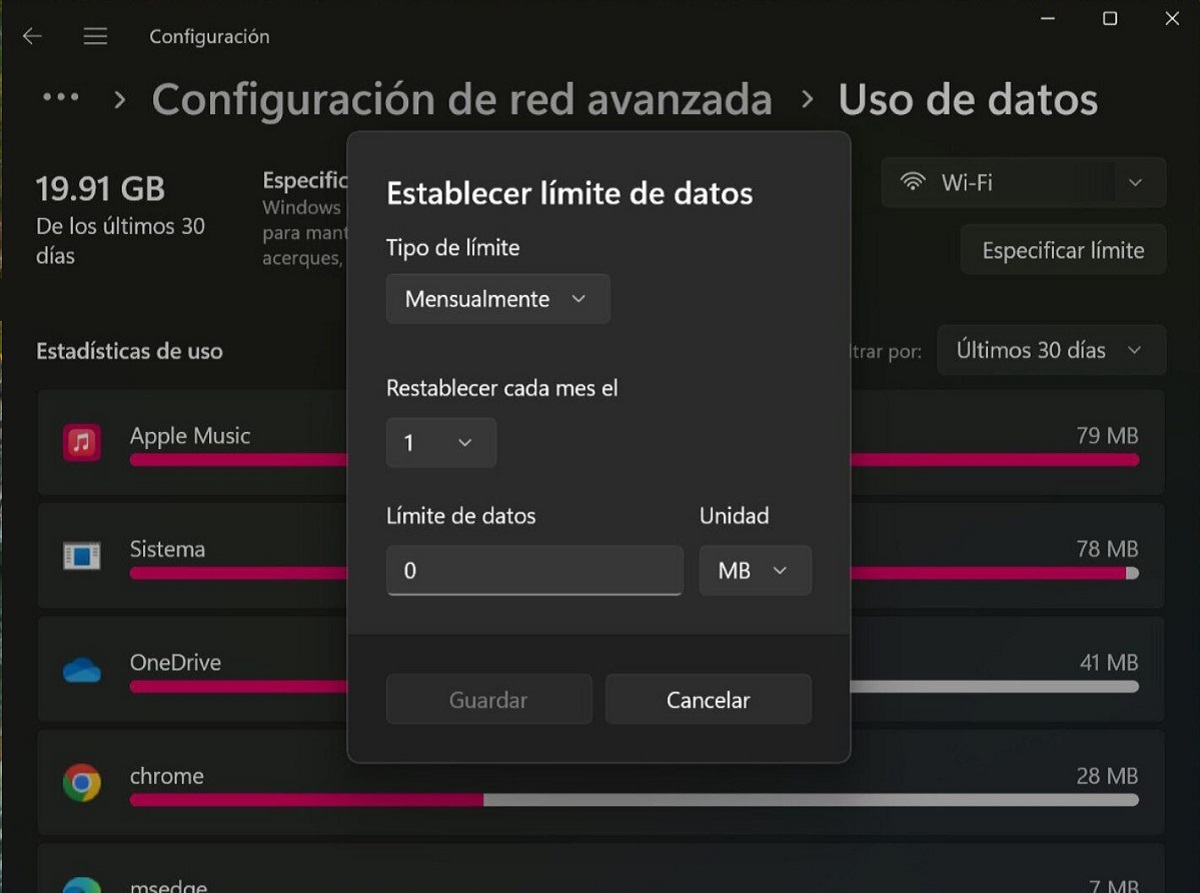
Noudat ons die belangrikheid van hierdie hulpbron verstaan het, kom ons kyk hoe ons dit in die praktyk moet toepas. Dit is 'n redelik eenvoudige proses. Ons verduidelik dit stap vir stap aan jou hieronder:
- En primer lugar, accedemos al Instellingskieslys van ons rekenaar. Ons kan dit doen met die Windows + I-sleutelbordkortpad.
- Binne die algemene spyskaart gaan ons na die afdeling «Redes e Internet».
- Después, seleccionamos la opción «Uso de datos».
- In hierdie spyskaart sien ons 'n lys van beskikbare netwerke (nie net WiFi nie, maar ook Ethernet), waarin ons die een moet kies waar ons die datalimiet wil instel.
- Hier klik ons op «Establecer límite» en ons kies die tipe limiet waarvan ons hou of die meeste nodig het:
- Mensual: Die algemeenste, aangesien die meeste dataplanne elke maand hernu word.
- Eens Aanbeveel vir spesifieke gebruike van die verbinding.
- Ilimitado: Geen limiet word vasgestel nie, hoewel dit ons wel toelaat om dataverbruik visueel te beheer.
- Uiteindelik kies ons die jongste besonderhede oor datalimiete (stel datum terug, hoeveelheid data in MB of GB, ens.), en klik "Stoor" om voort te gaan met aktivering.
Ons moet 'n opsie noem wat vanaf stap nommer 5 geaktiveer kan word en wat vir baie gebruikers baie interessant kan wees. Dit gaan oor die "Metered Connection" funksie, wat ons help om 'n spesifieke konfigurasie direk op die toepassings toe te pas, met die doel om minder data te verbruik.
Wenke om dataverbruik beter te bestuur
Sodra ons die datalimiet in Windows 11 gestel het, Die stelsel sal vir ons 'n kennisgewing stuur elke keer as dit oorskry is, of wanneer verbruik kommerwekkend naby aan die maksimum limiet is. Dit is baie waardevolle inligting wat ons sal help om uitgawes te vermy en 'n mate van beheer te behou oor die gebruik van netwerke met beperkings.
Maar ten spyte daarvan, maak dit nooit seer om 'n reeks praktiese wenke te volg om te verhoed dat dataverbruik buite beheer raak wanneer ons die rekenaar gebruik nie. Neem goed kennis van hulle:
- Pausar la sincronización in stoortoepassings, soos OneDrive.
- Deaktiveer programme waarop werk segundo plano.
- Beperk lêer aflaaie, of skeduleer dit om plaas te vind wanneer jy 'n onbeperkte WiFi-verbinding het.
- Gebruik "vanlyn" modus, wat baie toepassings bied. Daar is baie aksies wat ons uitvoer wat nie vereis dat ons aan die internet gekoppel moet wees nie.
'n Laaste wenk, wat ons nie moet minag as 'n manier om 'n datalimiet in Windows 11 te stel nie, is om die vliegtuigmodus, wat outomaties alle draadlose verbindings deaktiveer.

Redakteur spesialiseer in tegnologie en internetkwessies met meer as tien jaar ondervinding in verskillende digitale media. Ek het gewerk as 'n redakteur en inhoudskepper vir e-handel, kommunikasie, aanlyn bemarking en advertensiemaatskappye. Ek het ook op ekonomie, finansies en ander sektore se webwerwe geskryf. My werk is ook my passie. Nou, deur my artikels in Tecnobits, Ek probeer om al die nuus en nuwe geleenthede te verken wat die wêreld van tegnologie ons elke dag bied om ons lewens te verbeter.