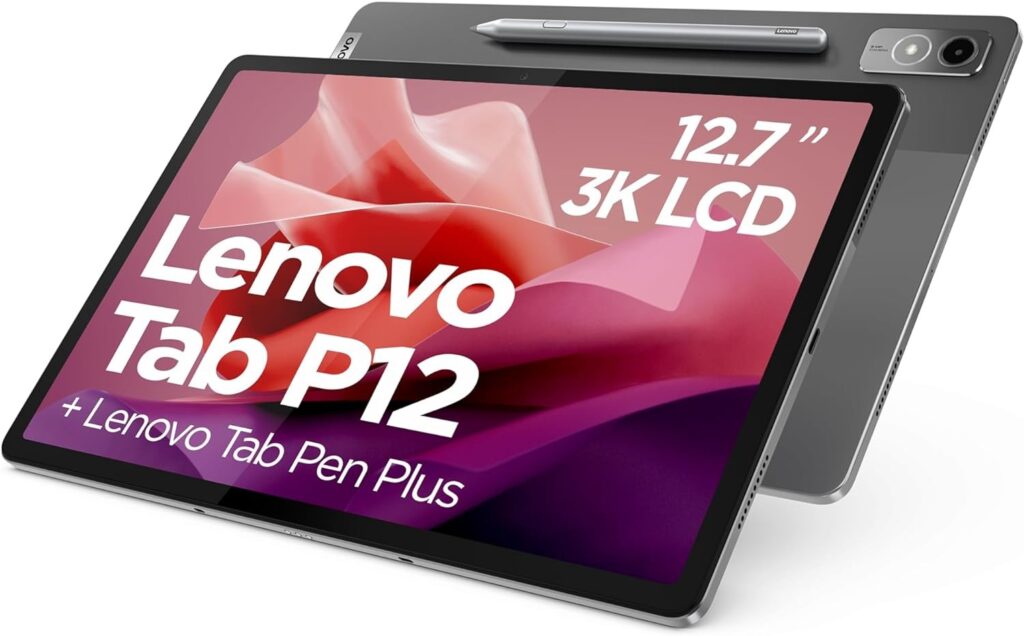
Wonder jy? hoe om 'n Lenovo-tablet terug te stel? Formatering is 'n proses van uitvee en terugstel na die fabriekstoestand wat nodig word vir verskillende redes, soos werkverrigtingprobleme, toepassings omvalle of die eenvoudige behoefte om data uit te vee voordat die toestel verkoop word. Hierdie proses is redelik eenvoudig, maar dit is belangrik om elke stap met omsigtigheid te volg om enige ongerief te vermy.
Hieronder bied ons 'n gedetailleerde gids oor hoe om 'n Lenovo-tablet terug te stelMaar omVoordat u met die fabriekterugstelling of herstel voortgaan, is dit noodsaaklik om die volgende oorwegings in ag te neem sodat u bewus is van wat u gaan doen:
Data-rugsteun
Deur die toestel terug te stel, sal alle gestoorde data uitvee, wat toepassings, persoonlike lêers en instellings sal insluit. Daarom, Ons raai u aan om 'n rugsteunkopie van alle belangrike inligting te maak. Jy kan dit doen deur spesifieke rugsteunsagteware te gebruik of deur met 'n Google-rekening te sinkroniseer.
Batterylaai
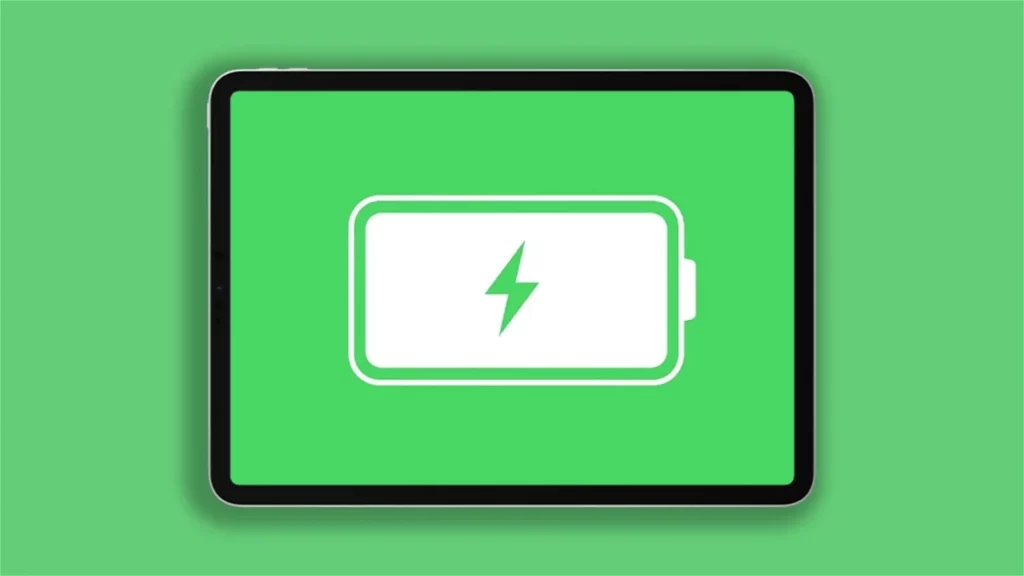
Maak seker dat die tablet se battery meer as 50% gelaai is, want dit sal verhoed dat die toestel tydens die herbeginproses afskakel, en dit kan bykomende probleme veroorsaak.
Internetverbinding
As jy die aanlynherstelfunksies gaan gebruik, maak seker dat die toestel aan 'n stabiele Wi-Fi-netwerk gekoppel is.
Vervolgens gaan ons voort met meer wenke oor hoe om 'n Lenovo-tablet terug te stel, en ons sal dit doen uit 'n gids waar ons insluit 3 metodes om die terugstelling uit te voer. As jy hierdie lees, verstaan ons dat jy 'n Android-gebruiker is, dan kan jy hierdie gids op vind Wat is 'n iPad en hoe verskil dit van 'n Android-tablet? Dit sal jou help om voort te gaan om in die wêreld van tablette en hul verskille te kom.
Herbegin vanaf Instellings
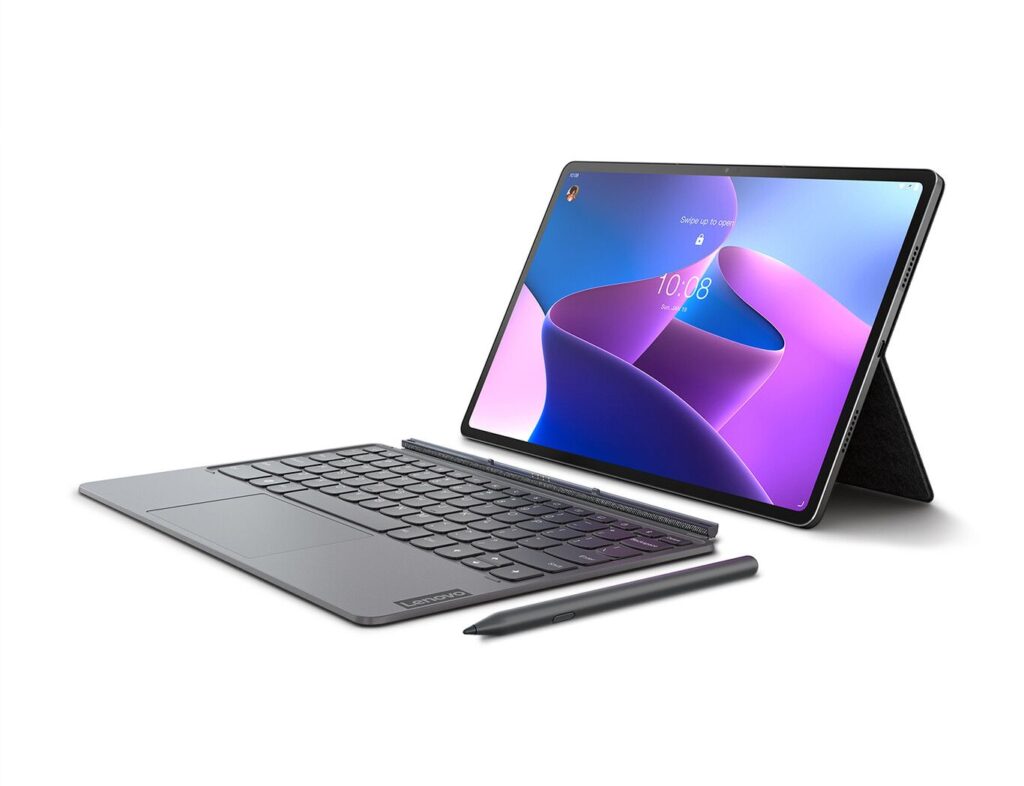
Dit is die mees direkte metode en word gedoen vanaf die tablet se konfigurasiekieslys en die stappe om te volg.
- Swiep vanaf die tuisskerm op om toegang tot die programme-kieslys te kry en tik op die ikoon "Konfigurasie".
- Sodra jy binne die instellingskieslys is, blaai af totdat jy die opsie kry wat sê "Stelsel" o "Stelsel en opdaterings"; Dit sal afhang van die model van jou tablet. Soek dan "Herstel" o "Fabrieksherstel".
- Kies die opsie "Fabrieksdataterugstelling". Jy sal 'n kennisgewing ontvang wat jou inlig oor wat verwyder sal word. Tik "Herstel tablet" om die proses te begin.
- Tydens die proses sal die tablet begin terugstel en dit kan 'n paar minute neem om te voltooi. Sodra dit klaar is, sal die toestel outomaties herlaai en jy kan dit as nuut opstel.
Herlaai vanaf herstelmodus
Hierdie metode is nuttig as jy weens een of ander fout nie toegang tot die toestelinstellings kan kry nie. Hieronder dui ons die stappe aan.
- Skakel eers die tablet af en gaan dan na die herstelmodus: Druk en hou die aan/uit-knoppie en die volume op-knoppie terselfdertyd in. Hou hulle vas totdat jy die Lenovo-logo op die skerm sien.
- Sodra jy die herstelmodus betree, sal jy 'n spyskaart met verskeie opsies sien. Gebruik die volumeknoppies om te navigeer en te kies "Vee data uit/fabrieksterugstelling" (Vee data uit / fabriekterugstelling) gebruik die kragknoppie om te bevestig.
- Bevestig die aksie: 'n Ander skerm sal verskyn wat jou vra om te bevestig. Navigeer na "Ja" en bevestig om die herstel te begin.
Herbegin die toestel: Nadat die proses voltooi is, kies "Herlaai stelsel nou." Dit sal die tablet herlaai, wat op nuut gestel sal wees.
Metode 3: Gebruik Lenovo Recovery Tool
Nadat jy die vorige metodes gesien het oor hoe om 'n Lenovo-tablet terug te stel, en as nie een van hulle vir jou gewerk het nie, sal jy dalk moet oorweeg om die Lenovo herstel hulpmiddel wat u van die amptelike webwerf kan aflaai. Hieronder beskryf ons hoe om dit te doen.
- Kry toegang tot die amptelike webwerf van Lenovo en soek die spesifieke hulpmiddel om jou toestel te herstel. Volg die instruksies om dit op jou rekenaar te installeer.
- Koppel die tablet met 'n USB-kabel om dit aan die rekenaar te koppel waar jy die instrument geïnstalleer het.
- Gaan na die instrument en volg die instruksies op die skerm om die herstel uit te voer.
Jy weet nou hoe om 'n Lenovo-tablet terug te stel. Kom ons gaan met 'n paar laaste oorwegings om in ag te neem, as 'n herinnering.
Latere oorwegings om in ag te neem
Nadat u die herstelproses voltooi het, sal u tablet weer soos nuut wees. Nou kan jy die taal, 'n Google-rekening en ander voorkeure begin opstel asof jy dit vir die eerste keer gebruik. As jy jou lêers en toepassings moet herstel, maak seker dat jy die rugsteun wat jy vroeër gemaak het, herstel.
Ons hoop dat hierdie wenke oor hoe om 'n Lenovo-tablet terug te stel nuttig en effektief was. Noudat jy die verskillende metodes ken, is ons oortuig dat die volgende keer wat jy jou toestel moet formateer, dit makliker en vinniger sal wees. Dit is bowenal belangrik om dit in gedagte te hou die uitvee van data is 'n onomkeerbare proses, dus moet jy altyd 'n vorige rugsteun en rugsteunkopieë maak.
Deur ons stappe en aanbevelings te volg, jy kan prestasieprobleme oplos of voorberei om jou toestel veilig en doeltreffend te verkoop. Ons hoop dat as u gewonder het hoe om 'n Lenovo-tablet terug te stel? Jy het reeds geleer om dit reg te doen.

Van kleins af passievol oor tegnologie. Ek hou daarvan om op datum te wees in die sektor en bowenal om dit te kommunikeer. Daarom is ek nou al baie jare toegewy aan kommunikasie op tegnologie- en videospeletjiewebwerwe. Jy kan kry dat ek skryf oor Android, Windows, MacOS, iOS, Nintendo of enige ander verwante onderwerp wat by my opkom.